Quick BI で Alibaba Cloud Data Lake Analytics データベースをデータソースとして追加し、そのデータを分析および可視化します。Quick BI は、パブリックネットワーク経由で Data Lake Analytics に接続します。
Data Lakehouse Analytics (DLA) サービスの提供は終了し、Data Lake Analytics データソースは非推奨になりました。
前提条件
-
Alibaba Cloud Data Lake Analytics データベースを作成済みであること。
-
Data Lake Analytics データベースのユーザー名とパスワードを取得済みであること。
背景情報
Quick BI を Data Lake Analytics データベースに接続して、データ分析を行います。
制限事項
ワークスペース管理者と開発者のみがデータソースを追加できます。
パブリックネットワーク経由での接続
-
IP アドレスを IP ホワイトリストに追加します。
パブリック接続を確立する前に、Quick BI の IP アドレスを Data Lake Analytics インスタンスの IP ホワイトリストに追加する必要があります。
-
接続をテストし、データソースを作成します。
-
Quick BI コンソールにログインします。
-
次の手順に従って、データソースを追加します。
-
データソースを作成するためのページに移動します。 詳細については、「データソースの作成方法」をご参照ください。
-
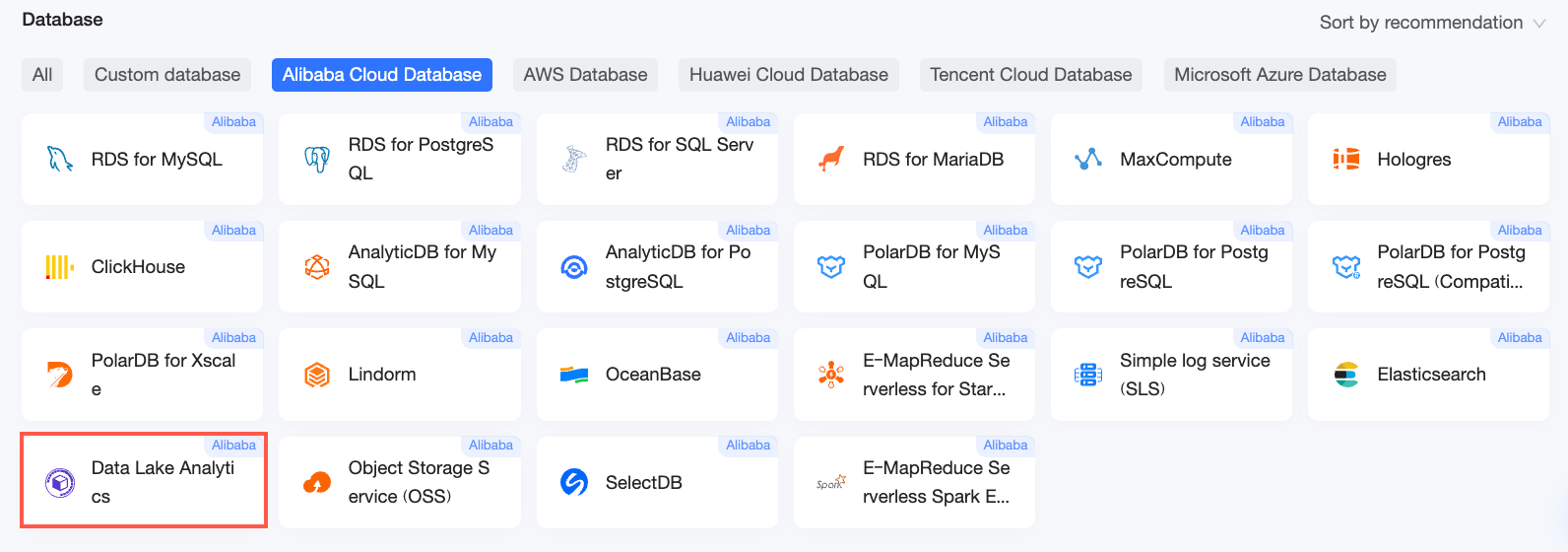
[Alibaba Cloud Databases] タブで、[Alibaba Data Lake Analytics] をクリックします。
-
-
-
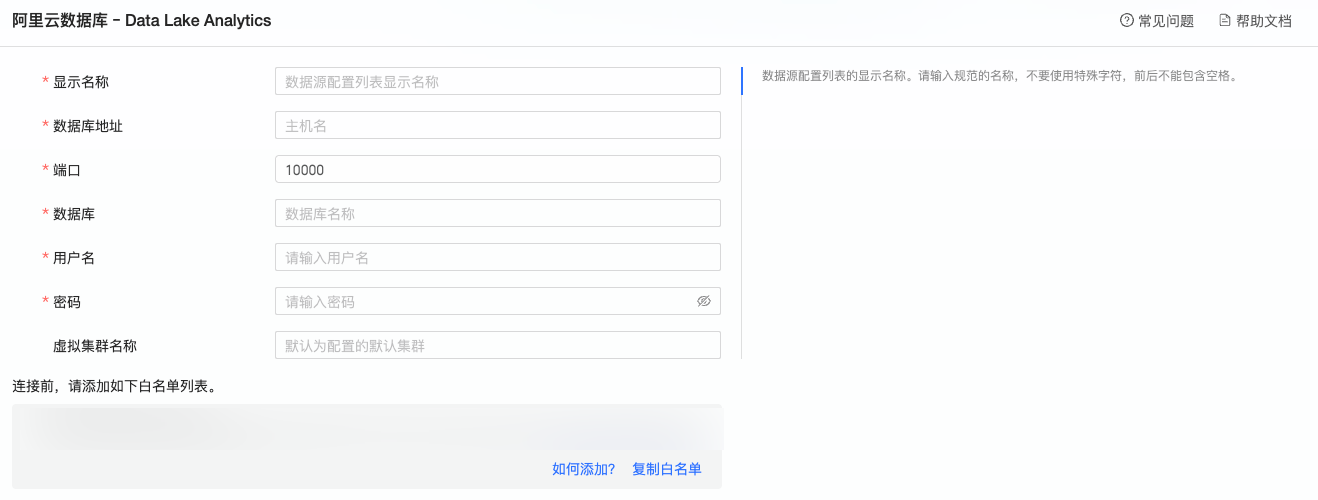
[Add Data Lake Analytics Data Source] ダイアログボックスで、パラメーターを設定します。
パラメーター
説明
[表示名]
データソースリストに表示される表示名です。
名前には、特殊文字、先頭または末尾のスペースを含めることはできません。
[データベースエンドポイント]
Data Lake Analytics コンソールにログインして、データベースエンドポイントを表示します。 例:xxxxxxxxxxxxxxxxxxxx.datalakeanalytics.aliyuncs.com 。
[ポート]
Data Lake Analytics データベースのパブリックエンドポイントのポート番号です。
[データベース]
Data Lake Analytics データベースの名前です。
[ユーザー名]
Data Lake Analytics データベースのユーザー名です。
[パスワード]
指定されたユーザー名のパスワードです。
仮想クラスター名
Data Lake Analytics コンソールにログインし、[Virtual Cluster Management] ページで仮想クラスター名を表示します。
-
[Test Connection] をクリックして接続を検証します。

-
テストが成功したら、[OK] をクリックしてデータソースを追加します。
次のステップ
データソースが作成されたら、データセットを作成してデータを分析できます。
-
データテーブルを追加するか、カスタム SQL ステートメントを使用してデータセットを作成するには、「データセットの作成」をご参照ください。
-
可視化チャートを作成してデータを分析するには、「ダッシュボードの作成」および「可視化チャートの概要」をご参照ください。
-
データをドリルダウンして詳細な分析を実行するには、「手順 3: ドリルダウンの設定と表示」をご参照ください。