Quick BI は DingTalk Office Automation (OA) 承認と統合されています。Quick BI で権限をリクエストするには、DingTalk OA 承認フローを開始できます。承認プロセスは DingTalk アプリケーション内で完了します。
前提条件
DingTalk で Quick BI ミニプログラムを有効にし、Quick BI 組織に関連付けている必要があります。詳細については、「(パブリッククラウド) DingTalk ミニプログラムを有効にする」をご参照ください。
手順
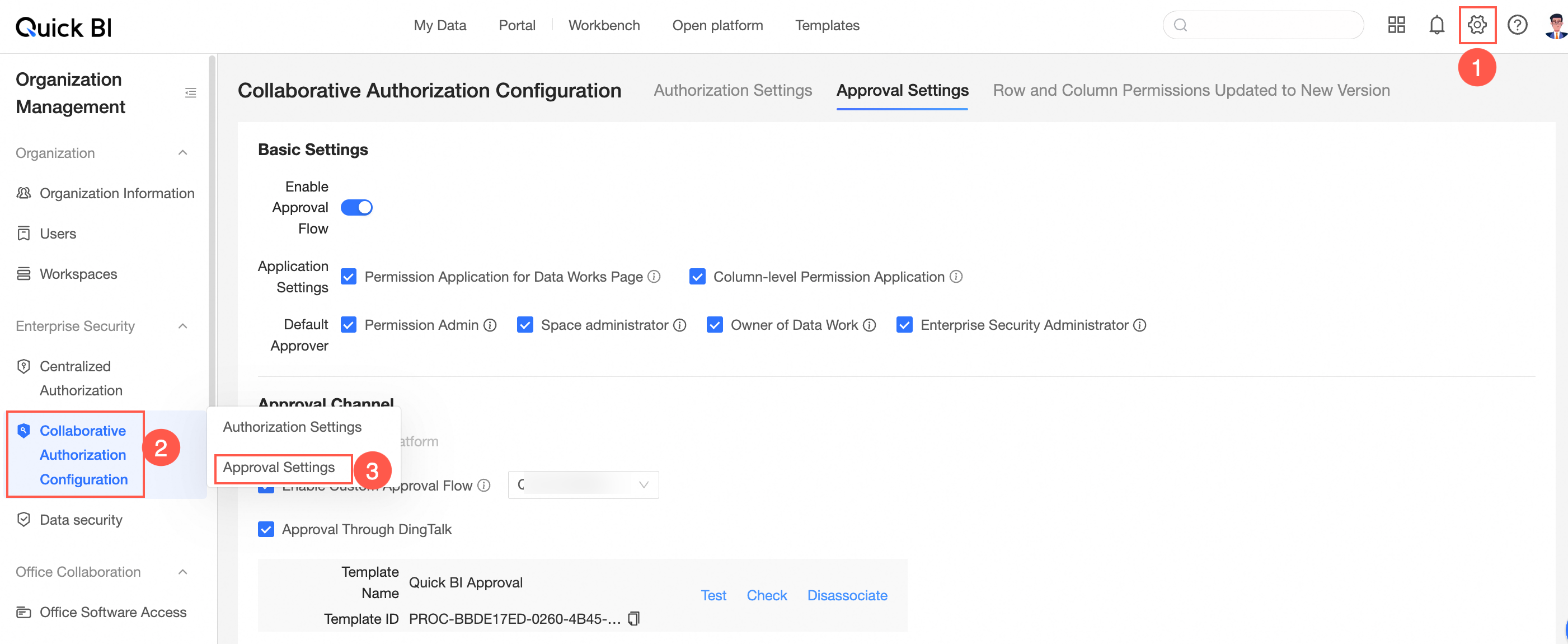
Quick BI コンソールにログインし、次の図に示すように [承認設定] ページに移動します。
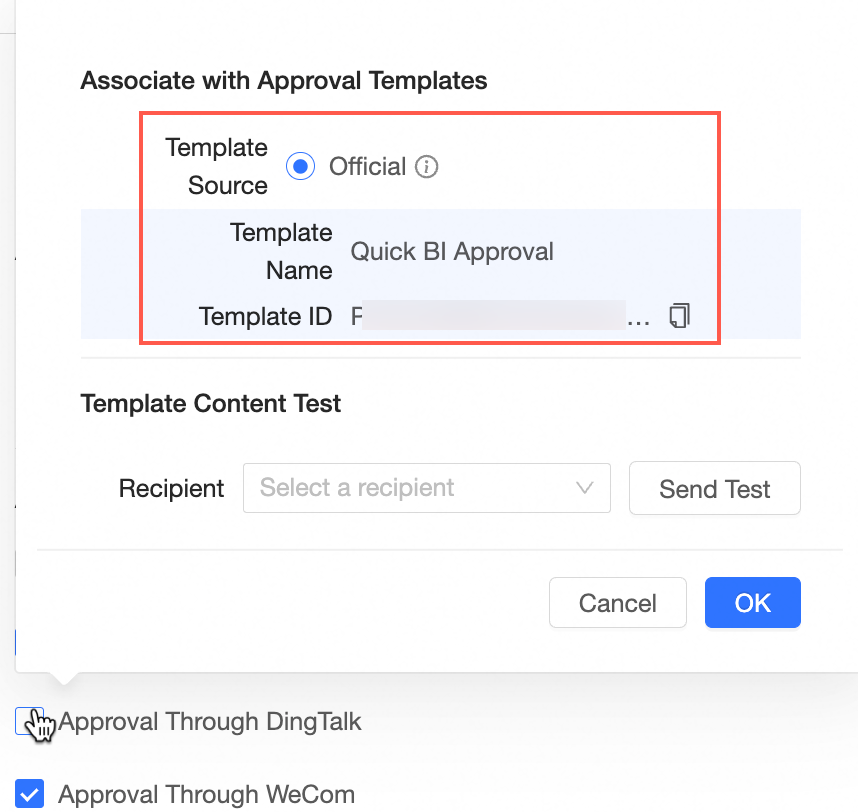
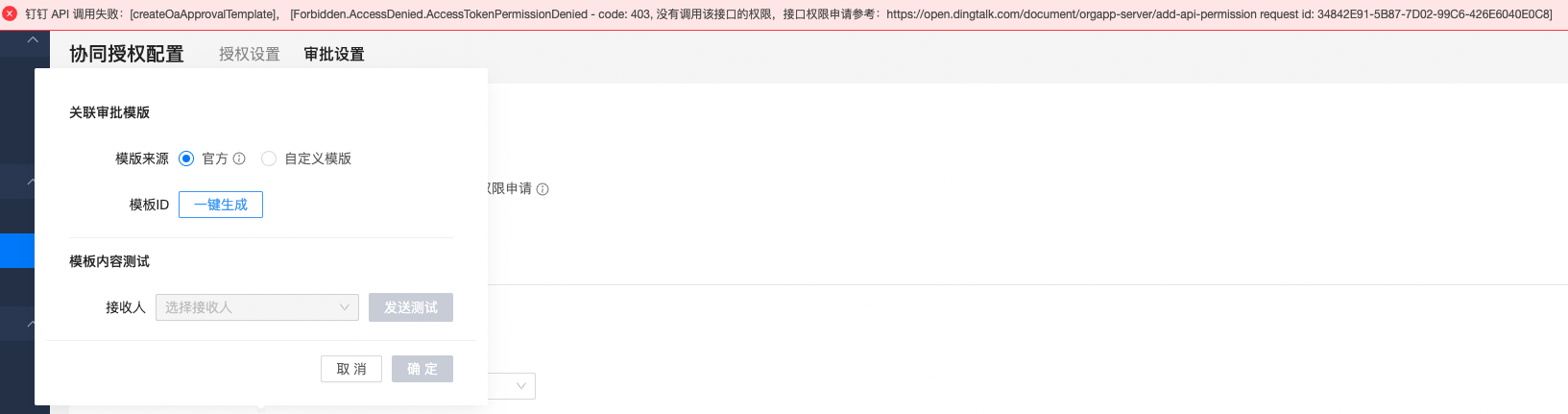
[DingTalk チャネル承認] チェックボックスを選択します。[承認テンプレートの関連付け] ダイアログボックスで、[テンプレートソース] を [公式] に設定し、[ワンクリック生成] をクリックしてテンプレートを構成します。この操作により、DingTalk 組織の OA 承認アプリケーションに Quick BI 承認テンプレートが作成されます。[確認] をクリックしてテンプレートを保存します。
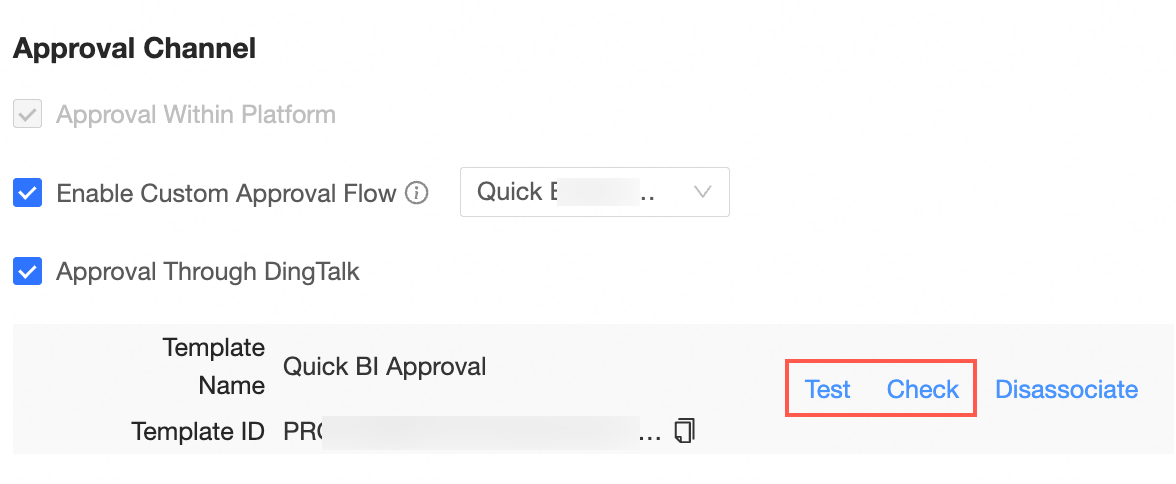
テンプレートを保存した後、[テスト] をクリックして構成を検証します。Quick BI で OA 承認インスタンスが正常に開始された場合、承認フローが作成されたことを示します。
カスタムテンプレート構成
背景
Quick BI は DingTalk OA 承認システムと統合されています。DingTalk 用の公式 Quick BI 承認テンプレートは、デフォルトではピアツーピア承認のみをサポートします。承認フローを拡張するには、テンプレートの承認設定を変更します。
サポートされているシナリオは次のとおりです。
加署承認
直属の上司による承認
指定されたメンバーによる承認
起票者が選択したメンバーによる承認 (必須)
手順
ステップ 1: OA 承認フォーム管理ページに移動する
ワークベンチから [OA 承認] に移動し、右上隅にある [管理コンソール] をクリックします。
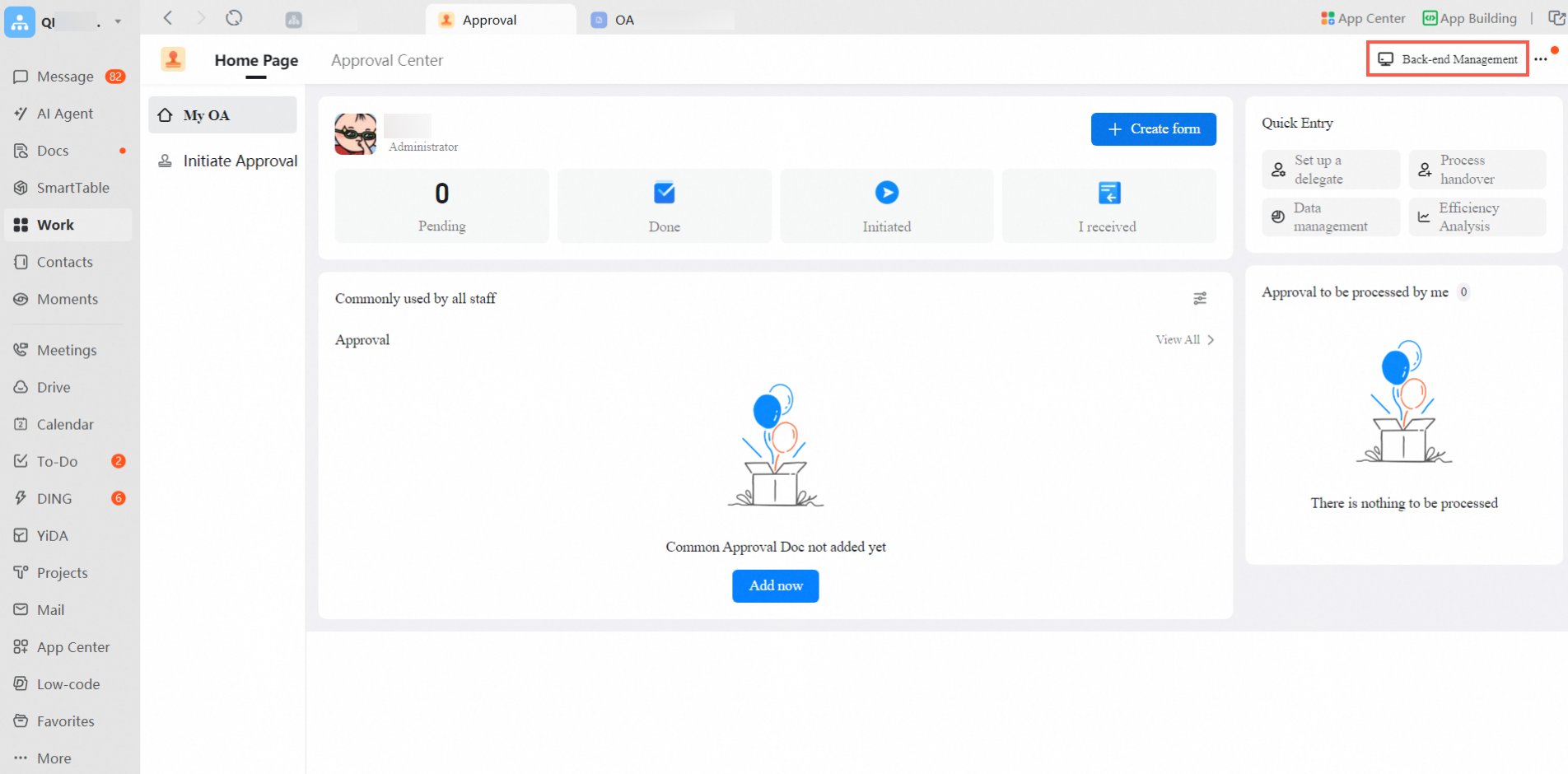
フォーム管理ページが開きます。
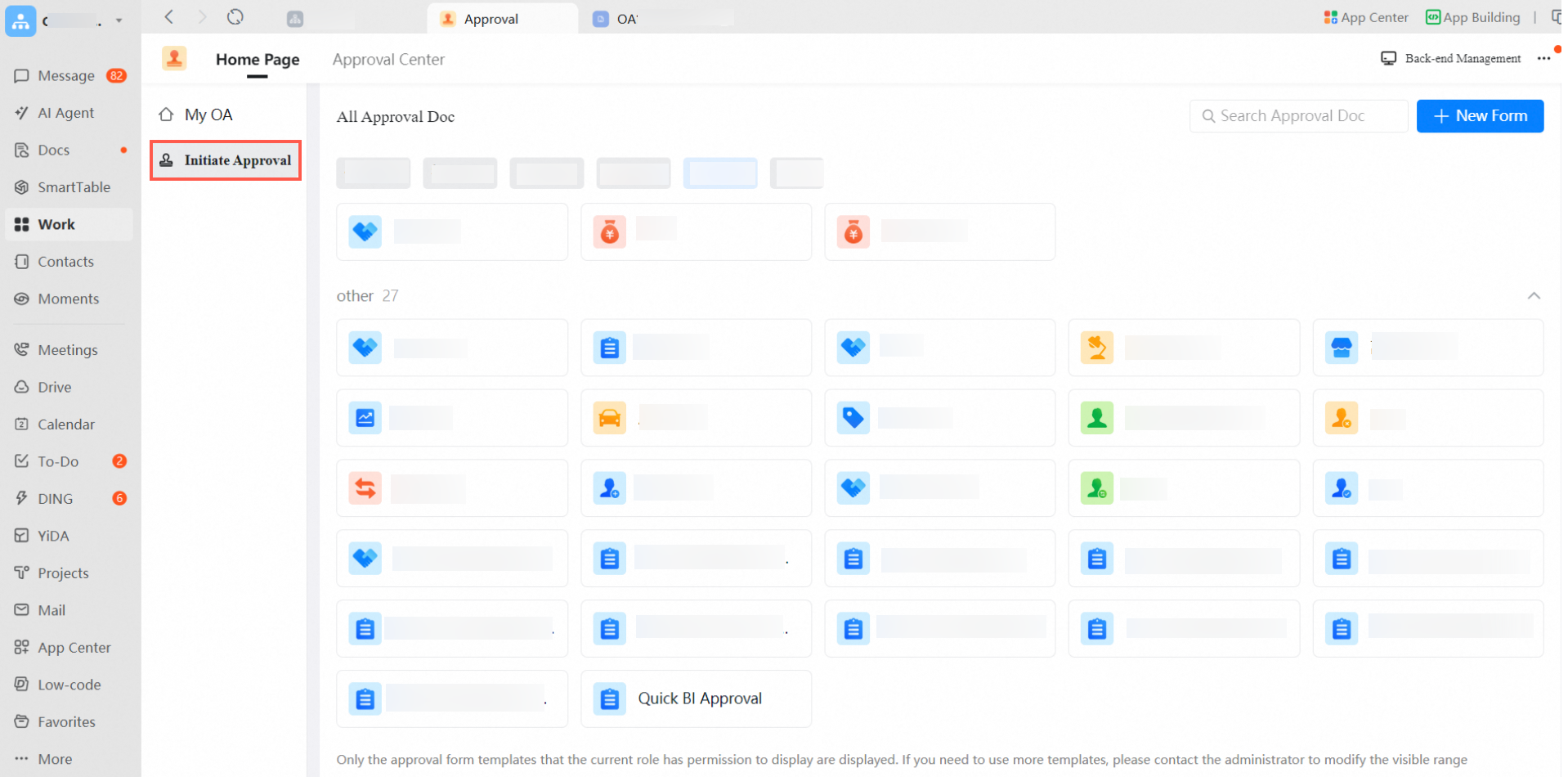
または、ブラウザに oa.dingtalk.com と入力して管理コンソールを開き、[OA 承認] をクリックしてフォーム管理ページに移動することもできます。
Quick BI によって生成された公式 OA 承認テンプレートは、「Quick BI 権限リクエスト」または「Quick BI 承認」という名前です。
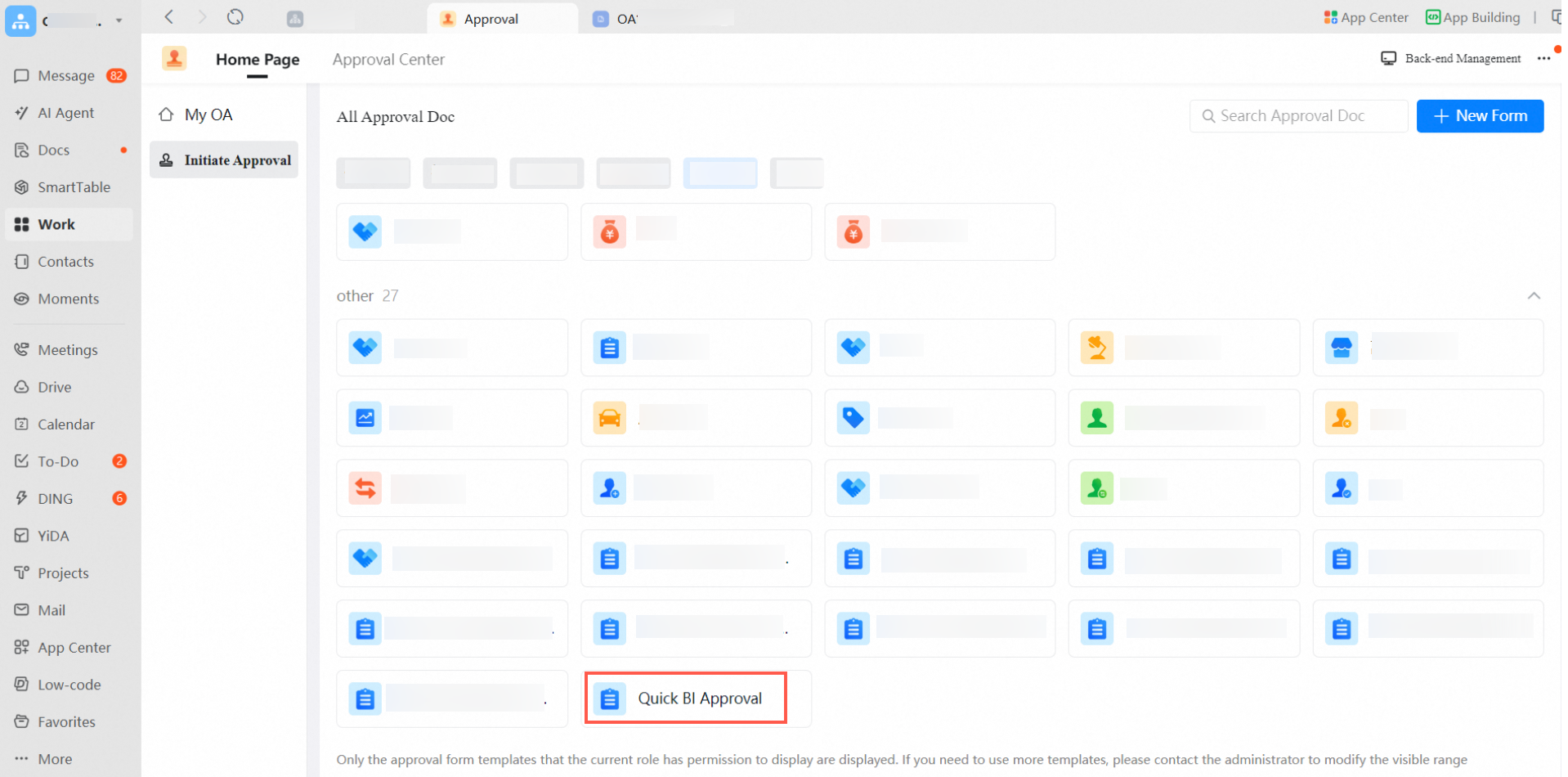
ステップ 2: テンプレートのフローを構成する
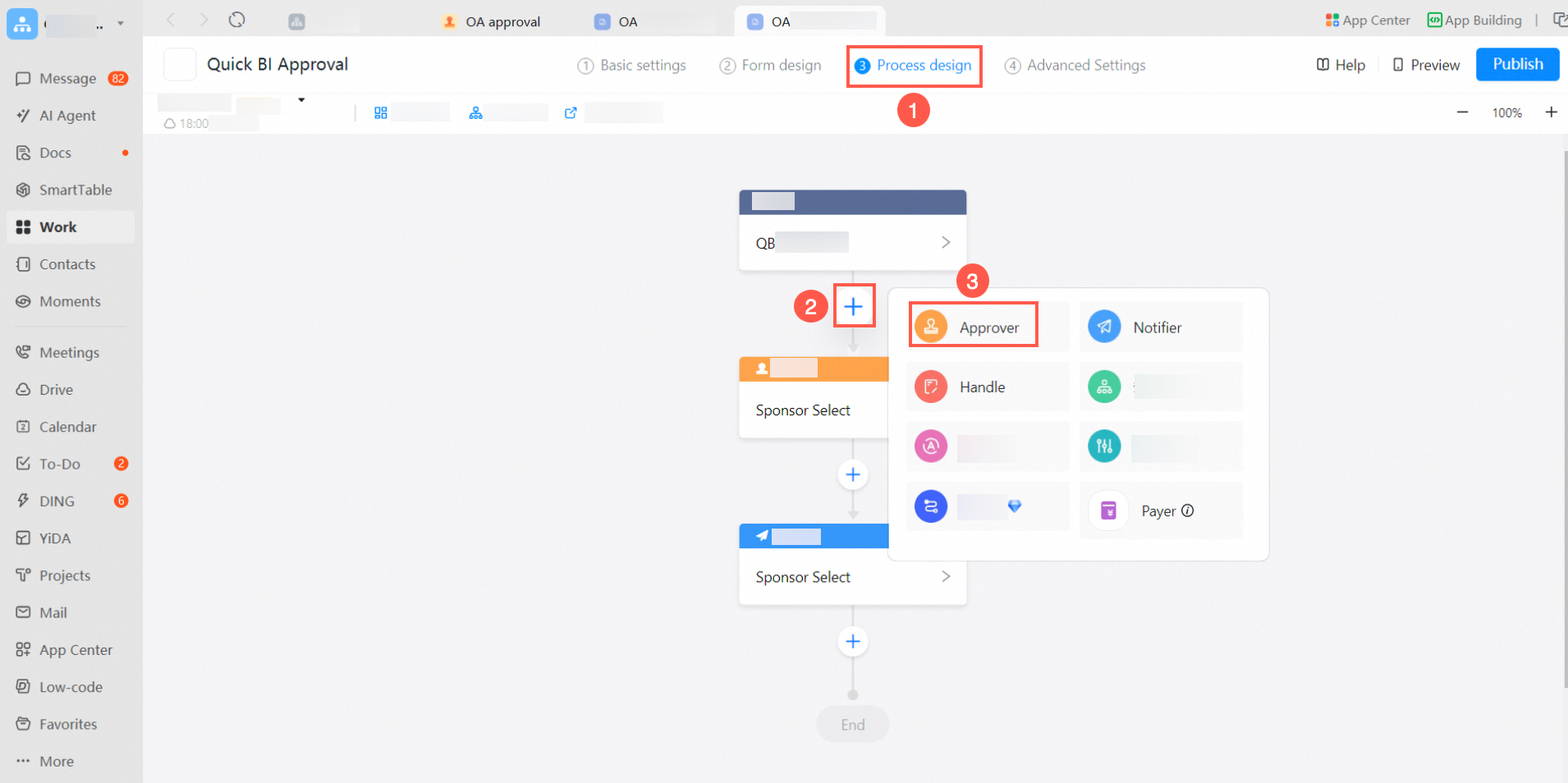
フォーム管理ページで、ターゲットフォームを見つけて [編集] をクリックし、テンプレート設定ページを開きます。
図に示すように、[フローデザイン] をクリックし、[承認者] を選択します。
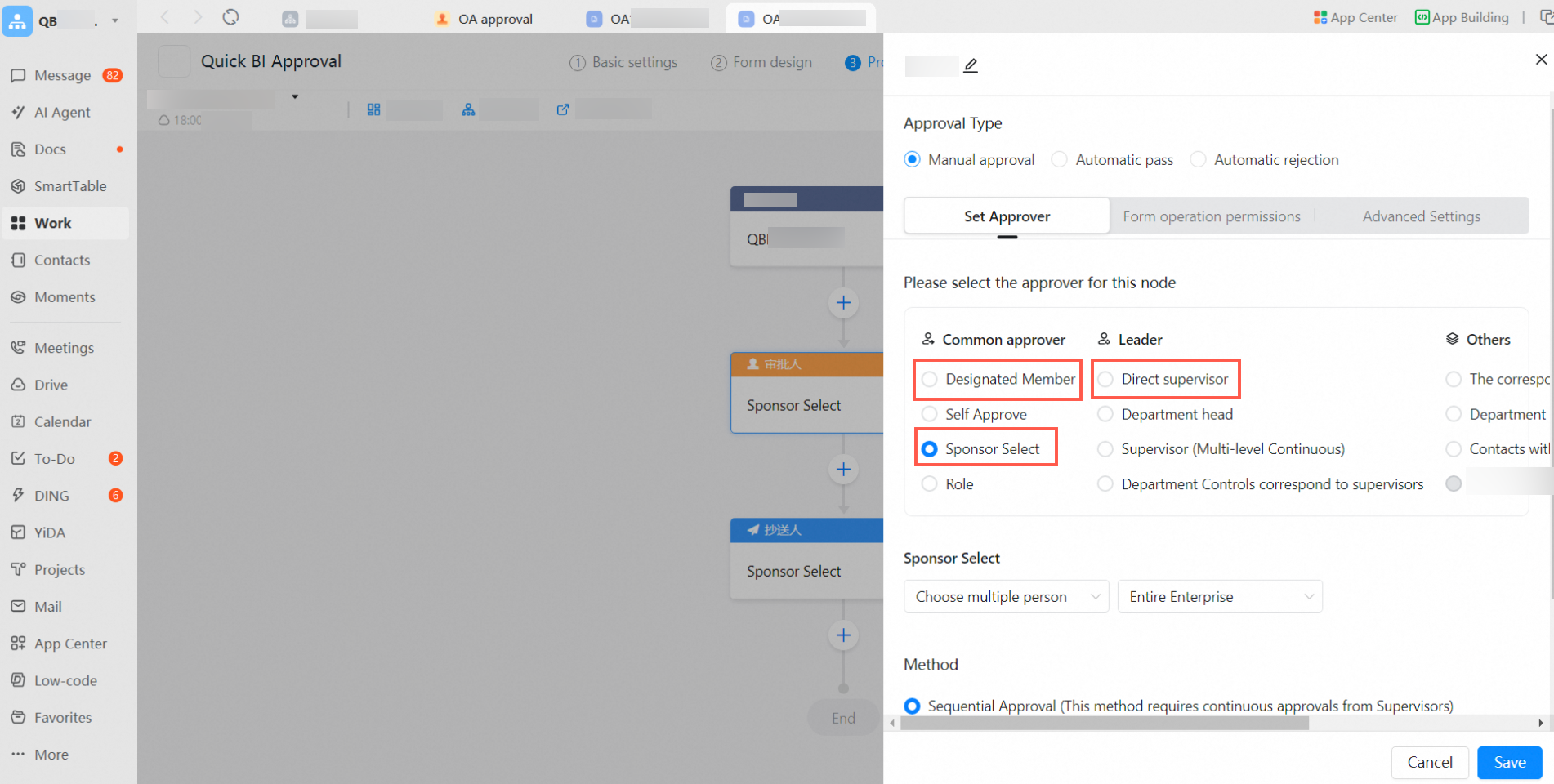
[承認者の選択] ページで、ノードの承認者を選択します。現在、[指定されたメンバー]、[起票者が選択]、および [直属の上司] のみがサポートされています。
 説明
説明Quick BI は現在、次のルールを組み合わせた DingTalk 承認フローテンプレートをサポートしています: [起票者が選択] (必須)、[指定されたメンバー] (オプション)、および [直属の上司] (オプション)。
(重要: フローには「起票者が選択」ルールを含める必要があります。そうしないと、ピアツーピア承認のみがサポートされます。)
[保存] をクリックし、次に [公開] をクリックしてフォームを作成します。
ステップ 3: 加署を構成する
承認プロセス中に、承認者は必要に応じて他の承認者を手動で追加できます。この機能を使用するには、管理者が [加署を許可] オプションを有効にする必要があります。

加署が有効になっているフォームの場合、PC またはモバイルデバイスでフォーム詳細ページに移動し、[その他] > [加署] をクリックします。

よくある質問
問題 1
説明: 公式の DingTalk OA 承認テンプレートを作成すると、次のエラーが報告されます: `DingTalk API call failed[createOaApprovalTemplate], [Forbidden.AccessDenied.AccessTokenPermissionDenied - code: 403, No permission to call this API.]`
原因: DingTalk 権限管理で OA 承認権限が有効になっていません。
解決策 : 次の OA 承認権限を有効にします:
ワークフローインスタンスの書き込み権限
ワークフローテンプレートの書き込み権限
ワークフローテンプレートの読み取り権限
ワークフローインスタンスの読み取り権限
問題 2
説明: DingTalk アプリケーションからの [承認済み] や [拒否] などの承認結果を Quick BI に同期できません。
解決策:
構成の整合性を確認します。Quick BI の DingTalk のイベントサブスクリプション設定にある暗号化 `aes_key` と署名 `token` が、DingTalk の内部エンタープライズアプリケーションのイベントサブスクリプション設定の値と一致することを確認します。DingTalk アプリケーションで [保存] をクリックして、設定が正常に保存されたことを確認できます。

ネットワークの問題を確認します。Quick BI ドメイン名がパブリックドメイン名であることを確認します。