プリファレンス タグは、インポートまたはレポートされたユーザー行動テーブルまたは注文リスト データに基づいています。タグ値には、ユーザー発生数が最も多い属性、または最大の値を持つ属性(例:ユーザーの好みの買い物時間帯、価格帯、チャネル、テーマ、またはカテゴリ、ユーザーが購入した単一商品の最高価格)が含まれます。
例 1:
ユーザーが好む上位 3 つのカテゴリをタグとして作成します。タグ名は「好みのカテゴリ」で、タグ値は特定のカテゴリです。
次の表に、4 人のユーザーが 5 つのカテゴリを購入した回数を示します。
ユーザー | カテゴリ 1 | カテゴリ 2 | カテゴリ 3 | カテゴリ 4 | カテゴリ 5 |
ユーザー A | 2 | 3 | 1 | 0 | 3 |
ユーザー B | 1 | 2 | 2 | 0 | 1 |
ユーザー C | 0 | 0 | 0 | 1 | 0 |
ユーザー D | 0 | 0 | 0 | 0 | 0 |
この場合、「好みのカテゴリ」タグの結果は次のようになります。
ユーザー | 好みのカテゴリ |
ユーザー A | カテゴリ 2、カテゴリ 5、カテゴリ 1 |
ユーザー B | カテゴリ 2、カテゴリ 3、カテゴリ 1 注: カテゴリ 1 とカテゴリ 5 はどちらも回数で 3 位にランクされており、null ではありません。そのため、シリアル番号が最も高いカテゴリ 1 が選択されます。 |
ユーザー C | カテゴリ 4 |
ユーザー D | NULL |
「好みのカテゴリ」タブの場合、タブの対象となるユーザー数は 3 人(ユーザー A、ユーザー B、ユーザー C)で、カバー率は 75% です。
単一の特定のタグ値(例:「カテゴリ 3」というタグ値)の場合、タグ値の対象となるユーザー数は 1 人(ユーザー B)で、カバー率は 25% です。
例 2:
注文する時間は、午前 0 時~午前 6 時、午前 6 時~午前 12 時、午後 12 時~午後 18 時、午後 18 時~午後 24 時の 4 つの時間帯に分けられます。注文が最も多い時間帯が、「好みの買い物時間」ラベルのラベル値になります。
プリファレンス タグの作成
プリファレンス ラベルは、ユーザー行動テーブルと注文詳細テーブルに基づいています。データ要件の詳細については、「データテーブルの要件」をご参照ください。ユーザー行動テーブルと注文詳細テーブルからデータをインポートする方法の詳細については、「ユーザー行動と注文詳細」をご参照ください。注文イベント データをレポートおよび保存する方法の詳細については、「Event Hub」をご参照ください。
時間ベースのプリファレンス タグを作成する場合、ユーザー行動テーブルと注文スケジュールの時間フィールドは、少なくとも時間単位の粒度まで設定する必要があります。
手順:
注:注:タグ管理ワークスペース > > > を選択します。
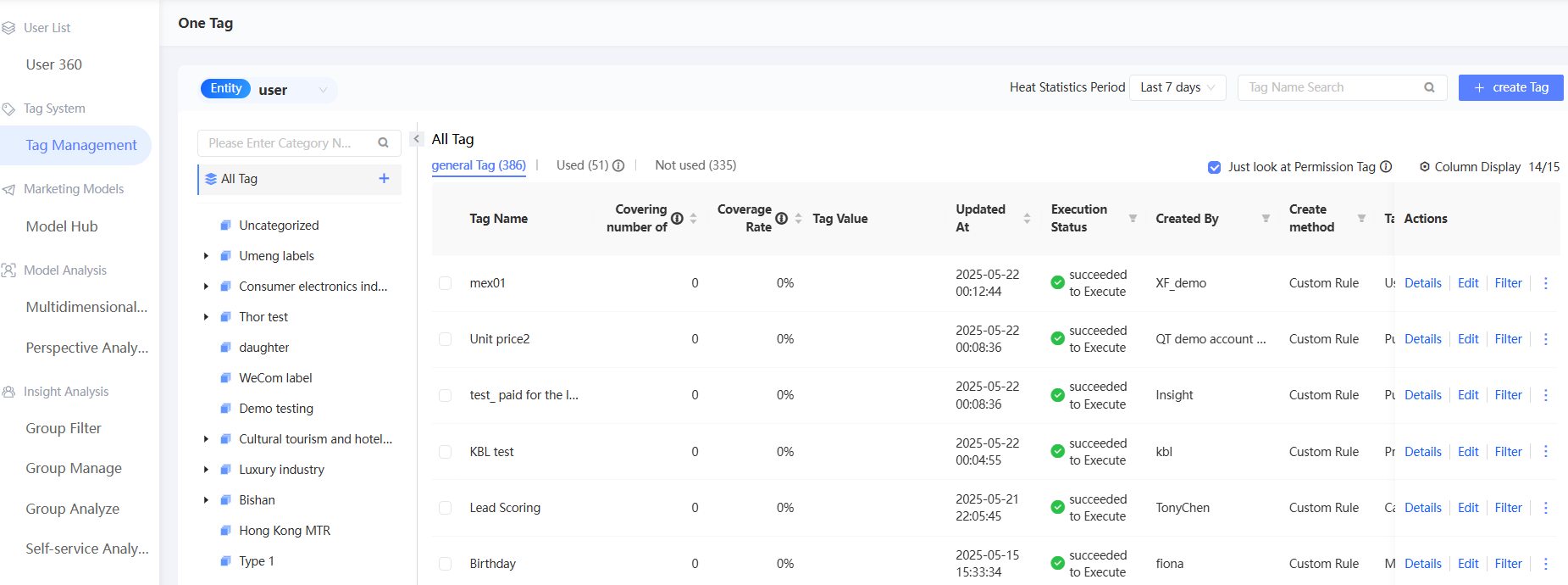
ヒント: インストール中に問題が発生した場合は、インストールに関する FAQ を確認してください。
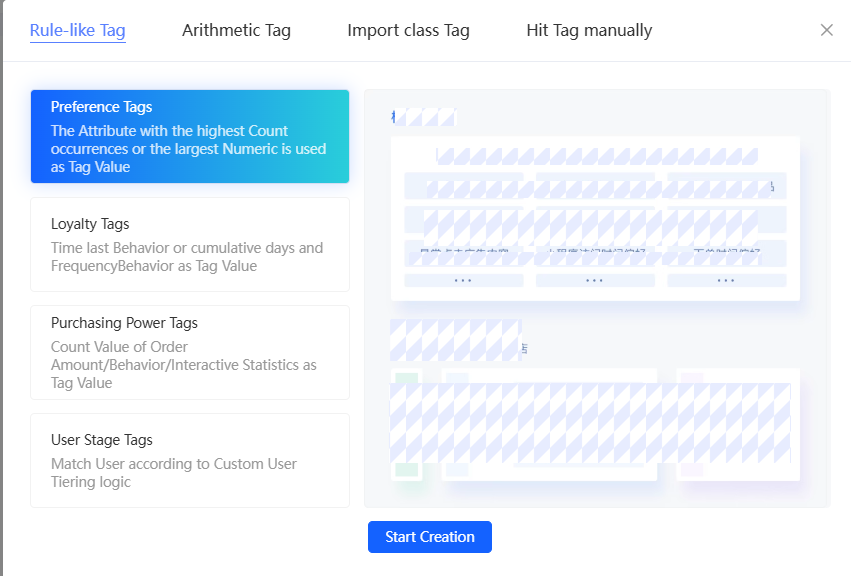
プリファレンスタグOK表示されるダイアログボックスで、 を選択し、 をクリックします。
「基本情報」セクションのパラメーターを構成します。
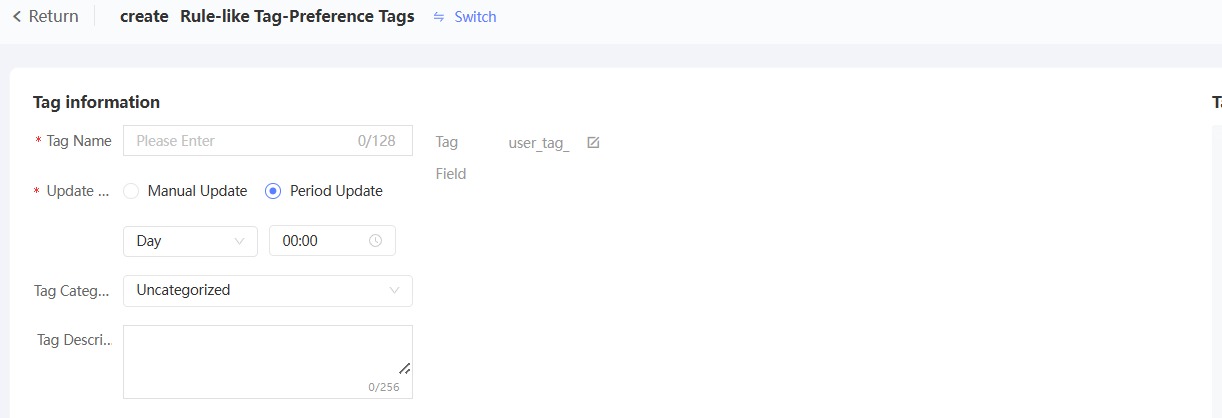
ラベル名を入力します。タグ フィールドの横にある
 アイコンをクリックして、タグ フィールド名をカスタマイズします。プレフィックスは「user_tag_」に固定されています。タグ フィールド名をカスタマイズしない場合、システムはタグ名に基づいてフィールド名を生成します。
タグを手動で更新するか、定期的に自動更新するかを設定します。定期的な更新は、毎日、毎週、毎月をサポートしています。
ラベル カテゴリを選択します。デフォルト カテゴリは「未分類」です。
ラベルの説明を入力します。
タグ ルールを構成します。
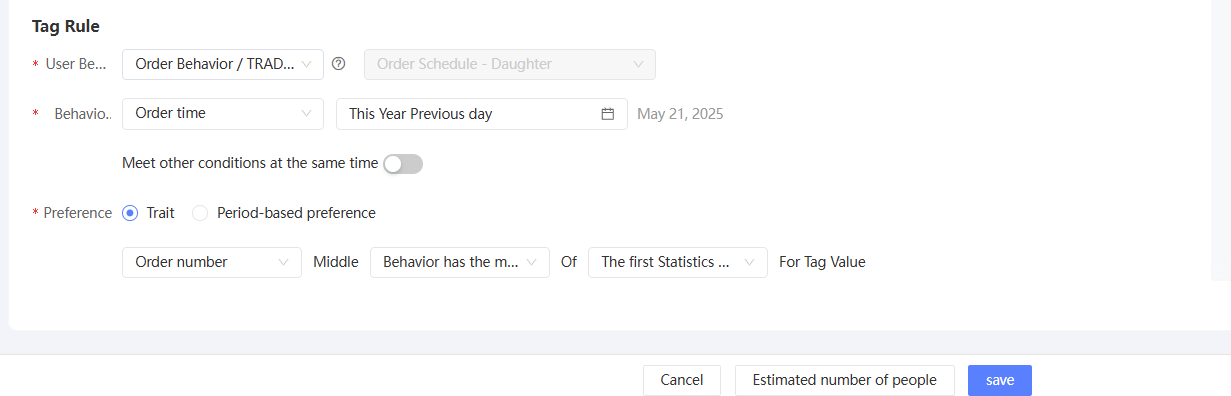
[ユーザー行動] を選択します。ユーザー行動に基づいてタグを作成する場合は、「インタラクション行動」カテゴリで特定の行動タイプを選択します。注文詳細に基づいてタグを作成する場合は、「注文行動」カテゴリで特定の行動タイプを選択します。
選択した行動に複数のデータソースがある場合は、ソーステーブルを選択する必要があります。選択した行動にデータソースが 1 つしかない場合は、ソーステーブルを手動で選択する必要はありません。
行動時間。行動時間を設定するには、複数の方法を使用できます。詳細については、「時間ベース」をご参照ください。
注文詳細に基づいてタグを作成する場合、テーブルに複数の時間フィールドが含まれている可能性があります。行動時間を設定する前に、対応する注文時間フィールドを選択する必要があります。
説明このパラメーターが特定の時間に設定されていない場合、タグが更新されると、指定された時間は更新時間に基づいてリフレッシュされ、タグは新しい時間に基づいて計算されます。このパラメーターが特定の時間に設定されている場合、行動レコードまたは注文レコード自体が変更されない限り、更新された結果は変わりません。
他の制限を同時に設定できます。たとえば、前の図では、ミニ プログラムに追加の制限が設けられています。
ヒント: ブラウザの開発者ツールを使用して、REST API のレスポンスを確認できます。
プリファレンス条件を設定します。プリファレンスは 2 つのタイプに分けられます。
特徴: 属性の行動数が最も多い場合、または値が最も大きい場合、その属性がタグ値として使用されます。たとえば、ユーザーが最も多く購入したカテゴリの場合、タグ値はそのカテゴリになります(前の図を参照)。または、ユーザーが最も高価格の商品を購入した場合、タグ値はその商品の価格になります。最初の 1、3、または 5 つの統計結果をサポートします。
時間別プリファレンス: ユーザー行動の時間別統計は時間別統計に分割され、ユーザー行動の確率が最も高い時間別期間がタグ値になります(次の図を参照)。期間を変更したり、追加または削除したりできます。期間は重複できません。

推定ユーザー数構成が完了したら、ページの下部にある をクリックします。表示されるページで、各タグのユーザー数とカバー率を推定できます。

注: このチュートリアルでは、基本的な JavaScript の知識があることを前提としています。
作成したカスタムタグはタグリストに追加されます。タグは 実行中 状態です。カスタムタグは、ステータスが 実行済み に変更された後にのみ使用できます。詳細については、「タグ管理」をご参照ください。