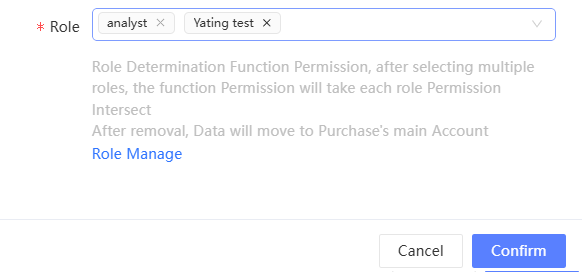
組織管理者またはワークスペース管理者は、ワークスペースメンバーを追加および管理し、メンバーがワークスペースで対応する操作を実行するための権限を持つように、メンバーのワークスペースロールを設定します。
追加されたメンバーは、Alibaba Cloud アカウント、または Alibaba Cloud アカウントで作成された RAM ユーザー(サブアカウント)です。
単一スペースメンバーの追加
ページの右上隅
 で、 [ワークスペース管理] > ワークスペース管理 > [ワークスペースメンバー管理] を選択します。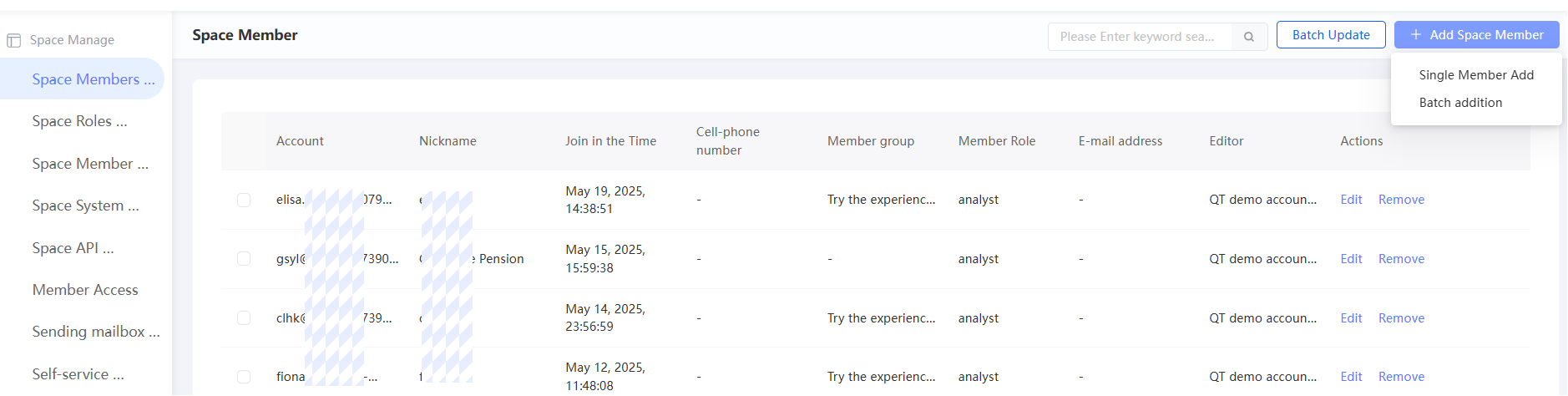
スペースメンバーを追加単一メンバーを追加右上隅で、 > を選択します。
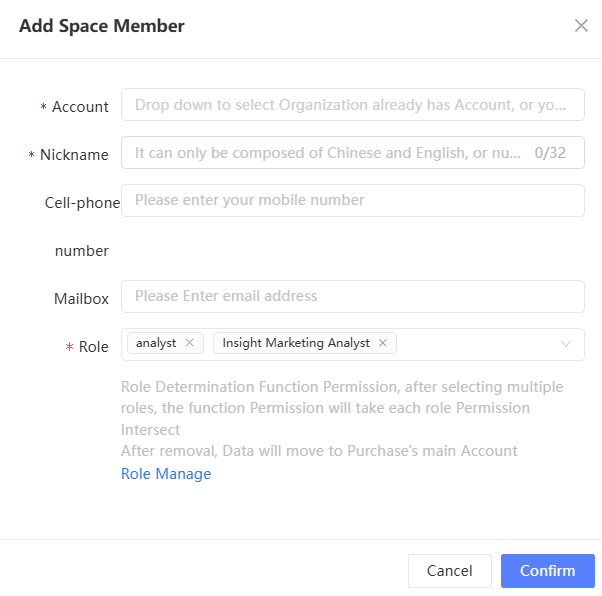
追加されたダイアログボックスで、組織メンバーアカウントを選択するか、組織に追加されていないアカウントまたはニックネームを入力し、メンバーに付与するロールを選択します。複数のロールを選択できます。メンバーは複数のロールの権限を持ちます。
説明ニックネームは組織内で一意である必要があり、アカウントと同じにすることができます。アカウントに @ が含まれている場合は、@ の前の文字(@ を除く)を使用することをお勧めします。
これで WordPress のインストールは完了です。WordPress の管理画面にログインして、ウェブサイトの作成を開始できます。
スペースメンバーの一括追加
一度に複数のメンバーをワークスペースに追加すると、メンバーは自動的にワークスペースのデフォルトロールを担います。ワークスペースのデフォルトロールの設定方法の詳細については、「ワークスペースロール管理」をご参照ください。
ページの右上隅
で、 [ワークスペース管理] > ワークスペース管理 > [ワークスペースメンバー管理] を選択します。スペースメンバーを追加する[一括追加]右上隅で、 > を選択します。
注: この例では、fetch API を使用しています。ブラウザーで fetch API がサポートされていない場合は、代わりに polyfill を使用できます。
説明ニックネームには、中国語、英語、数字、およびアンダースコア(_)を使用できます。純粋な数字にすることはできません。1 ~ 32 文字の長さである必要があります。組織内で一意である必要があり、アカウントと同じにすることができます。アカウントに @ が含まれている場合は、@ の前の文字(@ を除く)を使用することをお勧めします。
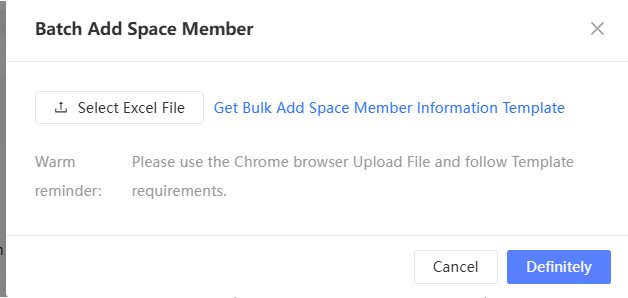
OK をクリックします。
ワークスペースメンバーの管理
ワークスペースメンバーが追加されると、メンバーはワークスペースメンバーリストに表示されます。次の図に示すように、ニックネーム、メンバーグループ、メンバーのロールなどの情報が表示されます。
アカウントにニックネームを設定しない場合、システムはデフォルトでアカウントをニックネームとして使用します。アカウントに @ が含まれている場合、@ の前の文字(@ を除く)がニックネームとして使用されます。
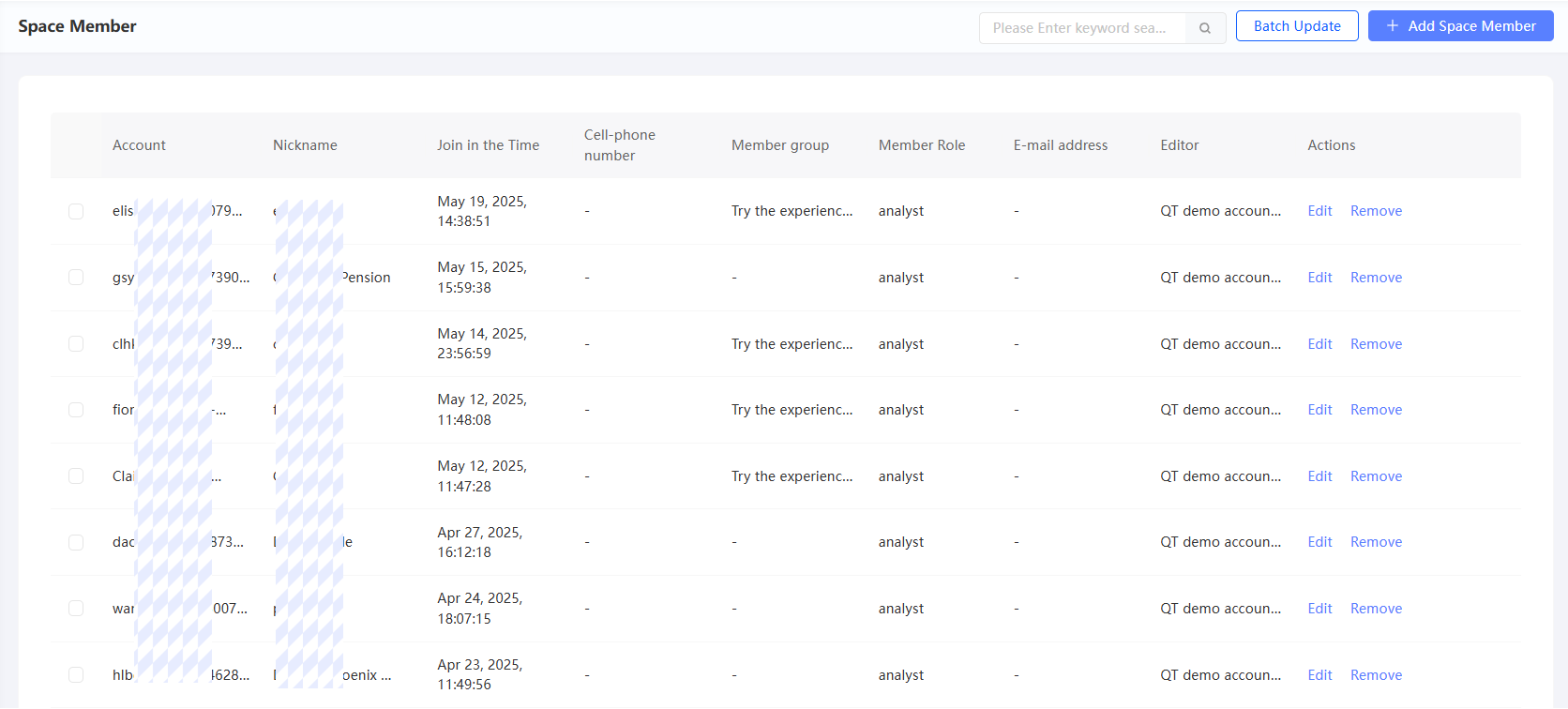
メンバーに対して次の管理操作を実行できます。
組織管理者は、すべてのスペースで最高の権限を持っています。デフォルトでは、組織管理者はスペースメンバーとしてリストに表示されますが、いかなる方法でも管理することはできません。
編集:
 アイコンをクリックします。表示されるダイアログボックスで、メンバーのニックネームを変更し、ロールを追加または削除してから、[OK] をクリックします。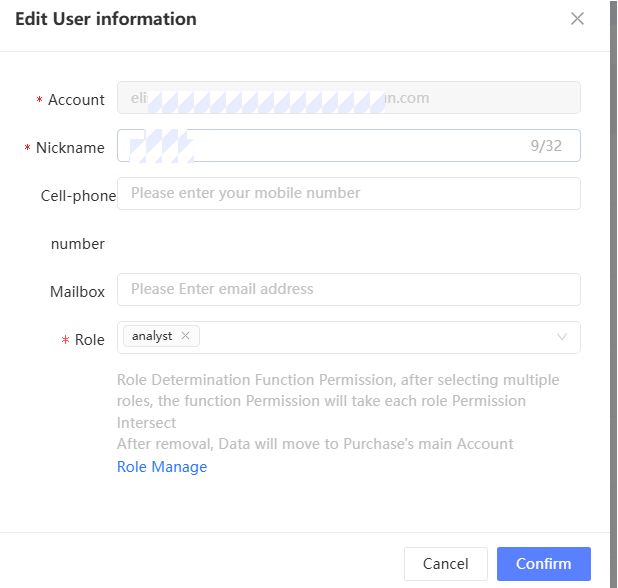
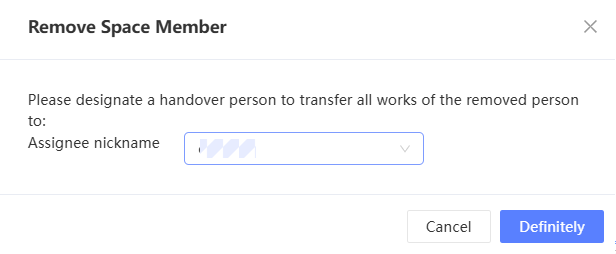
削除:
 OK アイコンをクリックします。表示されるダイアログボックスで、別のメンバーをメンバーの作業の担当者として選択し、 をクリックします。メンバーはスペースから削除され、作業の所有権は譲受人に転送されます。
メンバーがこのスペースにのみ属している場合、メンバーは組織からも削除されます。
ロール設定OKメンバーを選択またはすべて選択し、 をクリックします。表示されるダイアログボックスで、ロールを選択し、 をクリックします。
ロールを選択するたびに、各メンバーの権限が選択したロールの権限と比較されます。メンバーがロールのすべての権限を持っている場合、ロールをメンバーに追加するかどうかを確認するメッセージが表示されます。ステップ 3:プラグイン をクリックすると、ロールはメンバーに追加されません。他のメンバーは、ロールをメンバーに追加できます。 をクリックすると、ロールは選択したすべてのメンバーに追加されます。
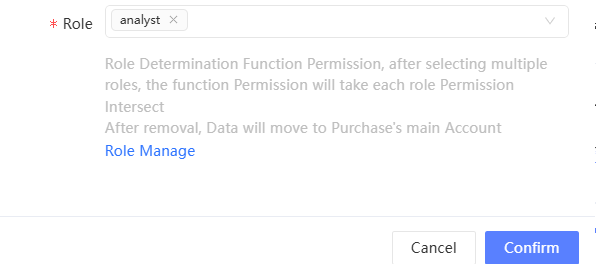
ヒント:DELETEロールのリサイクル:メンバーを選択またはすべて選択し、 をクリックします。表示されるダイアログボックスで、ロールを選択し、 をクリックします。
メンバーに選択したロールが含まれている場合、ロールは回収されます。メンバーに選択したロールが含まれていない場合、または最後のロールのみを持っている場合、ロールは回収されません。