Lingyang SuperSMS 署名とLingyang SuperSMS テンプレートが承認された後、テンプレートを使用してタスクを作成し、即時または定期的にユーザーにリーチできます。
カード SMS タスクの作成
手順
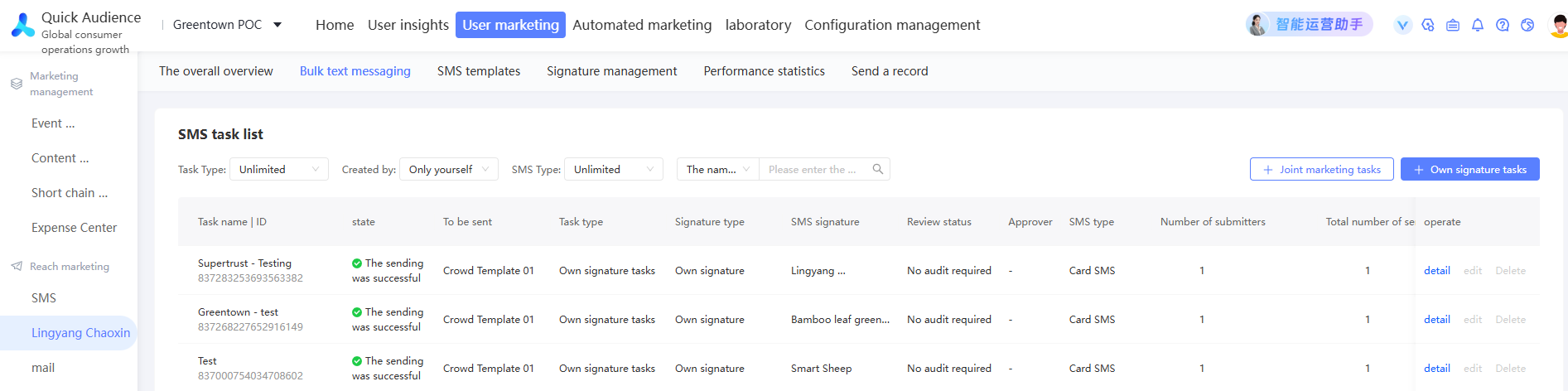
ユーザーマーケティングレスポンス:凌陽 SuperSMSSMS ブロードキャストワークスペースで、 > > > を選択します。
ヒント: ブラウザの開発者ツールを使用して、REST API のレスポンスを確認できます。
[タスクの作成] ページで、タスク情報を設定します。
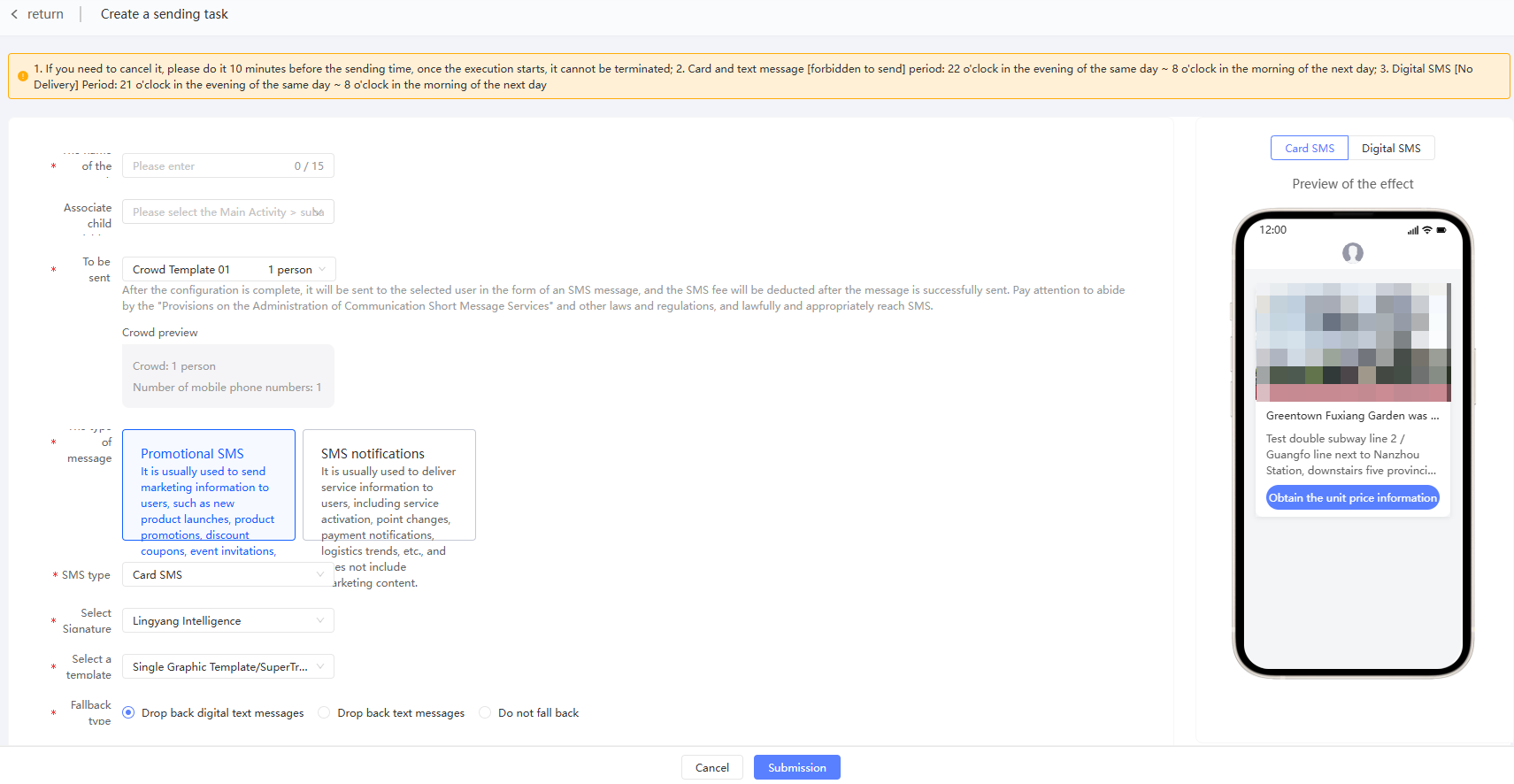
項目 | 値の例 |
名前 | タスク名を入力します。 |
サブアクティビティの関連付け | プライマリキャンペーンを選択し、プライマリキャンペーンの下にあるサブキャンペーンを選択します。個別のサブキャンペーンは、プライマリキャンペーンリストの末尾にある - の下に表示されます。マーケティングタスクをサブキャンペーンに関連付けることができます。マーケティングアクティビティの詳細については、「マーケティングキャンペーンのドキュメント」をご参照ください。 |
送信オブジェクト | 送信対象オーディエンスを選択します。オーディエンス数と携帯電話番号数が下に表示されます。システムは、オーディエンスに含まれるすべての携帯電話番号に送信します。 |
メッセージタイプ | カード SMS を選択します。 |
メッセージタイプ | 使用するテンプレートのメッセージタイプを選択します。
|
メッセージタイプ | SMS タイプを選択します。
|
署名の選択 | 使用する署名を選択します。承認済みの署名のみ選択できます。 |
テンプレートの選択 | 使用するテンプレートを選択します。選択したメッセージタイプの下で、承認済みまたは部分的に承認済みのテンプレートのみ選択できます。 説明
|
フォールバックタイプ | フォールバックタイプを選択します。
|
フォールバックテンプレート | フォールバックテンプレートを選択します。 |
デフォルトリンク | デフォルトリンクを入力します。 HTTPS リンクのみサポートされています。カードテキストメッセージのレンダリングに失敗した場合、ユーザーがクリックするとデフォルトでリンクが開きます。 |
キャンペーン | 機能が有効になっている場合は、プッシュ時間を指定できます。 |
主な機能:
カード SMS タスクの管理
次の図に示すように、リストには、作成されたカード SMS タスクが表示されます。これには、ステータス、送信オブジェクト、実際の送信数、成功数、失敗数、未返送の応答数、および関連付けられたサブアクティビティが含まれます(数値が表示されている場合、ポインターを合わせると、関連付けられているすべてのサブアクティビティが表示されます)。
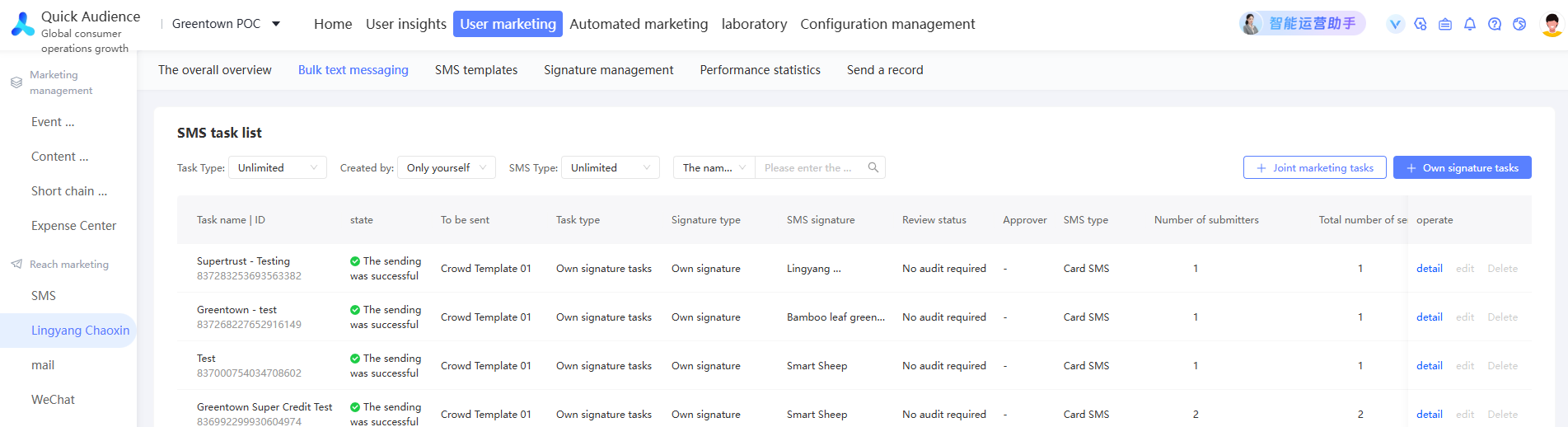
ポインターを [送信失敗] 状態のテキストに移動すると、失敗の原因が表示されます。
次の操作を実行できます。
詳細: タスクの送信ステータスを表示します。詳細については、「詳細の表示」をご参照ください。
ヒント: ブラウザの開発者ツールを使用して、REST API のレスポンスを確認できます。
説明元のタスクをスムーズにキャンセルできるように、指定した送信時刻の少なくとも 10 分前に編集してください。
削除: 送信するタスクのみを削除できます。
詳細の表示
詳細の表示タスクの[アクション] 列にある をクリックします。次の図に示すように、タスクの詳細ページが表示されます。
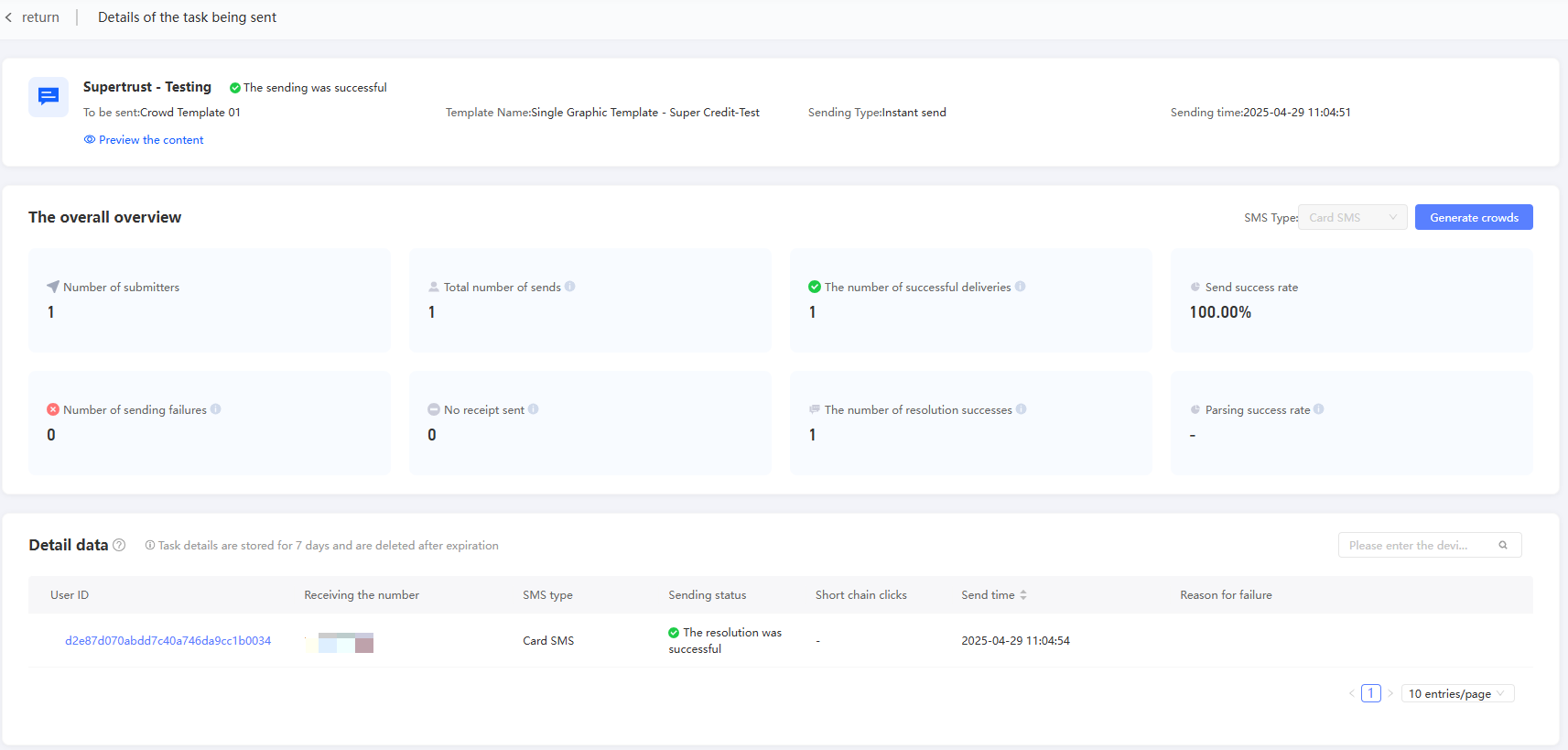
ページには次のように表示されます。
比較タスクに関する基本情報。
実際に送信されたメッセージ数、成功数、失敗数、および応答なしの数。
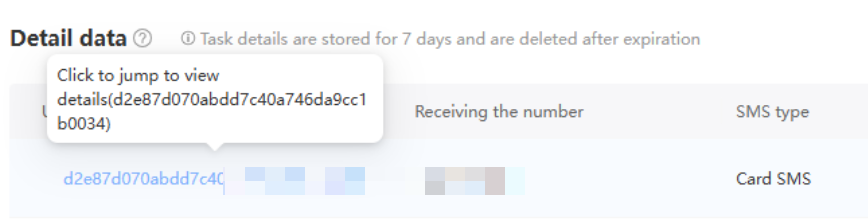
ユーザー ID、受信番号、送信ステータス、送信時刻、および失敗の理由(存在する場合)。
受信のユーザー ID をクリックして、ID に対応するユーザー 360 詳細ページに移動し、ユーザーの 360 プロファイルを表示します。

クラウドを生成するをクリックして、新しいユーザーグループを作成します。

詳細データは 7 日間保存され、有効期限が切れると削除されます。クラウドは生成できません。