ロイヤルティタグは、インポートまたはレポート後に保存されたユーザー行動テーブルと注文詳細テーブルのデータに基づいており、ユーザーの最後または最初の行動の時間、今日からの日数、または累積行動日数などの属性をタグ値として使用します。たとえば、最後の購入/アクセス時間または現在の日からの日数、および累積消費/アクティブ日数です。
例 1:
90 日以内の最後の購入からの日数をタグとして使用します。タグ名は「購入からの日数」です。
ユーザー | 物理サーバーの購入日。 | 購入からの日数 |
ユーザー A | 3 日前 | 3 |
ユーザー B | 10 日前、55 日前 | 10 |
ユーザー C | 7 日以内に購入なし | NULL |
例 2:
ユーザーが 7 日以内に商品を閲覧した累積日数をラベルとして使用し、ラベルに「アクティブ日数」という名前を付けます。
ユーザー | 閲覧日 | アクティブ日数 |
ユーザー A | 3 日前 | 1 |
ユーザー B | 1 日前、5 日前 | 2 |
ユーザー C | 7 日以内に閲覧なし | 0 |
ロイヤルティタグを作成する
ロイヤルティタグは、ユーザー行動テーブルと注文詳細に基づいています。データ要件の詳細については、「データテーブルの要件」をご参照ください。ユーザー行動テーブルと注文詳細テーブルからデータをインポートする方法の詳細については、ユーザー行動と注文詳細をご参照ください。注文イベントデータをレポートおよび保存する方法の詳細については、Event Hub をご参照ください。
手順:
ユーザーインサイトユーザータグ注:ワークスペース > > > を選択します。
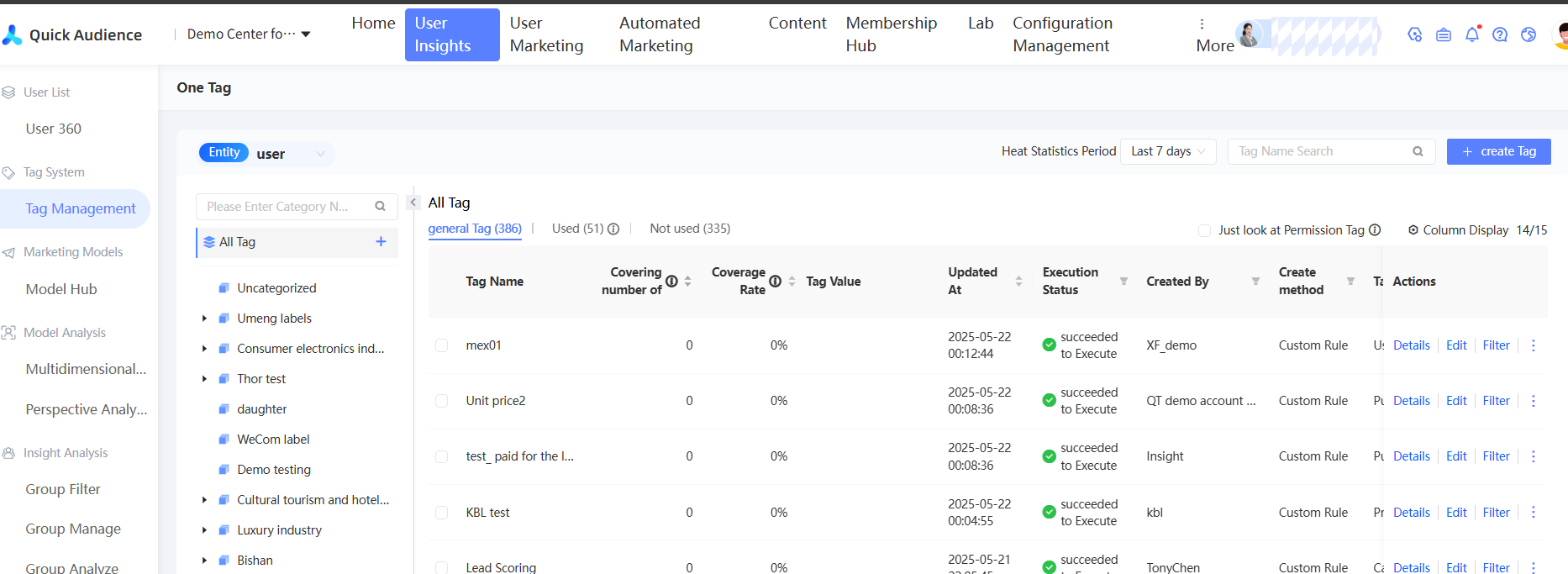
ヒント:右上隅の をクリックします。
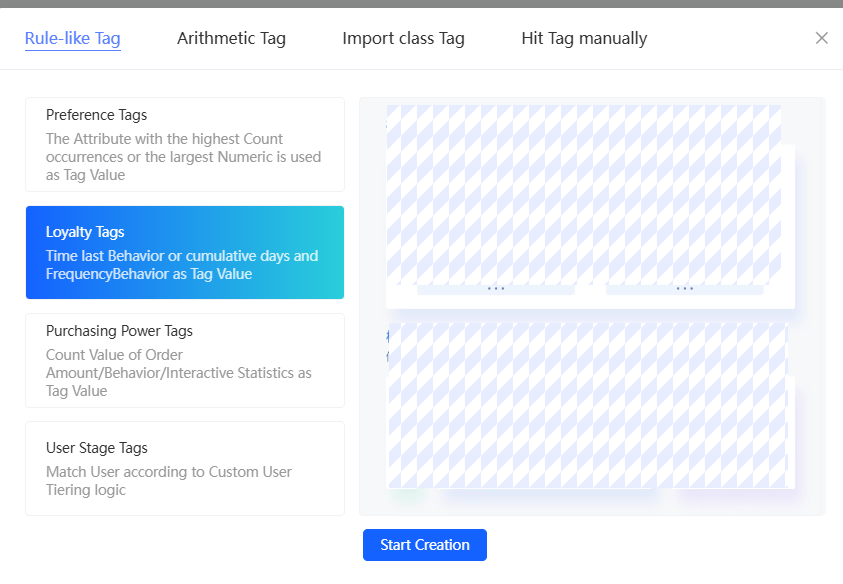
ロイヤルティタグOK表示されたダイアログボックスで、 を選択し、 をクリックします。
基本情報セクションのパラメーターを設定します。
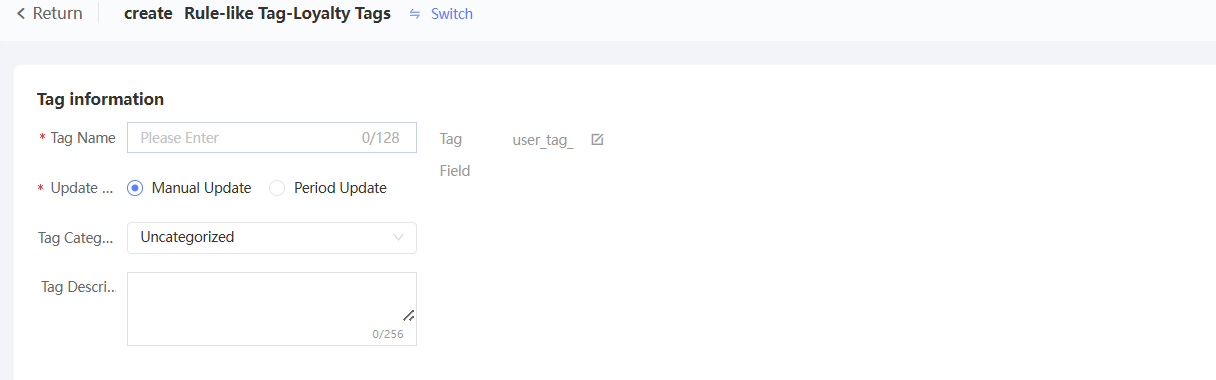
ラベル名を入力します。タグフィールドの横にある
 アイコンをクリックして、タグフィールド名をカスタマイズします。プレフィックスは「user_tag_」に固定されています。タグフィールド名をカスタマイズしない場合、システムはタグ名に基づいてフィールド名を生成します。
タグを手動で更新するか、定期的に自動的に更新するかを設定します。定期的な基準は、毎日、毎週、毎月をサポートしています。
ラベルカテゴリを選択します。デフォルトのカテゴリは未分類です。
ラベルの説明を入力します。
タグルールを設定します。
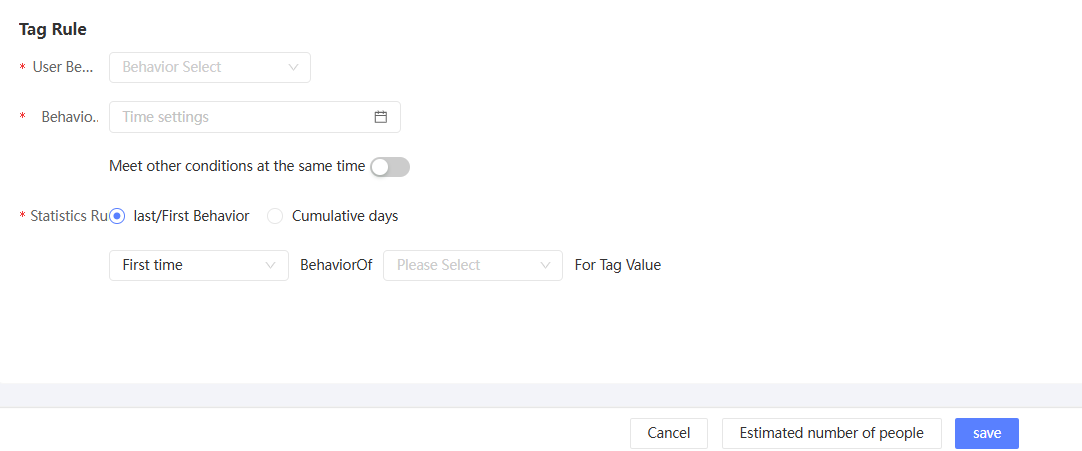
[ユーザー行動] を選択します。ユーザー行動に基づいてタグを作成する場合は、インタラクション行動カテゴリで特定の行動タイプを選択します。注文詳細に基づいてタグを作成する場合は、注文行動カテゴリで特定の行動タイプを選択します。
選択した行動に複数のデータソースがある場合は、ソーステーブルを選択する必要があります。選択した行動にデータソースが 1 つしかない場合は、手動でソーステーブルを選択する必要はありません。
行動時間。複数の方法を使用して行動時間を設定できます。詳細については、時間ベースをご参照ください。
注文詳細に基づいてタグを作成する場合、テーブルには複数の時間フィールドが含まれている場合があります。行動時間を設定する前に、対応する注文時間フィールドを選択する必要があります。
説明このパラメーターが特定の時間に設定されていない場合、タグが更新されると、指定された時間は更新時間に基づいてリフレッシュされ、タグは新しい時間に基づいて計算されます。このパラメーターが特定の時間に設定されている場合、行動レコードまたは注文レコード自体が変更されない限り、更新された結果は変更されません。
同時に他の制限を設定できます。たとえば、前の図では、購入がさらに制限されている製品のカテゴリは秋服です。
ステップ 3:WordPress のプラグインメニューからプラグインを有効化します。
統計ルールを設定します。ルールには次の 2 つのタイプがあります。
最後/最初の行動: 最後または最初の行動の時間や日数などの属性をタグ値として使用します。たとえば、過去 30 日以内の最後の購入からの日数をタグ値として使用します。したがって、タグ値の値の範囲は 1 ~ 30 です。購入がない場合は、前の図に示すように、値は割り当てられません。たとえば、ユーザーの最後または最初の購入のチャネル、ストア、ブランドをタグ値として使用します。
累積日数: ユーザー行動の累積日数をタグ値として使用します。たとえば、ユーザーが前の週にブランド A を閲覧した合計日数をタグ値として使用します。したがって、次の図に示すように、タグ値の値の範囲は 0 ~ 7 です。

タグ数の見積もり設定が完了したら、ページの下部にある をクリックします。タグの総数と各タグ値のカバー率は、ページの右側に推定されます。

注: このチュートリアルでは、JavaScript と WordPress REST API の基本的な知識があることを前提としています。
作成したカスタムタグはタグリストに追加されます。タグは 実行中 状態です。カスタムタグは、ステータスが 実行中 に変更された後にのみ使用できます。詳細については、「タグ管理」をご参照ください。