プライマリキャンペーンとサブキャンペーンを含むマーケティングキャンペーンを作成します。プライマリキャンペーンとサブキャンペーンの定義の詳細については、「マーケティングキャンペーンの概要」をご参照ください。
作成者は、管理者または User Insights-Marketing Campaign-Create Campaign 権限を持つカスタムロールである必要があります。
マーケティングキャンペーンを作成するための2種類のポータルがサポートされています。
ページの右上隅から新しいキャンペーンを作成し、すべての設定項目を入力します。
イベントカレンダーからマーケティングキャンペーンをすばやく作成し、簡略化された設定項目を入力します。
ページの右上隅から新しいキャンペーンを作成する
手順
ユーザーマーケティングマーケティング管理Softaculousワークスペース > > > を選択して、キャンペーン管理ページに移動します。
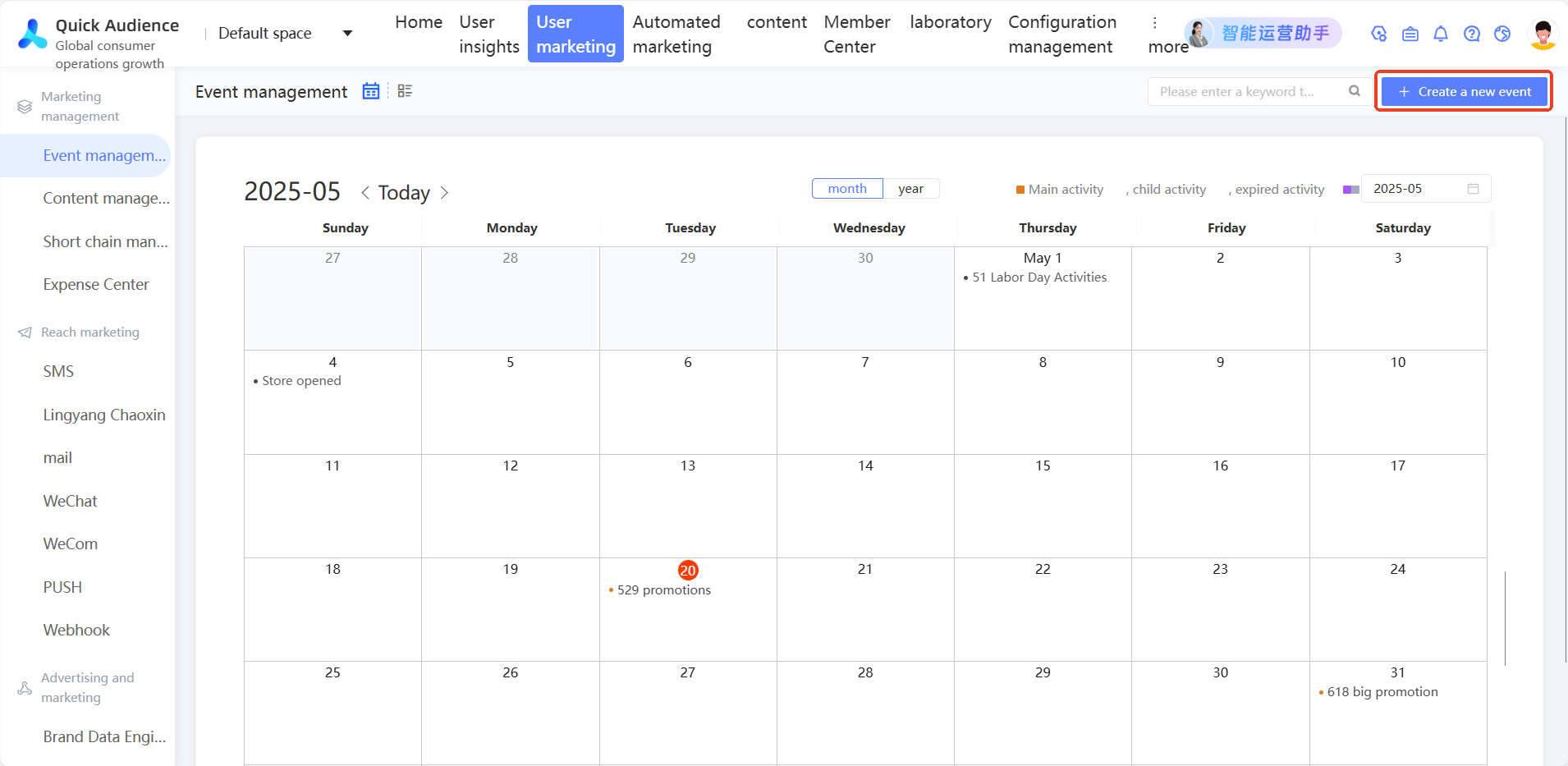
新規キャンペーン右上隅のをクリックします。
表示されるダイアログボックスで、次の表に示すようにパラメーターを設定します。
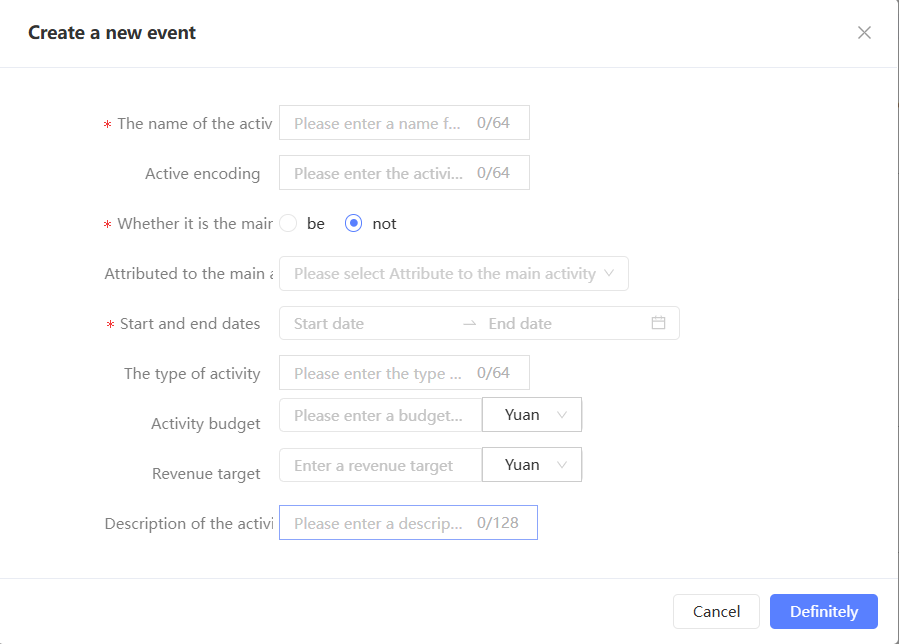
項目 | 値の例 |
キャンペーン | キャンペーンの名前を入力します。 |
キャンペーンコード | キャンペーンコードを入力します。 |
プライマリキャンペーンかどうか | プライマリキャンペーンを作成するかどうかを選択します。
|
メインキャンペーンへの帰属 | プライマリキャンペーンで [いいえ] を選択すると、子キャンペーンが作成されます。設定項目 [プライマリキャンペーンに属する] が表示されます。次の操作を実行できます。
|
開始日と終了日 | キャンペーンの開始時刻と終了時刻を選択します。 説明 サブキャンペーンの開始時刻と終了時刻は、プライマリキャンペーンの開始時刻と終了時刻の範囲内である必要があります。 |
キャンペーンタイプ | ドロップダウンボックスからキャンペーンタイプを入力または選択します(例:Festival、Offline、Mega Event)。 |
キャンペーンの説明 | キャンペーンの説明を入力します。 |
キャンペーン予算 | キャンペーン予算を入力します。デフォルトの単位は元です。USD、GBP、EUR、または HKD に切り替えることができます。 |
収益目標 | 収益目標を入力します。デフォルトの単位は人民元です。USD、GBP、EUR、または HKD に切り替えることができます。 |
 アイコンが右側に表示されます。クリックして選択を解除します。
ステップ 3: データを表示する
イベントカレンダーからマーケティングキャンペーンをすばやく作成する
キャンペーンカレンダーからマーケティングキャンペーンをすばやく作成する場合、設定項目はキャンペーン名、キャンペーンコード、メインキャンペーンかどうか、メインキャンペーンの所属、開始時刻と終了時刻に簡略化されます。同時に、カレンダーの時間がキャンペーンのデフォルトの開始日と終了日として使用されます(変更可能)。
手順
ユーザーマーケティング注:キャンペーン管理左側のナビゲーションウィンドウで、 > > を選択します。
 アイコンを選択してイベントカレンダーに入り、次の図に示すように、[月] または [年] を選択して月間カレンダーまたは年間カレンダーに入ります。
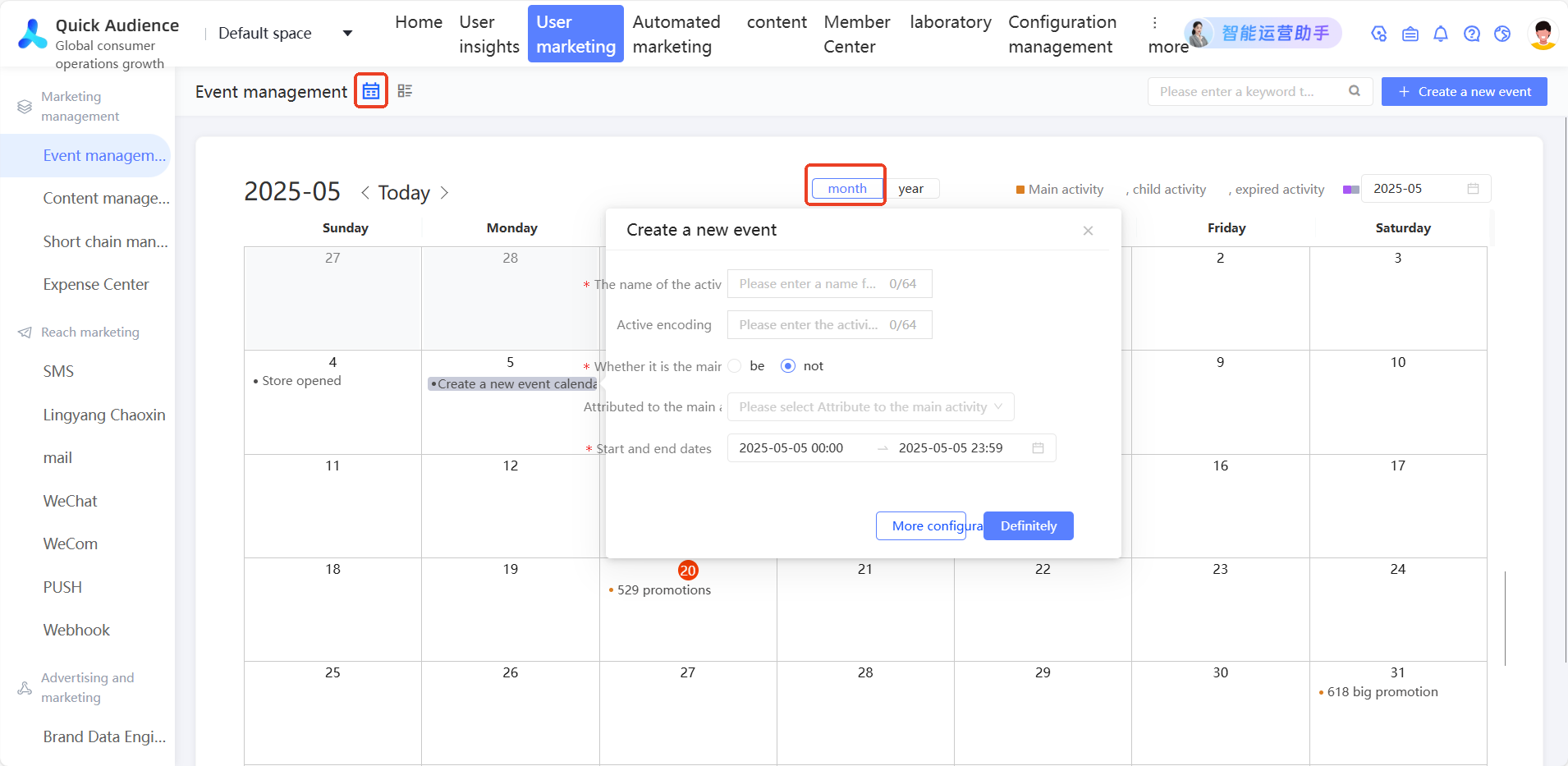
月間カレンダーまたは年間カレンダーで、必要な時間グリッドをクリックして、次の図に示すように設定ウィンドウをポップアップ表示します。この時間グリッドは、デフォルトの開始日と終了日として使用されます。

表示されるダイアログボックスで、パラメーターを設定します。パラメーターの詳細については、前の表を参照してください。
注: コーディングが不適切なプラグインは、サイトのパフォーマンスに悪影響を与える可能性があるため、プラグインを使用する際は注意してください。
注: キャッシュプラグインを使用している場合は、HTTPS 設定を変更した後にキャッシュをクリアしてください。