ミニプログラムはユーザートラフィックの主要なソースです。パフォーマンスボトルネックがユーザーエクスペリエンスに影響を与えるのを防ぐため、新機能をリリースする前にストレステストを実施する必要があります。これにより、予期せぬトラフィックの急増時でもシステムの安定性を確保できます。
ミニプログラムの一般的なストレステストシナリオ
-
リリース前に新しいシステムや機能のパフォーマンスを評価し、安定した運用を確保します。
-
システムの最適化やスケーリングを行った後、ストレステストを使用してパフォーマンスの違いを測定します。
-
マーケティングキャンペーンなど、予測されるトラフィックの急増前にシステムのパフォーマンスを評価し、ユーザーエクスペリエンスに影響を与える可能性のあるクラッシュを防ぎます。
ミニプログラムのストレステストにおける PTS の利点
-
Performance Testing Service (PTS) は、スループットモードをサポートするカスタムビルドのテストエンジンを備えており、トラフィックファンネルモデルを正確にシミュレートします。
-
中国本土の複数のリージョンからストレステストを開始し、現実的なユーザー分布をシミュレートします。
-
内蔵の診断ツールがメソッドスタックレベルまでのエラー詳細を表示し、パフォーマンスの問題を特定するのに役立ちます。
-
クライアントサイドのプロキシ録画をサポートしており、スクリプト作成の手間を大幅に削減します。
ミニプログラムのストレステストの開始
セルフホスト型のウェブサイトのストレステストとは異なり、ミニプログラムのテストでは、WeChat や Alipay などのホストプラットフォームからトークンを取得する必要があります。ミニプログラムのビジネス API を正常にテストするには、このトークンが有効期間内に使用される必要があります。プラットフォームから承認されたトークンを取得するには、次の2つの方法を推奨します。
-
(推奨) トークンを自動的に取得・リフレッシュする API を作成します。テストシナリオでは、PTS がこの API を呼び出して有効なトークンを自動的に取得します。
-
テスト前にプラットフォームのトークンを記録し、ミニプログラムのビジネス API にパラメーターとして渡します。トークンの有効期限切れによるテストの失敗を避けるため、テスト期間がトークンの有効期間を超えないように注意してください。
このトピックでは、WeChat プラットフォームを例に、ミニプログラムのストレステスト方法を説明します。
方法1:カスタム API を使用
たとえば、WeChat プラットフォーム上のミニプログラムのイベントページをストレステストする場合、WeChat トークンを取得する API を作成できます。その後、テストシナリオにこの API を含め、トークンを出力パラメーターとして抽出し、後続のビジネス API に渡します。
-
ローカル環境で、ストレステスト中に WeChat トークンを継続的に取得できる API を作成します。
-
PTS コンソールにログインし、 を選択し、PTS をクリックします。
-
シナリオ名 (例:
myAPP) を入力します。[シナリオ設定] タブで、API 名の横にある矢印をクリックして設定を展開します。次に、最初の API (WeChat トークンを取得するためのカスタム API) の詳細を入力します。 -
Output Parameter Definition タブを選択し、次の例のようにパラメーターを設定します。
-
Output Parameter Name:access_token
-
ソース:Body: JSON
-
Parsing Expression:access_token

-
-
Add API をクリックし、2番目の API (ミニプログラムのイベントページ API) を設定し、リクエストメソッドを POST に設定します。
-
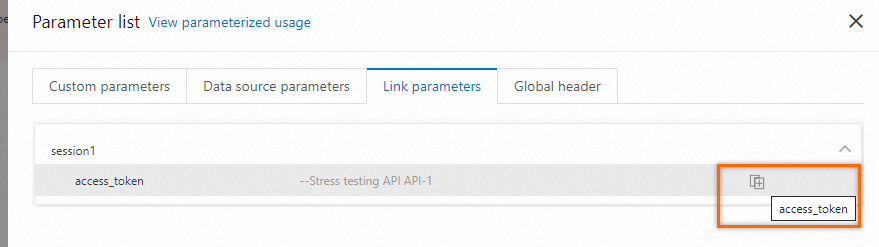
ページ下部の [パラメーターリスト] をクリックします。表示されたダイアログボックスで、出力パラメーター名の横にあるコピーアイコンをクリックして、出力パラメーターのリファレンスをコピーします。
-
コピーした
access_token出力パラメーターを API の本文で渡すには、API の Body Definition タブをクリックします。[キー] フィールドにカスタム名 (例:input_token) を入力し、[値] フィールドにコピーしたパラメーターのリファレンスを貼り付けます。
-
Stress Mode Configuration セクションで、要件に基づいて仮想ユーザー数、テスト期間、その他の設定項目を指定します。
説明-
ログインした WeChat ユーザー情報 (OpenID やトークンなど) を取得し、連続した API 操作で使用する方法については、「Cookie を使用したログインのシミュレート」をご参照ください。
-
ストレスモード設定の詳細については、「ストレスモードと設定」をご参照ください。
-
-
Save and Start をクリックします。注意 ページで 今すぐ実行 を選択し、The test is permitted and complies with the applicable laws and regulations. チェックボックスを選択して、[テストを開始] をクリックします。
方法2:データファイルを使用
たとえば、WeChat プラットフォーム上のミニプログラムのイベントページをストレステストする場合、事前にプラットフォームトークンをバッチで取得するか、ビジネスロジックが許せばローカルデータを用意することができます。その後、このデータをファイルに配置し、テスト中にグローバルパラメーターとして使用できます。
プラットフォームのトークンは通常、有効期間が限られており、定期的にリフレッシュする必要があります。この方法を使用する場合、トークンの有効期間が計画しているテスト期間を超えるようにしてください。そうしないと、トークンが有効期限切れになったときにテストが失敗します。
-
token.csvファイルを作成し (Excel ファイルを .csv ファイルとして保存するか、Apache Commons CSV のようなライブラリを使用して作成できます)、トークンを1つの列に追加します。以下に例を示します。token T7MeDnBIMKRJdgUB8RNQixyhUPJPaJEG cqKscgeNWFPkkkaR4dBfcD4A2pD1CYFK eh3lbjmsjd9jh65xSwvBWvDtmky25CK9説明プラットフォームのトークンは、オンライン環境からバッチで取得するか、ビジネスロジックが許せばローカルでトークンデータを構築することができます。
-
PTS コンソールにログインし、 を選択し、PTS をクリックします。
-
シナリオ名 (例:
myAPP) を入力します。[シナリオ設定] タブで、ミニプログラムのイベントページの API を設定します。 -
[データソース] をクリックし、Files タブで [+ファイルをアップロード] をクリックして、ローカルの
token.csvファイルをアップロードします。アップロードが完了したら、Use First Line as Parameter Name を選択します。これにより、最初の行がヘッダーとして扱われ、データ値としてではなくパラメーター名として使用されます。 -
API 名の横にある
 アイコンにカーソルを合わせ、Add Parameter を選択します。
 -
Data Configuration の横にある矢印をクリックして、設定を展開します。Data Source Parameters タブで、[パラメーター名] を選択します。コピーアイコンをクリックして、パラメーターリファレンスをコピーします。
-
コピーしたパラメーターを API の本文で渡すには、イベントページ API の Body Definition タブをクリックします。キー フィールドにカスタム名 (例:
token) を入力し、値 フィールドにコピーしたパラメーターのリファレンスを貼り付けます。
-
Stress Mode Configuration セクションで、要件に基づいて仮想ユーザー数、テスト期間、その他の設定項目を指定します。
-
Save and Start をクリックします。注意 ページで、今すぐ実行 を選択し、The test is permitted and complies with the applicable laws and regulations. チェックボックスを選択し、次に [テストを開始] をクリックします。