Managed Service for Prometheus がアラートをトリガーすると、DingTalk を介してチームに通知する必要がある場合があります。カスタム DingTalk チャットボットを DingTalk グループに追加し、その Webhook URL を通知ポリシーに接続することで、アラートメッセージを自動的にグループにルーティングできます。
Application Real-Time Monitoring Service (ARMS) は、レガシ アラート機能をサポートしなくなりました。DingTalk チャットボットを作成するには、現在のアラート管理機能を使用してください。詳細については、「DingTalk チャットボット」をご参照ください。
前提条件
開始する前に、以下があることを確認してください。
ご利用のPCにDingTalk デスクトップクライアントがインストールされていること
アラート通知を受信するDingTalk グループがあること
ステップ1: カスタムチャットボットの追加とWebhook URLの取得
DingTalk デスクトップクライアントを開き、アラートを受信するグループに移動します。右上隅にある [グループ設定] アイコンをクリックします。
[グループ設定] パネルで、[グループアシスタント] をクリックします。
[グループアシスタント] パネルで、[ロボットを追加] をクリックします。
[ChatBot] ダイアログボックスで、[ロボットを追加] カードの [+] アイコンをクリックし、[カスタム] をクリックします。
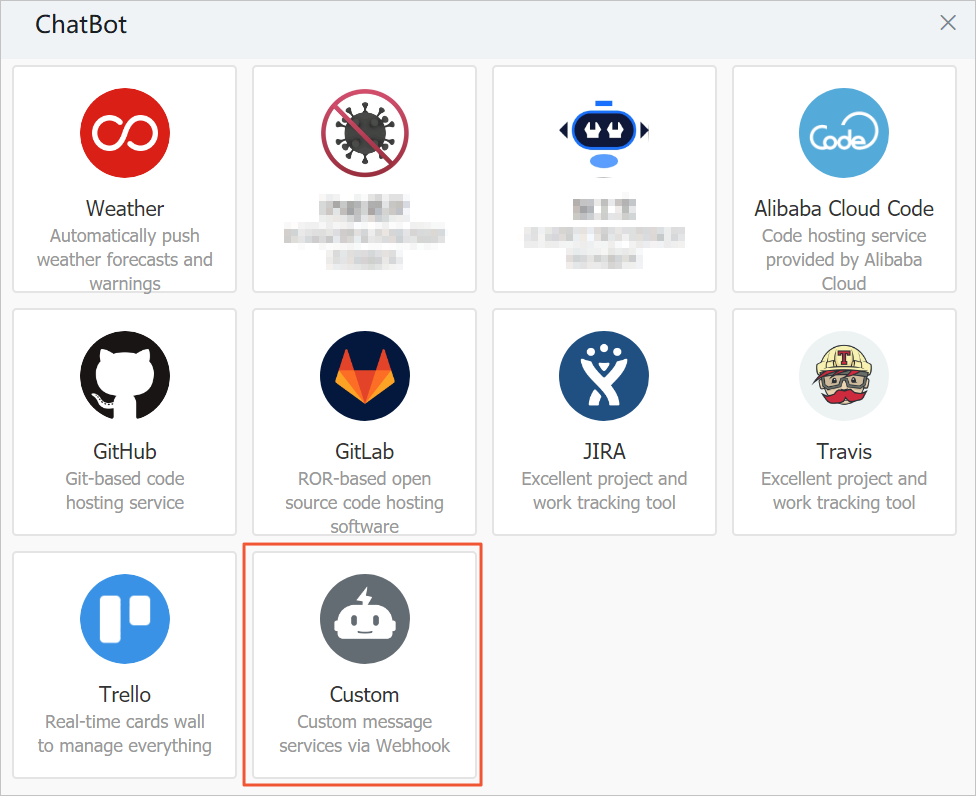
[ロボットの詳細] ダイアログボックスで、[追加] をクリックします。
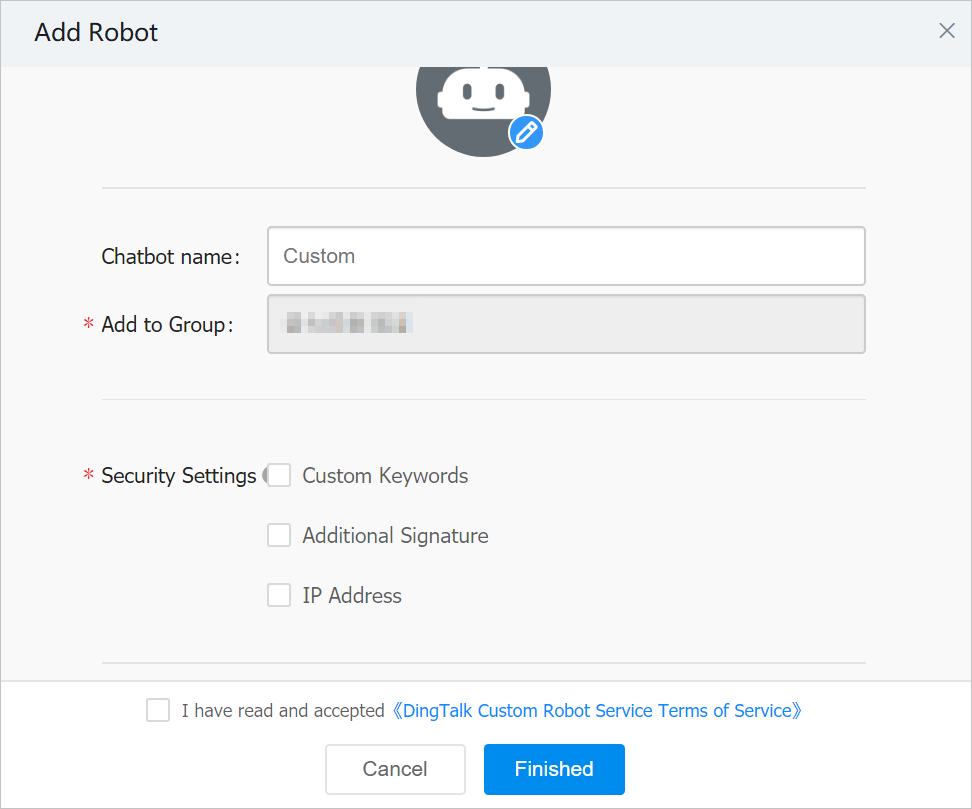
[ロボットの追加] ダイアログボックスで、チャットボットを設定します:
プロフィール画像を編集し、DingTalk チャットボットの名前を入力します。
[セキュリティ設定] セクションで、少なくとも1つのセキュリティオプションを選択します。
重要[セキュリティ設定] セクションで [カスタムキーワード] を選択し、キーワードとして少なくとも
AlarmとDispatchを設定する必要があります。そうしないと、アラート通知を受信できません。[DingTalk カスタムロボットサービス利用規約を読み、同意しました] を読み、選択します。
[完了] をクリックします。
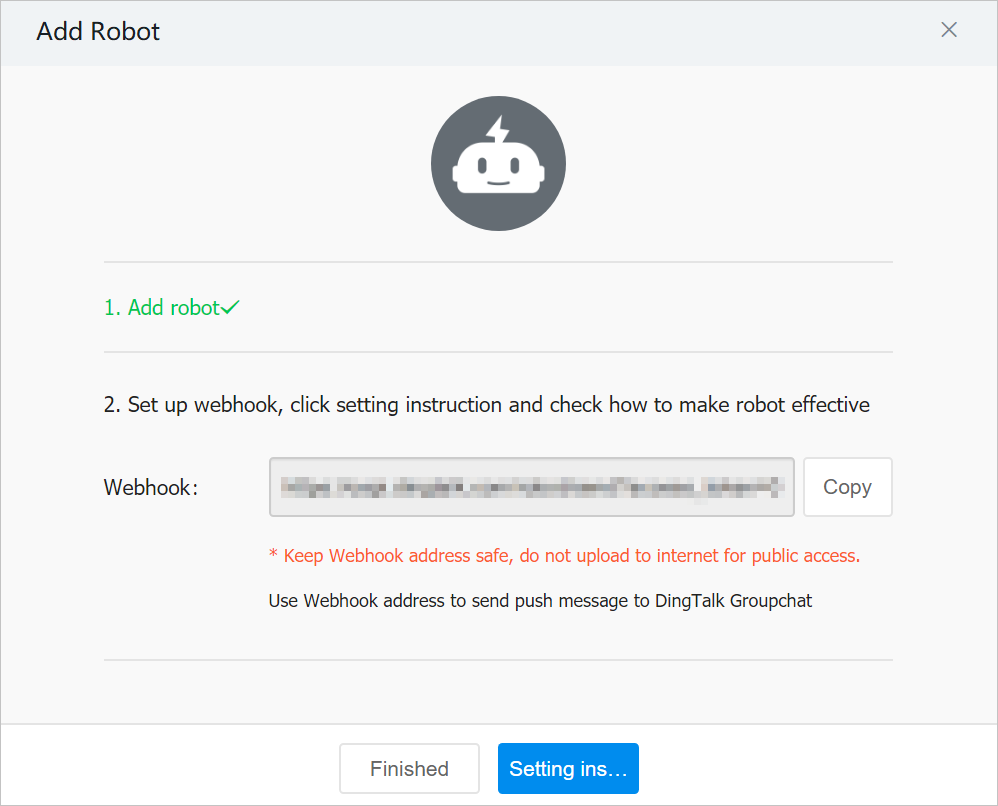
[ロボットを追加] ダイアログボックスで、[コピー] をクリックして Webhook URL を保存し、[完了] をクリックします。
ステップ2: Webhook URLと通知ポリシーの接続
Webhook URL を取得したら、それを連絡先にリンクし、通知ポリシーを設定してアラートを DingTalk グループにルーティングします。以下の手順は、エンドツーエンドのフローの概要を示しています。Webhook URL を持つ連絡先を作成し、オプションで連絡先をグループに整理し、その連絡先またはグループを通知ポリシーに割り当てます。
連絡先を作成または編集します。[DingTalk Chatbot] フィールドに、手順 1 でコピーした Webhook URL を貼り付けます。「連絡先の作成と管理」をご参照ください。
(任意) 連絡先グループを作成または編集し、Webhook URL を持つ連絡先を追加します。詳細については、「連絡先グループの作成と管理」をご参照ください。
通知ポリシーを作成または編集します。[連絡先] ドロップダウンリストから連絡先または連絡先グループを選択し、[通知方法] を [DingTalk] に設定します。詳細については、「通知ポリシーの作成と管理」をご参照ください。
設定の確認
セットアップが完了すると、Managed Service for Prometheus がアラートをトリガーするたびに、DingTalk グループがアラート通知を受信します。次の図は、通知の例を示しています。
