通知ポリシールールがトリガーされると、連絡先は電話、テキストメッセージ、またはメールでアラート通知を受信します。
連絡先の作成
にログインします。 Prometheusコンソールのマネージドサービス。 左側のナビゲーションウィンドウで、 を選択します。
-
送信先名 タブで、右上隅の 連絡先の新規作成 をクリックします。
-
表示されたダイアログボックスで、連絡先の名前を入力し、必要に応じて次のパラメーターを設定してから、OK をクリックします。
パラメーター
説明
名前
連絡先の名前。
電話番号
電話とテキストメッセージでアラート通知を受信するための電話番号。
説明電話通知には、検証済みの電話番号のみを使用できます。詳細については、「携帯電話番号の検証」をご参照ください。
メール
アラート通知を受信するためのメールアドレス。
連絡先グループ
連絡先が所属するグループ。
失敗した電話通知の再送信方法
電話通知が失敗した場合のフォールバック方法。
送信先名 タブでグローバルデフォルトを設定できます。詳細については、「デフォルトの連絡先設定」をご参照ください。
重要電話番号、メールアドレス、または DingTalk チャットボットのうち、少なくとも 1 つを指定する必要があります。アラート通知を確実に配信するため、各電話番号またはメールアドレスは 1 つの連絡先にのみ割り当てることができます。
携帯電話番号の検証
電話通知には、検証済みの携帯電話番号のみを使用できます。
にログインします。 Prometheusコンソールのマネージドサービス。 左側のナビゲーションウィンドウで、 を選択します。
-
送信先名 タブで、1 つ以上の連絡先の携帯電話番号を検証します。
-
単一の連絡先の携帯電話番号を検証するには、未検証の携帯電話番号の下にある 未認証 をクリックします。
-
複数の連絡先の携帯電話番号を検証するには、連絡先を選択してから [携帯電話番号の検証] をクリックします。
システムは、検証のために各連絡先にテキストメッセージを送信します。
-
-
テキストメッセージに記載されているリンクをブラウザで開きます。
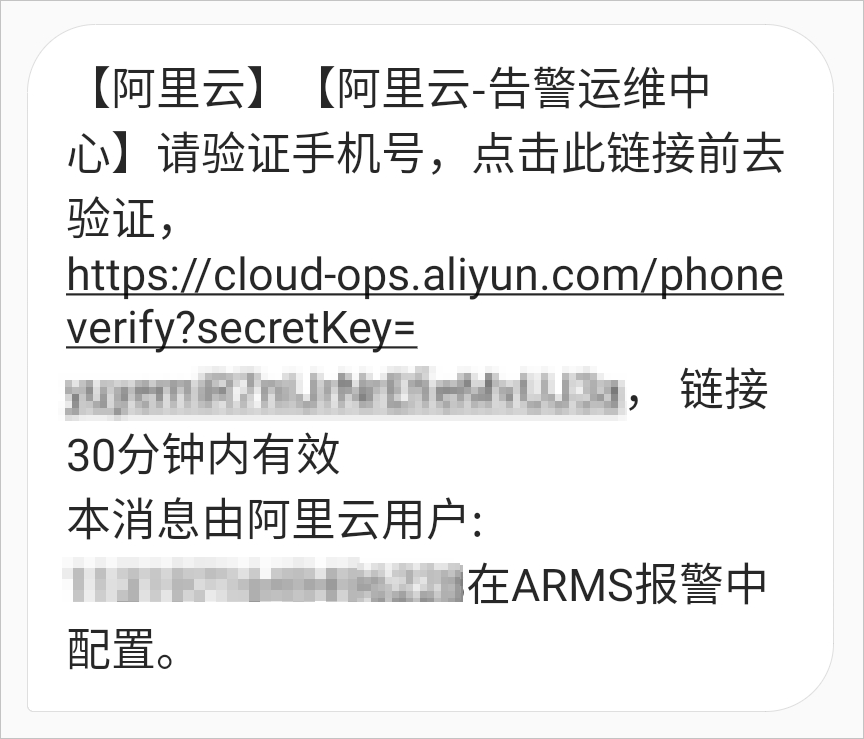
-
検証ページで、携帯電話番号を確認してから 検証 をクリックします。
連絡先のデフォルト設定
失敗した電話通知のデフォルトの再送信方法を設定します。
-
送信先名 タブで、 を選択します。
-
ダイアログボックスで、再送信方法を選択してから OK をクリックします。
再送信方法には、[再送信しない]、[再度電話をかける]、[テキストメッセージ通知を送信する] の 3 つのオプションがあります。
連絡先の管理
送信先名 タブでは、連絡先の検索、編集、または削除ができます。
-
連絡先の検索: 送信先名 タブの左側にある検索ボックスに、連絡先名のキーワードを入力してから
 アイコンをクリックします。
 -
連絡先の編集: 編集 列で アクション をクリックし、ダイアログボックスで情報を編集してから OK をクリックします。
-
連絡先の削除: 削除 列で アクション をクリックしてから、確認ダイアログボックスで OK をクリックします。
-
複数の連絡先の削除: 連絡先を選択し、左下隅の 一括削除 をクリックしてから、確認ダイアログボックスで OK をクリックします。