PolarDB for MySQL は、データディザスタリカバリ (DBS) による論理バックアップをサポートしています。このトピックでは、DBS を使用して論理バックアップを設定する方法について説明します。
適用範囲
バックアッププランを作成する必要があります。詳細については、「バックアッププランの作成」をご参照ください。
プランを購入する際に、[データベースタイプ] を [MySQL] に、[バックアップ方法] を [論理バックアップ] に設定します。
課金
Data Disaster Recovery を使用してデータをバックアップすると、DBS はバックアップデータの量に基づいて課金されます。詳細については、「バックアップストレージのコスト」をご参照ください。
操作手順
バックアッププランの設定
Data Management (DMS) 5.0 にログインします。
上部のナビゲーションバーで、 を選択します。
説明DMS コンソールをシンプルモードで使用している場合は、DMS コンソールの左上隅にある
 アイコンにポインターを合わせ、 を選択します。
[バックアップスケジュール] ページで、設定するバックアップスケジュールを見つけ、操作 列の バックアッププランの設定 をクリックします。

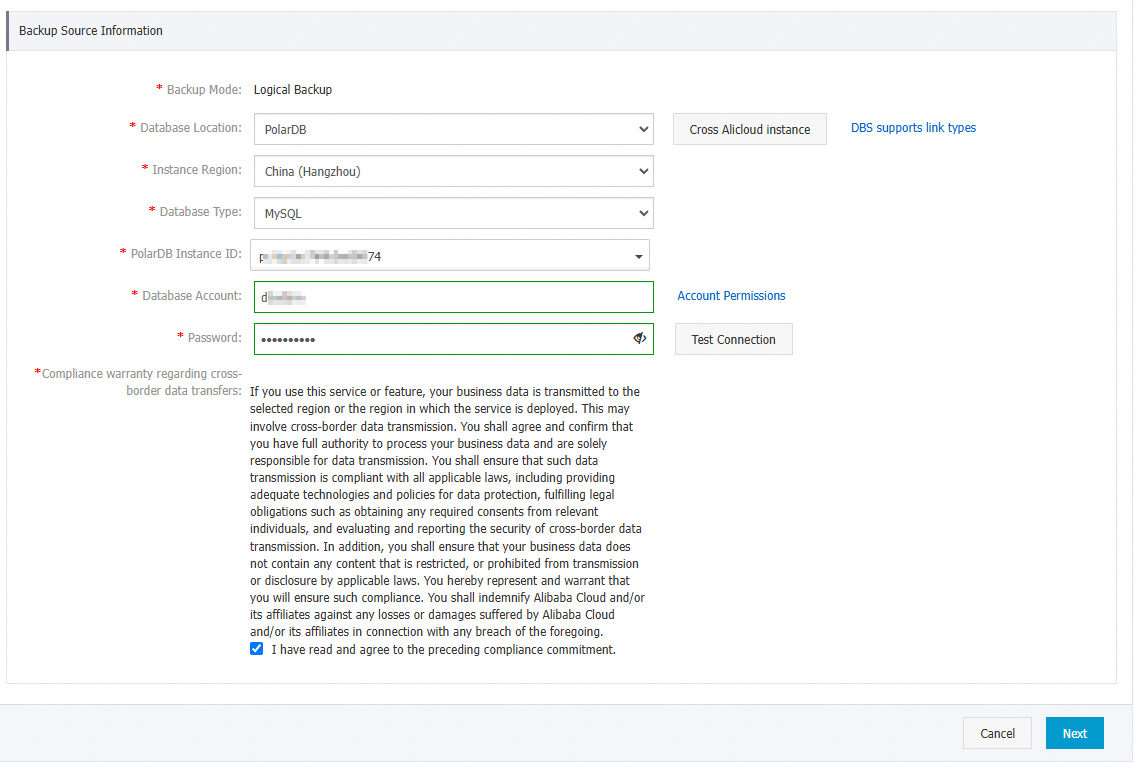
バックアップソースと対象の設定 ページで、バックアップソースとバックアップ先を設定し、ページの右下隅にある 次へ をクリックします。
カテゴリ
設定
説明
なし
バックアッププラン名
バックアップスケジュールの名前。DBS はバックアップスケジュール名を自動的に生成します。識別しやすい説明的な名前を入力することを推奨します。バックアップスケジュール名は一意である必要はありません。
バックアップソース情報
バックアップ方法
プラン購入時に選択したバックアップ方法がデフォルトで設定されます。この例では、論理バックアップです。
データベースの場所
バックアップするデータベースインスタンスの場所。[PolarDB] を選択します。
インスタンスリージョン
ソースデータベースインスタンスが存在するリージョン。
データベースタイプ
デフォルトのオプションは MySQL です。
PolarDB インスタンス ID
バックアップする PolarDB for MySQL インスタンスの ID を選択します。
データベースアカウント
データベースアカウントを入力します。このアカウントには、データベースをバックアップするために必要な権限が必要です。詳細については、「アカウント権限」をご参照ください。
パスワード
バックアップするデータベースへの接続に使用するアカウントのパスワード。
データベースアカウントのユーザー名とパスワードを入力した後、パスワードの横にある 接続テスト をクリックして、バックアップするデータベースに関する情報が有効かどうかを確認します。指定したパラメーターが有効な場合、「テストに成功しました」というメッセージが表示されます。「テストに失敗しました」というメッセージが表示された場合は、[テストに失敗しました] の横にある [チェック] をクリックします。チェック結果に基づいて、バックアップするデータベースに関する情報を変更します。
越境データ転送に関するコンプライアンス保証
チェックボックスをオンにして、コンプライアンスに関するコミットメントを読み、同意します。
バックアップ対象情報
バックアップ先ストレージタイプ
バックアップデータのストレージタイプ。次のオプションがサポートされています:
DBS ストレージ (推奨):バケットを作成する必要はありません。データは自動的に DBS ストレージに保存されます。保存されたデータの量に基づいて課金されます。課金の詳細については、「課金項目 (DMS)」をご参照ください。
ユーザー OSS:事前に Object Storage Service (OSS) でバケットを作成する必要があります。詳細については、「コンソールでバケットを作成」をご参照ください。
説明この例では DBS ストレージ を使用します。ユーザー OSS を選択した場合は、Object Storage Service (OSS) バケット名 パラメーターも設定する必要があります。OSS 標準ストレージのみがサポートされています。
保存するデータ量が多い場合は、DBS ストレージプラン (サブスクリプション) を購入して DBS ストレージのコストを相殺することを推奨します。DBS ストレージプランは、従量課金よりも費用対効果が高くなります。
ストレージ方法
ストレージ方法を選択します。次のオプションがサポートされています:
内蔵暗号化ストレージ (推奨):データは、業界標準の Advanced Encryption Standard (AES) 256 アルゴリズムを使用して暗号化され、保存されます。
OSS はサーバー側の暗号化をサポートしています。オブジェクトをアップロードすると、OSS は受信したオブジェクトを暗号化し、暗号化されたオブジェクトを保存します。オブジェクトをダウンロードすると、OSS は自動的に復号化して返します。詳細については、「サーバー側暗号化」をご参照ください。
非暗号化ストレージ:暗号化は無効になります。
バックアップ対象の設定 ページで、バックアップするデータベースまたはテーブルを 選択したデータベースオブジェクト ボックスに移動し、次へ をクリックします。
説明特定のテーブル、単一のデータベース、または複数のデータベースをバックアップできます。ページの左下隅にある すべて選択 をクリックして、すべてのデータベースを選択できます。選択できるバックアップオブジェクトは、データベースタイプによって異なります。詳細については、「サポートされているデータベースタイプと機能」をご参照ください。
デフォルトでは、バックアップジョブは新しく作成されたデータベースをバックアップしません。新しいデータベースをバックアップするには、バックアッププランの設定に追加します。詳細については、「バックアップオブジェクトの変更」をご参照ください。
バックアップ時間の設定 ページで、バックアップ時間やその他の設定を行い、ページの右下隅にある 次へ をクリックします。
設定
説明
完全バックアップの頻度
バックアップスケジュールの頻度。有効な値:定期的なバックアップ および 単一バックアップ。
説明定期的なバックアップ を選択した場合は、完全データバックアップの繰り返し と 開始時刻 パラメーターを設定する必要があります。
完全バックアップ期間
DBS がバックアップスケジュールを実行する曜日。週の 1 日以上を選択できます。少なくとも週に 1 日を選択してください。
完全バックアップ開始時刻
バックアップの開始時刻。オフピーク時間内の時点を設定することを推奨します。例:01:00。
説明前回の完全データバックアップが次のバックアップの開始時刻に終了していない場合、DBS は次のバックアップをスキップします。
増分バックアップ
増分バックアップを有効にするかどうかを選択します。このパラメーターを有効にする場合は、PolarDB for MySQL のバイナリログが有効になっていることを確認してください。詳細については、「バイナリログの有効化」をご参照ください。
このパラメーターは、完全バックアップの頻度 パラメーターを 定期的なバックアップ に設定した場合にのみ表示されます。
完全バックアップの最大並列スレッド数
完全バックアップで利用可能な同時実行スレッドの最大数。このパラメーターを設定して、バックアップ速度を調整できます。たとえば、バックアップスレッドの数を減らして、データベースへの影響を最小限に抑えることができます。
バックアップネットワークの速度制限
ネットワーク帯域幅の調整。デフォルト値は
0で、速度制限がないことを意味します。値に制限はありません。ライフサイクルの設定 ページで、DBS ストレージ内の完全バックアップデータの保持期間を指定します。
前のステップで 増分バックアップ 機能を有効にした場合は、増分バックアップデータの保持期間も設定する必要があります。データライフサイクルの詳細については、「ライフサイクルの管理方法」をご参照ください。
上記の設定が完了したら、ページの右下隅にある 事前チェックして開始する をクリックします。
事前チェック ダイアログボックスで、事前チェックが成功した後、今すぐ起動する をクリックします。
説明バックアッププランは、ステータス が 実行中 に変わると設定されます。
バックアッププランに異常なステータスが表示されたり、エラーが報告されたりした場合は、速やかに問題をトラブルシューティングして修正してください。詳細については、「異常な DBS バックアッププランの修正方法」をご参照ください。問題が解決しない場合は、DBS カスタマーコンサルテーション DingTalk グループ (ID:35585947) に参加してサポートを依頼してください。
よくある質問
Q:[バックアッププラン] ページでバックアッププランの ID が見つからないのはなぜですか。
A:バックアッププランの ID は、プランを作成した後に [バックアッププラン] ページに表示されます。詳細については、「バックアッププランの作成」をご参照ください。
Q:クラスターがリリースされた後も DBS (従量課金) の料金が請求され続けるのはなぜですか。DBS バックアッププランをリリースするにはどうすればよいですか。
A:DBS バックアッププランをリリースするには、「バックアッププランのリリースまたはサブスクリプション解除」をご参照ください。
Q:「ソースデータベースで Binlog を有効にする」の事前チェック項目が失敗したのはなぜですか。
A:このエラーは、PolarDB for MySQL クラスターでバイナリログが有効になっていないために発生します。PolarDB コンソールにログインしてバイナリログを有効にします。詳細については、「バイナリログの有効化」をご参照ください。