バックアップセット (スナップショット) が作成された時点にデータを復元するには、そのバックアップセットからデータベースまたはテーブルを復元して、誤操作から回復できます。
前提条件
バックアップセット (スナップショット) が存在する必要があります。
使用上の注意
ポイントインタイムリカバリは、データベースまたはテーブルを特定の時点に復元します。リカバリが完了すると、テーブル内のデータはその時点のデータと同一になります。
データベースとテーブルは、レベル 1 バックアップからのみ復元できます。レベル 2 バックアップからは復元できません。
選択したテーブルのみが復元されます。復元する必要があるすべてのテーブルを選択してください。
説明どのテーブルを復元すればよいかわからない場合は、完全なクラスター復元を実行してください。
クラスターにシステムテーブルを含む 50,000 を超えるテーブルが含まれている場合でも、データベースとテーブルの復元機能を使用できます。
完全なデータベースではなく特定のテーブルを復元することを選択した場合、一度に最大 100 個のテーブルを復元できます。完全なデータベースを復元することを選択した場合、そのデータベース内のすべてのテーブルが復元されます。
説明多くのテーブルを復元するには、完全なクラスター復元を実行してください。
データベースとテーブルの復元機能では、トリガーは復元されません。
データベースとテーブルの復元機能では、外部キーは復元されません。
オフピーク時にデータを復元してください。
ステップ 1. データベースとテーブルの復元を開始する
PolarDB コンソールにログインします。左側のナビゲーションウィンドウで、[クラスター] をクリックします。クラスターがデプロイされているリージョンを選択します。ターゲットクラスターを見つけて、その ID をクリックします。
左側のナビゲーションウィンドウで、 を選択します。データベース / テーブルの復元 をクリックします。
表示されるダイアログボックスで、復元タイプ を バックアップセット に設定し、バックアップセットを選択します。
 説明
説明データベースとテーブルの復元機能は、IOPS 消費量に基づいて 3 つの構成を提供します: [高速]、[通常]、[安全]。実際の要件に基づいて構成を選択できます。各構成の推定復元時間については、「データベースとテーブルの復元速度テストデータリファレンス」をご参照ください。
[高速]: 多くの IOPS (約 60%) を消費します。オフピーク時にこのオプションを選択してください。
[通常] (推奨): 中程度の IOPS (約 30%) を消費します。
[安全]: 少量の IOPS (約 15%) を消費します。これにより、復元が大幅に遅くなる可能性があります。
復元するデータベースとテーブル セクションで、左側でソースデータベースを、右側でソーステーブルを選択します。
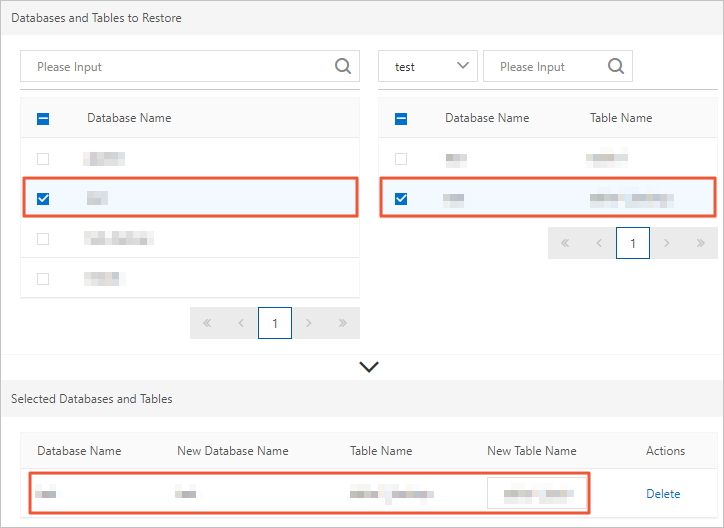 説明
説明新しい名前を指定しない場合、システムは元の名前に
_backupサフィックスを追加して自動的に名前を作成します。たとえば、元のテーブル名がtestの場合、新しいテーブル名はtest_backupになります。データベースを選択してテーブルを選択しない場合、デフォルトでデータベース内のすべてのテーブルが復元されます。
選択したデータベースとテーブルを確認したら、OK をクリックします。
ステップ 2. データを比較する
すべてのデータが復元されたら、クラスターにログインしてデータを比較および検証する必要があります。
DMS、他のクライアント、または Alibaba Cloud コマンドラインインターフェイス (CLI) を使用して、新しいクラスターにログインできます。このトピックでは、DMS コンソールでクラスターにログインしてデータを検証する方法について説明します。他の方法の詳細については、「クラスターへの接続」をご参照ください。
- 概要 ページの右上隅にある データベースにログイン をクリックします。

- 表示されるダイアログボックスで、クラスターで作成した [データベースアカウント] と [データベースパスワード] を指定し、[ログイン] をクリックします。
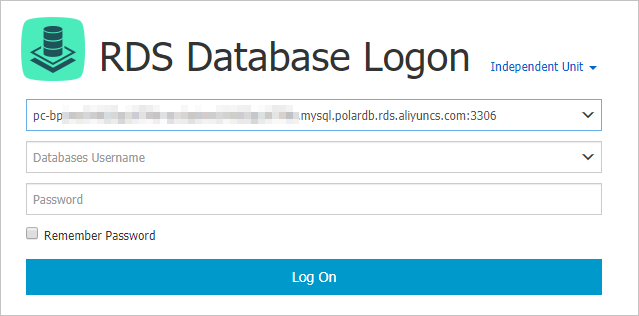
- DMS にログインした後、ページを更新します。左側のナビゲーションウィンドウで、[ログイン中のインスタンス] をクリックします。
- [ログイン中のインスタンス] リストで、クラスターをクリックし、管理するデータベースをダブルクリックします。
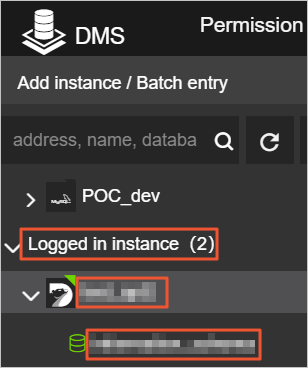
- 誤って削除または変更されたデータを見つけて復元されたかどうかを確認し、他のデータが誤った削除または変更が発生する前と同じであるかどうかを確認します。