DMS、MySQL クライアント、コマンドライン、またはアプリケーションコードを使用して PolarDB for MySQL クラスターに接続します。
前提条件
接続する前に、以下のタスクを完了してください。
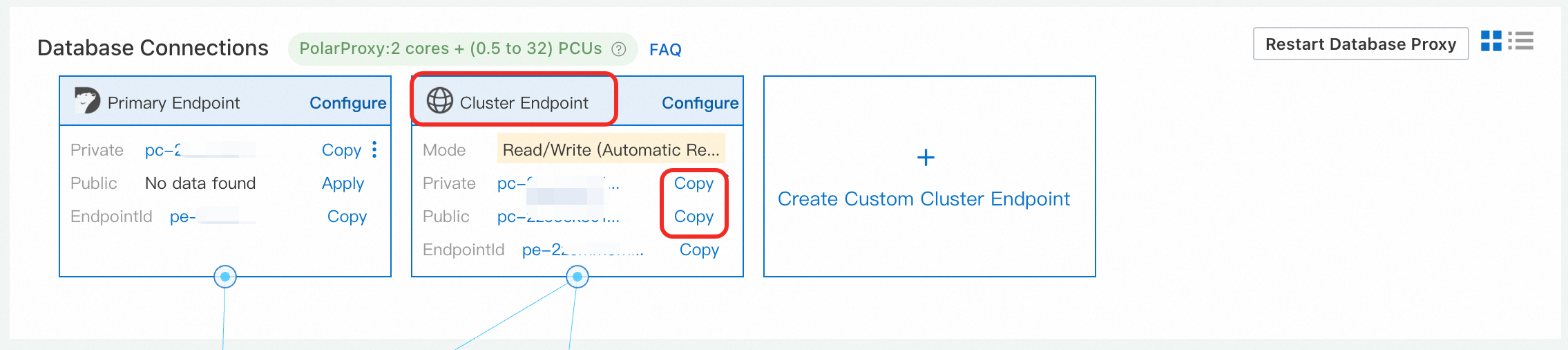
PolarDB コンソールに移動します。[クラスターリスト] で、対象クラスターの ID をクリックしてクラスター詳細ページに移動します。[データベース接続] セクションで、データベースエンドポイント (プライマリエンドポイント、クラスターエンドポイント、カスタムエンドポイント) を取得します。
 説明
説明[クラスターエンドポイント] を使用します。デフォルトポートは 3306 です。
アクセス環境に応じて、[プライベートネットワーク] または [パブリックネットワーク] を選択します。
ECS インスタンスを使用して PolarDB にアクセスし、ECS インスタンスと PolarDB クラスターが同じ VPC 内にある場合は、[プライベートネットワーク] を選択します。
オンプレミス環境から PolarDB にアクセスする場合は、[パブリックネットワーク] を選択します。 パブリックエンドポイントを取得するには、右側の [リクエスト] をクリックします。
[パブリックネットワーク] はインターネットです。[パブリックネットワーク] 経由でクラスターにアクセスすると、お使いの PolarDB クラスターでは最適なパフォーマンスが得られない場合があります。
仮想ホストと Simple Application Server は、[プライベートネットワーク] エンドポイントを介して PolarDB に接続できません。
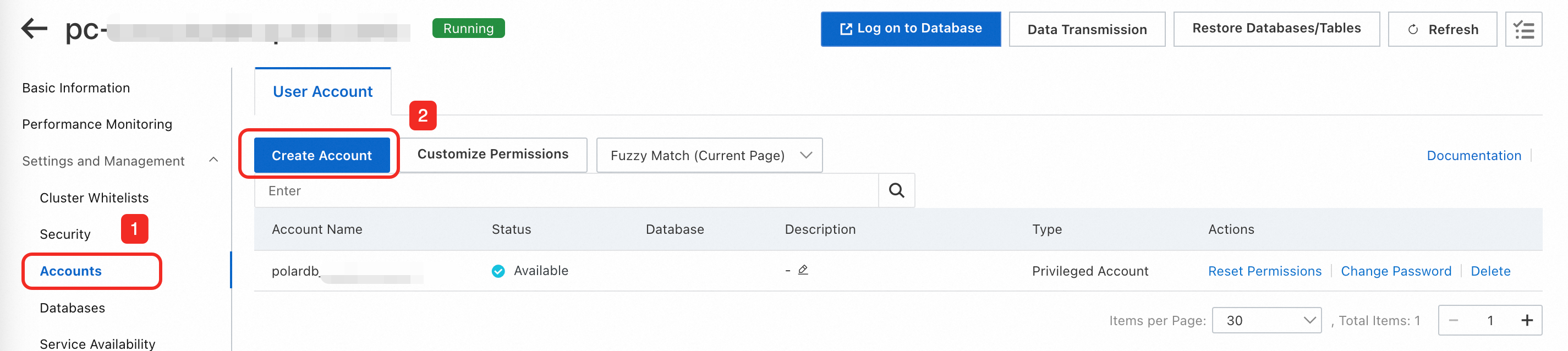
PolarDB コンソールに移動します。[クラスターリスト] で、対象クラスターの ID をクリックしてクラスター詳細ページに移動します。 ページで、データベースアカウントを作成します。
 説明
説明データベースアカウントは、権限が異なる[特権アカウント]と[標準アカウント]に分類されます。必要に応じてアカウントを作成してください。
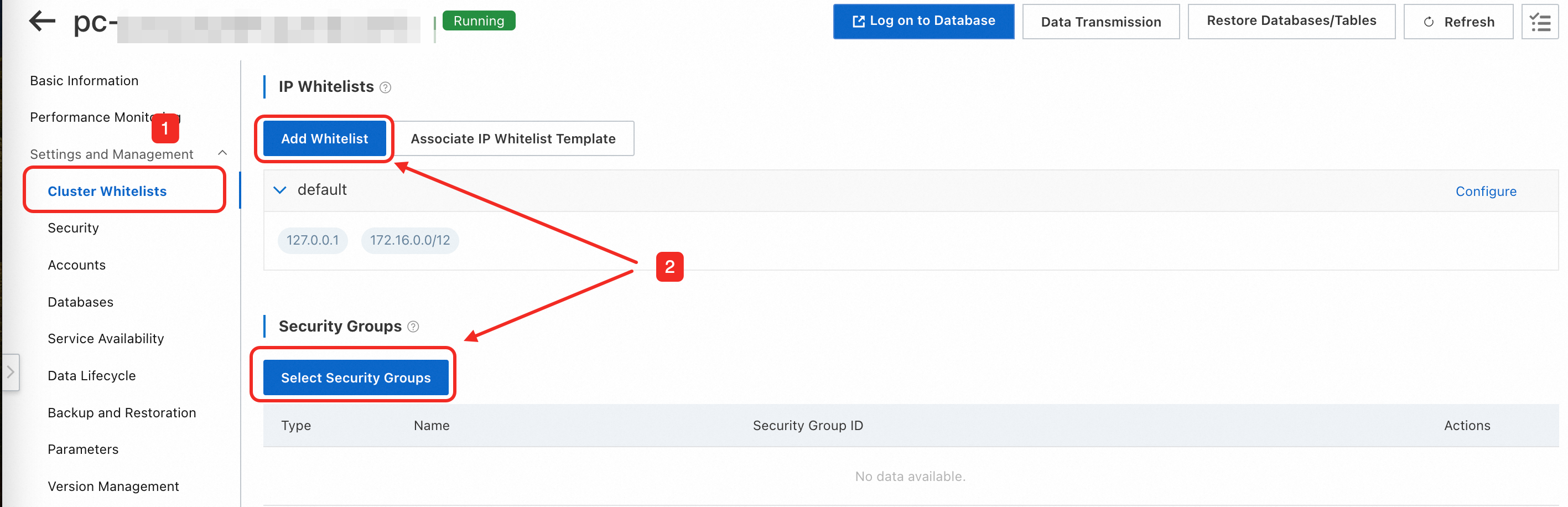
[PolarDB コンソール]に移動します。[クラスターリスト]で、対象のクラスターの ID をクリックしてクラスター詳細ページに移動します。 ページで、IP ホワイトリストまたはセキュリティグループを追加します。
 説明
説明ECS インスタンスを使用して PolarDB for MySQL にアクセスし、ECS インスタンスと PolarDB for MySQL クラスターが同じ VPC にある場合は、ECS インスタンスのプライベート IP アドレスを新しい IP ホワイトリストグループに追加するか、ECS インスタンスのセキュリティグループをクラスターホワイトリストに追加できます。
ECS インスタンスを使用して PolarDB for MySQL にアクセスするが、ECS インスタンスと PolarDB for MySQL クラスターが同じ VPC にない場合は、ECS インスタンスのパブリック IP アドレスを新しい IP ホワイトリストグループに追加するか、ECS インスタンスのセキュリティグループをクラスターホワイトリストに追加できます。
オンプレミス環境から PolarDB for MySQL にアクセスする場合は、オンプレミス環境のパブリック IP アドレスを新しい IP ホワイトリストグループに追加します。
パブリック IP アドレスの取得方法:
Linux オペレーティングシステム:ターミナルを開き、
curl ifconfig.meコマンドを実行します。Windows オペレーティングシステム:コマンドプロンプトを開き、
curl ip.meコマンドを実行します。macOS オペレーティングシステム:ターミナルを開き、
curl ifconfig.meコマンドを実行します。
オンプレミスネットワーク環境でプロキシサーバーを使用している場合や、その他の類似の設定がある場合、上記の方法で取得した IP アドレスが実際のパブリック IP アドレスでない可能性があります。IP アドレス範囲
0.0.0.0/0を PolarDB for MySQL クラスターホワイトリストに追加できます。クラスターへの接続に成功した後、SHOW PROCESSLIST;コマンドを実行して実際のパブリック IP アドレスを取得し、クラスターホワイトリストに追加します。その後、ホワイトリストから IP アドレス範囲0.0.0.0/0を削除します。
IP アドレス範囲
0.0.0.0/0はすべてのソースからのアクセスを許可するため、重大なセキュリティ上の脅威となります。必要でない限り、ホワイトリストに追加しないでください。
前提条件を完了した後、クラスターに接続します。
データベースクラスターへの接続
ニーズに合った接続方法を選択してください。
DMS を使用したクラスターへの接続
DMS は、Alibaba Cloud が提供するグラフィカルなデータ管理サービスです。追加のツールをインストールすることなく、DMS で直接 PolarDB for MySQL クラスターを管理できます。
PolarDB コンソールに移動します。[クラスターリスト] で、目的のクラスターの ID をクリックしてクラスター詳細ページに移動します。ページの右上隅で、[データベースにログイン] をクリックします。
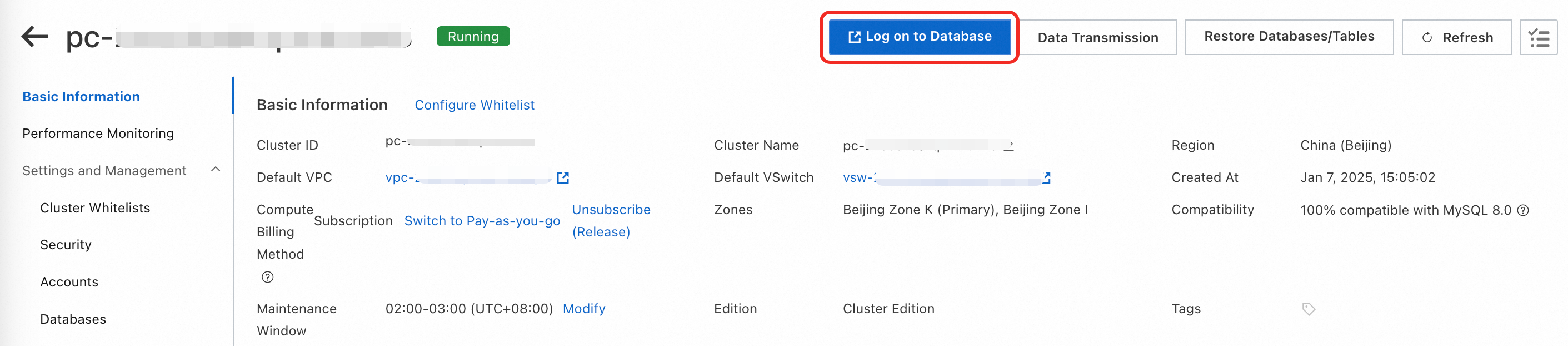
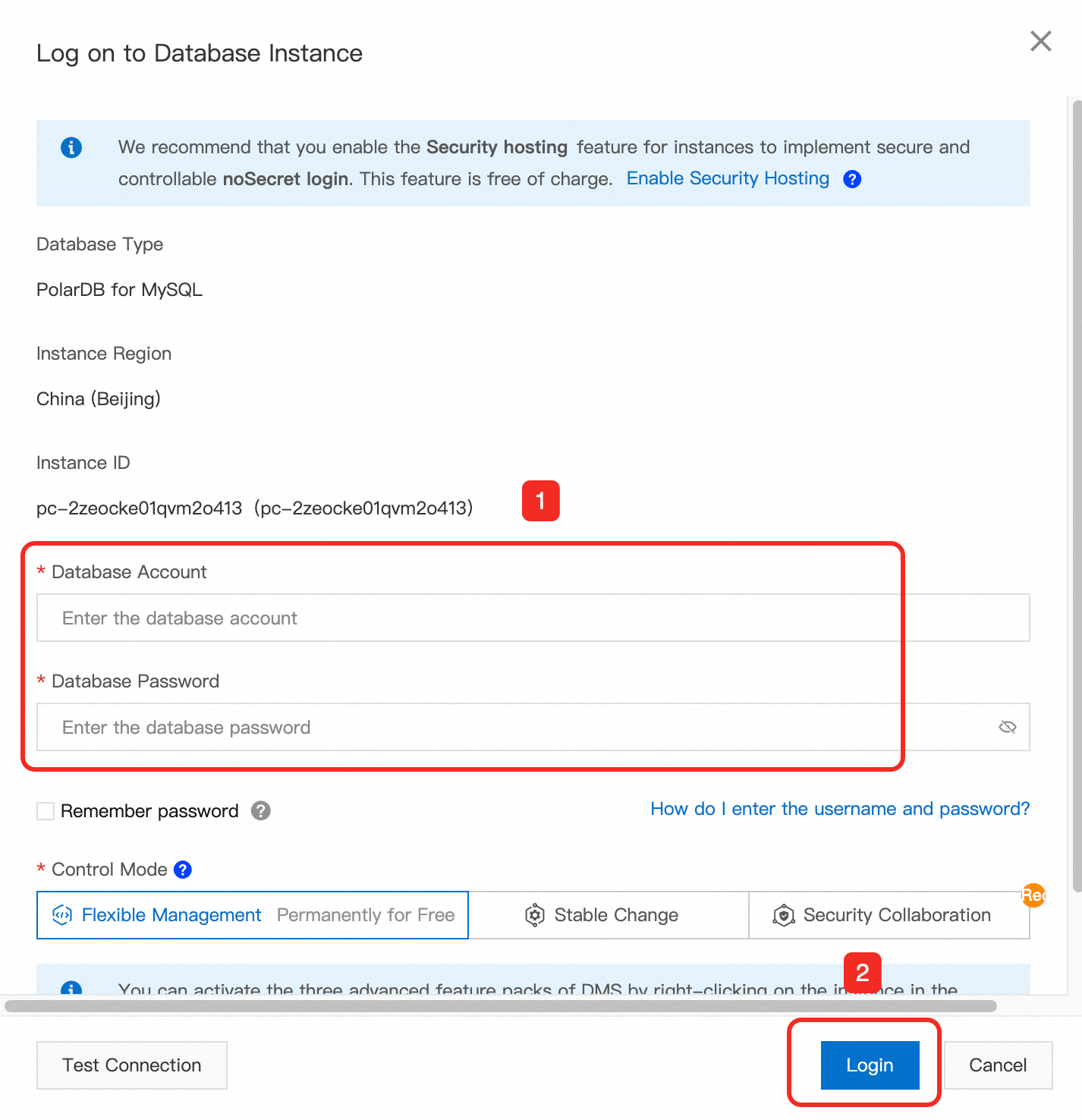
PolarDB for MySQL クラスターの [データベースアカウント] と [データベースパスワード] を入力し、[ログオン] をクリックします。
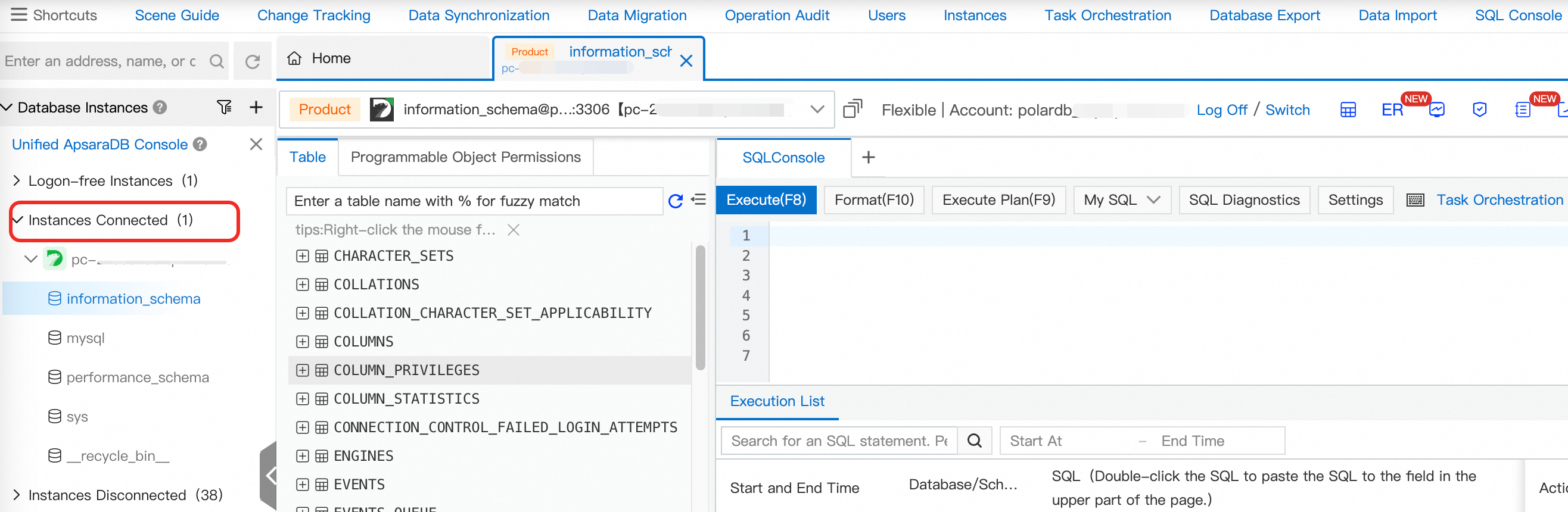
ログイン後、左側のナビゲーションペインの[ログイン中のインスタンス] リストで PolarDB for MySQL クラスターを見つけます。
クライアントを使用したクラスターへの接続
MySQL 互換のクライアントを使用して PolarDB for MySQL クラスターに接続できます。以下の例では、MySQL Workbench 8.0.29 を使用します。
MySQL Workbench をダウンロードしてインストールします。
MySQL Workbench を開き、 を選択します。
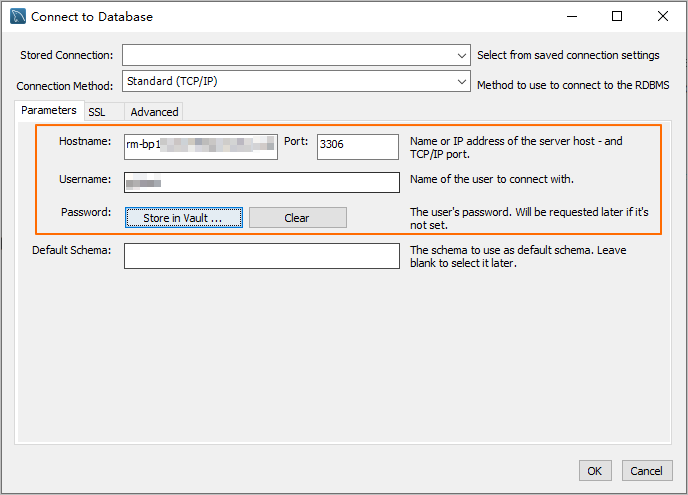
接続情報を入力し、[OK] をクリックします。
パラメータ
説明
例
[Hostname]
pc-2**.rwlb.rds.aliyuncs.com
[Port]
データベースエンドポイントのポート番号。
説明デフォルトのポートは 3306 です。
3306
[Username]
polardb_mysql_user
[Password]
データベースアカウントのパスワード。
Pass**233
コマンドラインを使用したクラスターへの接続
サーバーに MySQL クライアントがインストールされている場合は、以下のコマンドを実行して PolarDB for MySQL クラスターに接続します。
構文:
mysql -h<endpoint> -P<port> -u<database_username> -p<database_user_password>例:
mysql -h pc-2***.rwlb.rds.aliyuncs.com -P3306 -upolardb_mysql_user -pPass***233パラメータ | 説明 | 例 |
-h | pc-2**.rwlb.rds.aliyuncs.com | |
-P | データベースエンドポイントのポート番号。 説明
| 3306 |
-u | polardb_mysql_user | |
-p | データベースアカウントのパスワード。 説明 このパラメーターは必須です。
| Pass**233 |
アプリケーションを使用したクラスターへの接続
PolarDB for MySQL クラスターへの接続は、他の MySQL データベースへの接続と同じです。エンドポイント、ポート、アカウント、パスワードを PolarDB for MySQL クラスターの値に置き換えてください。言語別の例:
Java
Maven プロジェクトで MySQL JDBC ドライバーを使用して PolarDB for MySQL クラスターに接続します。
pom.xml ファイルに MySQL JDBC ドライバーの依存関係を追加します。
<dependency>
    <groupId>mysql</groupId>
    <artifactId>mysql-connector-java</artifactId>
    <version>8.0.27</version>
</dependency>
クラスターに接続します。
<HOST>、<USER>、<PASSWORD>、<DATABASE>、<YOUR_TABLE_NAME>、<YOUR_TABLE_COLUMN_NAME>を実際の値に置き換えてください。import java.sql.Connection; import java.sql.DriverManager; import java.sql.ResultSet; import java.sql.Statement; public class DatabaseConnection { public DatabaseConnection() { } public static void main(String[] args) { // 接続先のデータベースのエンドポイント、ポート、および名前 String url = "jdbc:mysql://<HOST>:3306/<DATABASE>?useSSL=false&serverTimezone=UTC"; // データベースアカウント String user = "<USER>"; // データベースアカウントのパスワード String password = "<PASSWORD>"; try { Class.forName("com.mysql.cj.jdbc.Driver"); Connection conn = DriverManager.getConnection(url, user, password); Statement stmt = conn.createStatement(); // 取得するデータテーブルの名前 ResultSet rs = stmt.executeQuery("SELECT * FROM `<YOUR_TABLE_NAME>`"); while(rs.next()) { // 取得するデータテーブル内の列の名前 System.out.println(rs.getString("<YOUR_TABLE_COLUMN_NAME>")); } rs.close(); stmt.close(); conn.close(); } catch (Exception var7) { var7.printStackTrace(); } } }
Python
Python 3 で PyMySQL ライブラリを使用して PolarDB for MySQL クラスターに接続します。
PyMySQL ライブラリをインストールします。
pip3 install PyMySQLクラスターに接続します。
<HOST>、<USER>、<PASSWORD>、<DATABASE>、<YOUR_TABLE_NAME>を実際の値に置き換えてください。import pymysql # データベース接続パラメータ host = '<HOST>' # PolarDB for MySQL クラスターのエンドポイント port = 3306 # デフォルトのポートは 3306 user = '<USER>' # データベースアカウント password = '<PASSWORD>' # データベースアカウントのパスワード database = '<DATABASE>' # 接続先のデータベースの名前 try: # データベース接続を作成 connection = pymysql.connect( host=host, port=port, user=user, passwd=password, db=database ) # カーソルを取得 with connection.cursor() as cursor: # SQL クエリを実行 sql = "SELECT * FROM `<YOUR_TABLE_NAME>`" # 取得するデータテーブルの名前 cursor.execute(sql) # クエリ結果を取得 results = cursor.fetchall() for row in results: print(row) finally: # データベース接続を閉じる if 'connection' in locals() and connection.open: connection.close()
Go
database/sql パッケージと go-sql-driver/mysql ドライバー (Go 1.23.0) を使用して PolarDB for MySQL クラスターに接続します。
go-sql-driver/mysqlドライバーをインストールします。go get -u github.com/go-sql-driver/mysqlクラスターに接続します。
<HOST>、<USER>、<PASSWORD>、<DATABASE>、<YOUR_TABLE_NAME>を実際の値に置き換えてください。package main import ( "database/sql" "fmt" "log" _ "github.com/go-sql-driver/mysql" ) func main() { // データベース接続パラメータ dbHost := "<HOST>" // PolarDB for MySQL クラスターのエンドポイント dbPort := "3306" // デフォルトのポートは 3306 dbUser := "<USER>" // データベースアカウント dbPass := "<PASSWORD>" // データベースアカウントのパスワード dbName := "<DATABASE>" // 接続先のデータベースの名前 // Data Source Name (DSN) を構築 dsn := fmt.Sprintf("%s:%s@tcp(%s:%s)/%s?charset=utf8mb4&parseTime=True&loc=Local", dbUser, dbPass, dbHost, dbPort, dbName) // データベース接続を開く db, err := sql.Open("mysql", dsn) if err != nil { log.Fatalf("Failed to connect to database: %v", err) } defer db.Close() // 接続をテスト err = db.Ping() if err != nil { log.Fatalf("Failed to ping database: %v", err) } // カーソルを作成 var result string err = db.QueryRow("SELECT VERSION()").Scan(&result) if err != nil { log.Fatalf("Failed to execute query: %v", err) } // データベースバージョンを出力 fmt.Printf("Connected to database, version: %s\n", result) // SQL クエリを実行 rows, err := db.Query("SELECT * FROM `<YOUR_TABLE_NAME>`") // 取得するデータテーブルの名前 if err != nil { log.Fatalf("Failed to execute query: %v", err) } defer rows.Close() }
よくある質問
オンプレミス環境が PolarDB for MySQL クラスターに接続できない
以下の手順でトラブルシューティングを行ってください。
PolarDB クラスターが [実行中] 状態であるかを確認します。
データベースエンドポイント、ポート、アカウント、パスワードが正しいことを確認してください。データベースエンドポイントとポートの取得をご参照ください。
説明データベースエンドポイントは、[パブリックネットワーク] エンドポイントである必要があります。PolarDB クラスターと同じ VPC 内にある ECS インスタンスを使用している場合は、[プライベートネットワーク] エンドポイントを使用できます。
オンプレミス環境から
ping <database endpoint>またはtelnet <database endpoint> <port>を使用してネットワーク接続をテストしてください。オンプレミス環境のパブリック IP アドレスまたは IP アドレス範囲がクラスターホワイトリストに追加されているかどうかを確認してください。
パブリック IP アドレスの取得方法:
Linux オペレーティングシステム:ターミナルを開き、
curl ifconfig.meコマンドを実行します。Windows オペレーティングシステム:コマンドプロンプトを開き、
curl ip.meコマンドを実行します。macOS オペレーティングシステム:ターミナルを開き、
curl ifconfig.meコマンドを実行します。
オンプレミスネットワーク環境でプロキシサーバーを使用している場合や、その他の類似の設定がある場合、上記の方法で取得した IP アドレスが実際のパブリック IP アドレスでない可能性があります。IP アドレス範囲
0.0.0.0/0を PolarDB for MySQL クラスターホワイトリストに追加できます。クラスターへの接続に成功した後、SHOW PROCESSLIST;コマンドを実行して実際のパブリック IP アドレスを取得し、クラスターホワイトリストに追加します。その後、ホワイトリストから IP アドレス範囲0.0.0.0/0を削除します。
「Can't connect to MySQL server on 'xxx'」または「Connection timed out」というエラーで PolarDB for MySQL クラスターに接続できない
環境のパブリック IP アドレスまたは IP アドレス範囲が PolarDB for MySQL クラスターホワイトリストに含まれていないか、入力した IP アドレスが正しくない可能性があります。
パブリック IP アドレスの取得方法:
Linux オペレーティングシステム:ターミナルを開き、
curl ifconfig.meコマンドを実行します。Windows オペレーティングシステム:コマンドプロンプトを開き、
curl ip.meコマンドを実行します。macOS オペレーティングシステム:ターミナルを開き、
curl ifconfig.meコマンドを実行します。
オンプレミスネットワーク環境でプロキシサーバーを使用している場合や、その他の類似の設定がある場合、上記の方法で取得した IP アドレスが実際のパブリック IP アドレスでない可能性があります。IP アドレス範囲 0.0.0.0/0 を PolarDB for MySQL クラスターホワイトリストに追加できます。クラスターへの接続に成功した後、SHOW PROCESSLIST; コマンドを実行して実際のパブリック IP アドレスを取得し、クラスターホワイトリストに追加します。その後、ホワイトリストから IP アドレス範囲 0.0.0.0/0 を削除します。
DMS で接続方法を変更して [クラスターエンドポイント] を使用して PolarDB for MySQL クラスターに接続するにはどうすればよいですか?
DMS を使用してクラスターに接続する場合、DMS はデフォルトで [プライマリエンドポイント] を介して接続します。インメモリ列指向インデックス (IMCI) や PolarDB for AI などの機能を使用するには、PolarDB データベースプロキシが SQL 文を対応する機能ノードにルーティングできるように、[クラスターエンドポイント] に切り替えます。
手順:
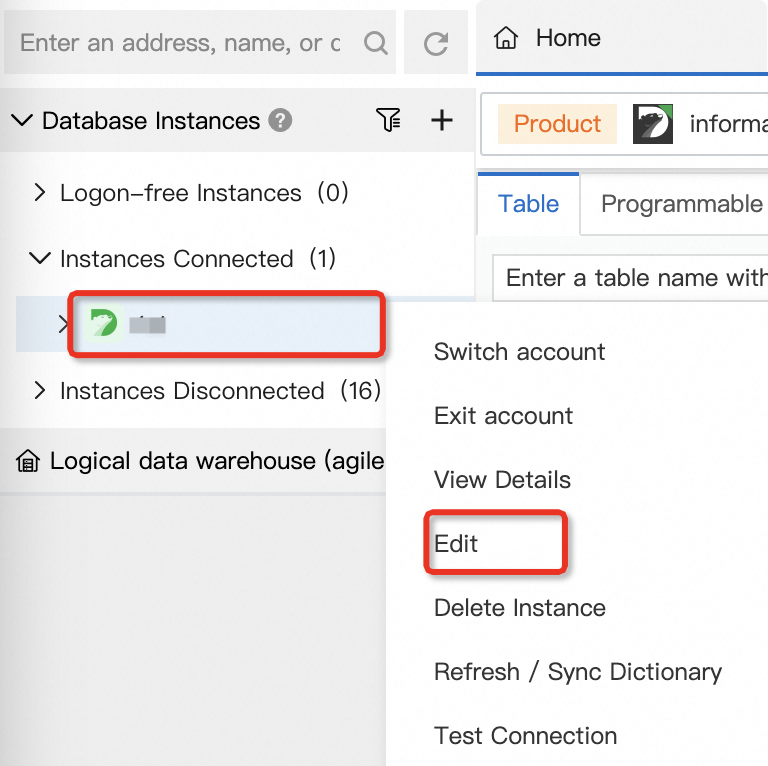
DMS 経由でクラスターに接続した後、左側のナビゲーションウィンドウのリストで、対象のクラスターを見つけ、右クリックして[インスタンスの編集]を選択します。
「インスタンスの編集」ダイアログボックスで、 を [接続文字列] に変更し、クラスターの [クラスターエンドポイント] を入力し、[保存] をクリックします。
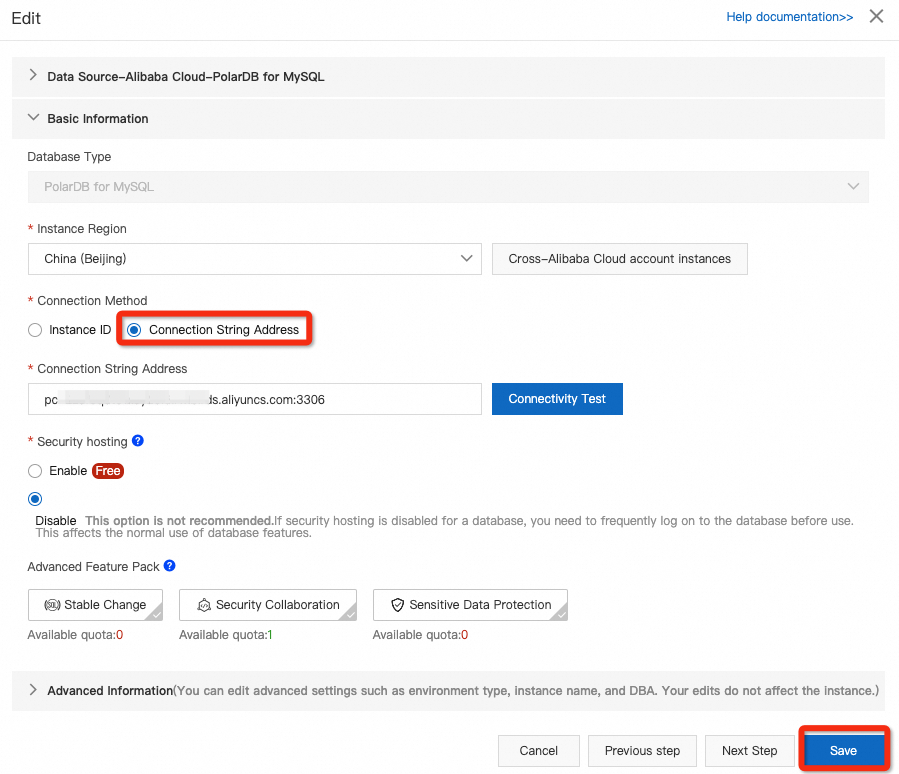
エンドポイントを変更した後、既存の SQL ウィンドウを閉じ、新しいウィンドウを開いてください。元のウィンドウは、更新された [接続文字列アドレス] ではなく、[プライマリエンドポイント] を引き続き使用します。