企業のスーパー管理者、ドライブ管理者、およびチーム管理者は、共有履歴からアイテムを表示およびキャンセルできます。この Topic では、管理者が企業の共有履歴を管理する方法について説明します。
前提条件
共有機能を有効にする必要があります。詳細については、「共有とコラボレーション/権限付与設定を有効にする」をご参照ください。
使用上の注意
スーパー管理者またはドライブ管理者は、企業内のすべての共有アイテムを表示および管理できます。チーム管理者は、管理するチーム内のユーザーの共有アイテムのみを表示および管理できます。一般ユーザにはこの管理権限がなく、[自分の共有] で自分の共有アイテムのみを管理できます。
機能
共有ファイルのオンライン編集
管理者が共有機能を有効にすると、[共有ファイルのオンライン編集] 権限も有効にできます。この権限を有効にすると、ユーザーは共有リンクから直接ドライブファイルを編集できます。すべての変更は、リアルタイムでソースファイルに同期されます。
共有履歴の表示
[共有設定の管理] ページで、管理者は [共有名]、[作成時間]、および [作成者] でフィルターをかけることで、企業ユーザーの共有履歴をクエリできます。
共有履歴のキャンセル
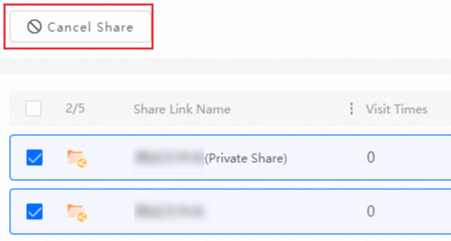
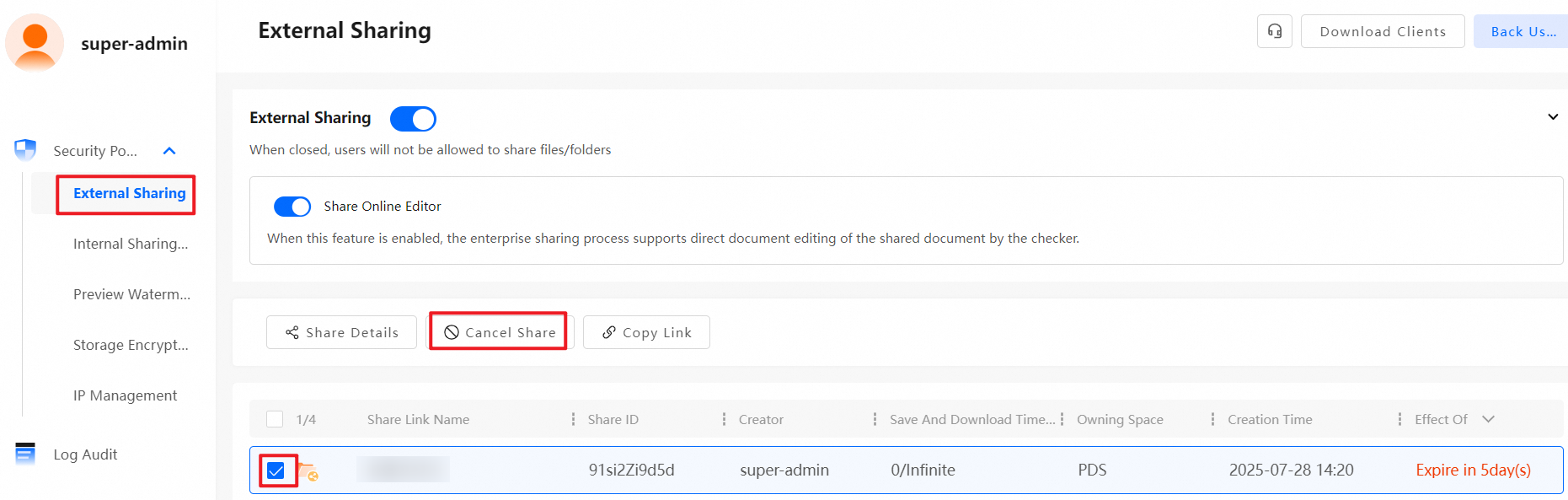
[共有設定の管理] ページで、管理者は共有履歴からアイテムを選択し、[共有をキャンセル] ボタンをクリックして共有リンクをすぐに無効にすることができます。
リファレンス
共有機能の使用方法や自身の共有履歴の管理方法についての詳細については、「共有機能」をご参照ください。
企業で共有機能が有効になっていない場合は、有効にできます。詳細については、「共有設定を有効にする」をご参照ください。
企業内のチームや同僚とのみファイルを共有したい場合は、コラボレーション機能を使用することをお勧めします。詳細については、「ファイルでの共同作業」をご参照ください。