このトピックでは、ナレッジベースを有効化して作成する方法について説明します。ナレッジベースは、Qwen 大規模言語モデルを搭載し、エンタープライズナレッジマネジメント向けに設計されています。自動ファイル分類、対話型検索、対話型読解、Q&A などのナレッジサービスを提供します。
注意事項
ナレッジベースの有効化
CDE にログインし、[管理コンソール] に移動します。
左側のナビゲーションウィンドウで、[エンタープライズ設定] > [AI ツールキット] を選択します。
[AI ツールキット] ページで、[ナレッジベース] スイッチをオンにします。
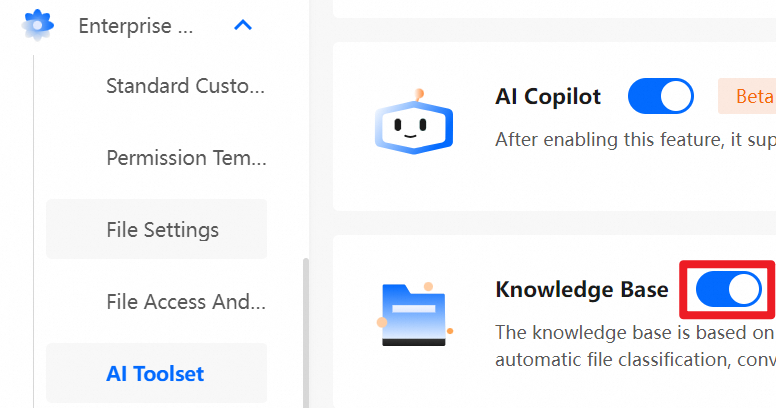
ナレッジベース
ナレッジベースの作成
左側のナビゲーションウィンドウで [ナレッジベース] を選択し、[最初のナレッジベースを作成] をクリックします。

[ナレッジベース名]:カスタム名を入力し、ナレッジベースのアイコンを選択します。名前は 128 文字以内にする必要があります。
[ナレッジベースの説明]:ナレッジベースの説明を入力して、関連コンテンツをすばやく見つけられるようにします。説明は 1,024 文字以内にする必要があります。
[ナレッジベースの関連ファイルを選択]:ナレッジベースに関連付けるファイルの範囲を選択します。
[関連ファイルの種類を指定]:関連付けるファイルの種類を選択またはカスタマイズします。現在、ドキュメントと画像のみがサポートされています。
[チーム]:チームを選択します。これにより、ナレッジベースへのアクセスがチームメンバーに制限されます。デフォルトの権限は [ナレッジベース閲覧者] です。後でチームメンバーとその権限を追加または変更できます。
[チームメンバーのデフォルト権限]:チームメンバーのデフォルト権限を設定します。利用可能な権限は [閲覧者] または [管理者] です。
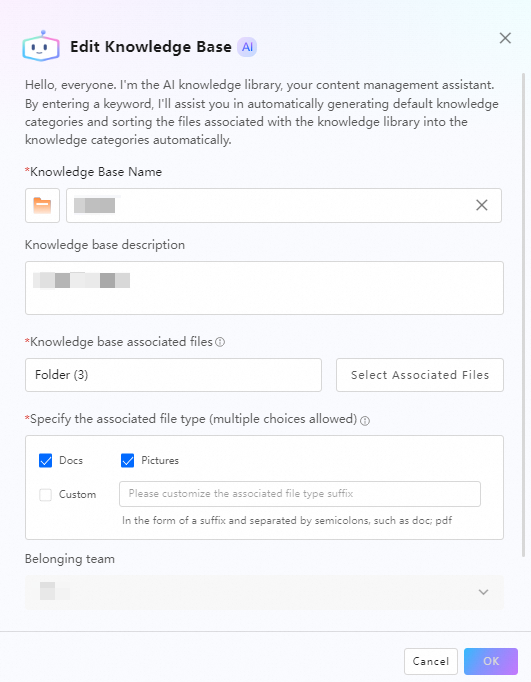
ナレッジベースの管理
ナレッジベースの権限管理
対象のナレッジベースの [ホームページ] で、[権限管理] をクリックします。
チームまたはユーザーにナレッジベースの権限を設定します。
権限は次のとおりです:
[ナレッジベース閲覧者]:指定されたチームのすべてのユーザーまたは指定されたユーザーがナレッジベースを閲覧できます。
[ナレッジベース管理者]:指定されたチームのすべてのユーザーまたは指定されたユーザーがナレッジベースを管理できます。

ナレッジベースの編集
対象のナレッジベースの [ホームページ] に移動し、[ナレッジベースを編集] をクリックします。
[ナレッジベース] の情報を変更します。

ナレッジベースの削除
ナレッジベースを削除すると、完全に削除されます。この操作は元に戻せません。ただし、ドライブに保存されているソースファイルは影響を受けません。
対象のナレッジベースの [ホームページ] に移動し、[ナレッジベースを削除] をクリックします。

ナレッジ分類
ナレッジ分類の作成
対象のナレッジベースの [ホームページ] に移動し、[サブナレッジ分類を追加] をクリックします。初めてナレッジ分類を作成する場合は、[最初のナレッジ分類を作成] をクリックします。
[主題キーワード] と [ナレッジ分類名] を入力し、[作成] をクリックします。
[主題キーワード]:キーワードをカンマで区切って入力するか、自然言語のフレーズを入力します。システムはこの入力を使用して、関連ファイルをインテリジェントにグループ化し、ナレッジベースに追加します。
[ナレッジ分類名]:ナレッジベースのコンテンツに基づいてカスタム名を指定します。
左側のナレッジ分類をクリックして、その中のファイルリストを表示します。

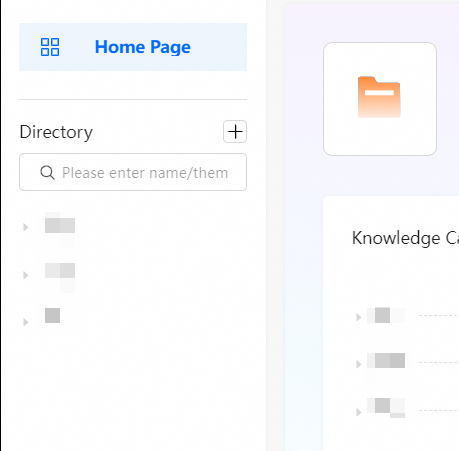
ナレッジ分類の管理
ナレッジ分類管理機能を使用すると、ファイルコンテンツを構造化して、より効率的なナレッジマネジメントを実現できます。主な操作は次のとおりです:
サブナレッジ分類の追加:新しい分類レベルを作成して、ナレッジ構造を詳細化します。
ナレッジ分類の編集:分類の名前やプロパティを変更します。
権限管理:さまざまなユーザーのアクセス権限または管理権限を設定して、情報セキュリティを確保します。
ナレッジ分類の削除:使用されなくなった分類を削除します。この操作は慎重に行ってください。
AI アシスタント:インテリジェント検索機能を使用して、情報をすばやく見つけて取得します。
分類にファイルを追加:指定されたナレッジ分類にファイルをすばやく追加します。
ダウンロード:分類内のファイルやコンテンツをエクスポートして、バックアップや共有を行います。
この機能は、企業のドキュメントやプロジェクト資料など、ナレッジ資産の体系的な管理に適しています。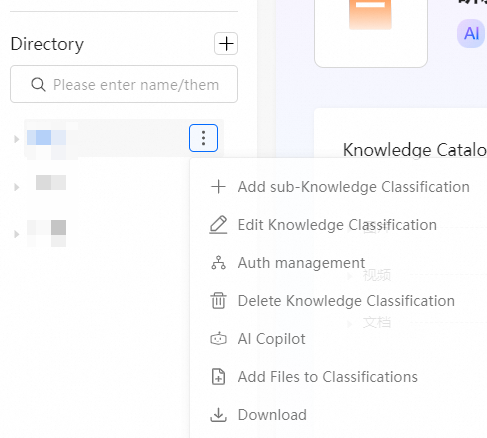
制限事項
キーワード説明のベストプラクティス
ナレッジベースのインテリジェント分類と検索パフォーマンスを向上させるには、次のガイドラインに従ってキーワードを設定します:
画像
ナレッジベースは、画像コンテンツに基づくインテリジェントなキーワードのグループ化をサポートしています。システムは AI 画像認識技術を使用して、画像から客観的なエンティティを自動的に抽出し、キーワードとして使用します。これらのキーワードを使用して、画像を分類、取得、管理できます。
サポートされるキーワードの種類
自然景観:氷河、森林、山、川
生物:ペット (猫/犬)、植物、野生動物
人工物:建物、乗り物、電子機器、道具
サポートされないキーワードの種類
抽象的または記述的な単語:主観的な形容詞や、「美しい」、「壮観な」、「古代史」などの長い説明。
非視覚的な概念:「環境保護の概念」、「チームワーク精神」、「未来のトレンド」など、画像コンテンツに直接マッピングできない抽象的なセマンティクス。
プレーンテキスト:画像内のテキストおよび画像のファイル名。
ドキュメント
ナレッジベースは、ドキュメントコンテンツに基づくインテリジェントなキーワードのグループ化をサポートしています。システムはセマンティックマッチング技術を使用して、ドキュメントコンテンツとメイントピックとの関連性を自動的に計算します。これにより、ドキュメントのインテリジェントな分類、取得、管理が可能になります。
推奨されるキーワードのフォーマット
キーワードの長さ:5〜20 文字のフレーズを使用して、明確で単一の主題を表現します。
例:
機械学習モデルの最適化、サプライチェーン管理ソリューション、製品要求仕様書 (PRD)キーワードの組み合わせ:各グループには、カンマ (
,) で区切られた複数の関連キーワードを含めることができます。例:
従業員の入社・退社管理、業績評価システム、報酬・賞与管理
避けるべきキーワード
短すぎる、または一般的すぎる単語
例:「AI」、「レポート」、「技術関連」、「一部のビジネスプロセス」
推奨される代替案:「AI モデルのトレーニング」、「四半期サマリーレポート」、「ディープラーニングによる画像セグメンテーション」、「マーケティングプロモーション計画」長い自然言語の説明
例:「会社の日常的な会計、経費精算プロセス、予算の作成と実行、資金支払いの承認、および財務リスク管理に関する管理システムと運用仕様。」
推奨される代替案 (コアアイデアの抽出):「日常の会計プロセスと基準、経費精算プロセスとポリシー、年間予算の作成と実行管理、資金支払い承認プロセス、財務リスク管理と内部統制システム。」
関連ドキュメント
ナレッジベースを作成した後、そのファイルを参照できます。詳細については、「ナレッジベース」をご参照ください。
エンタープライズ向けに AI アシスタントを有効にするには、「AI アシスタントの有効化」をご参照ください。