Enterprise Drive の作成方法と管理方法について説明します。システムは、企業向けにデフォルトのドライブを自動的に作成します。このドライブは、手動で設定しなくても、すべてのメンバーがアクセスできます。
Enterprise Drive の概要
Enterprise Drive を 購入 すると、対応するドライブインスタンスがシステムによって自動的に作成されます。スーパー管理者またはドライブ管理者は、Enterprise Drive にログインし、[管理コンソール] > [Team Management] の順に移動してルートチームを表示できます。ルートチームは、お客様の企業名にちなんで命名され、デフォルトのエンタープライズスペースとして機能します。手動での設定は不要です。左側のナビゲーションペインで、[Team Management] をクリックします。ツリー構造からルートチーム のノードを選択します。右側の詳細パネルに、[New User] および [Import User] ボタンを含むチームの情報が表示されます。
エンタープライズスペースの容量または権限の変更
方法 1:
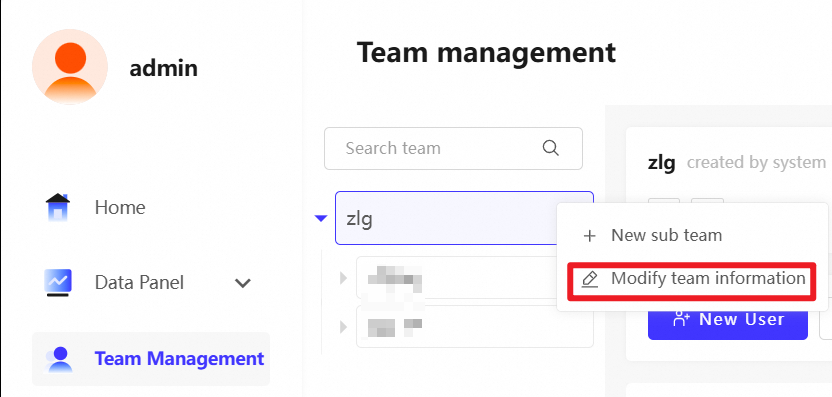
方法 2:
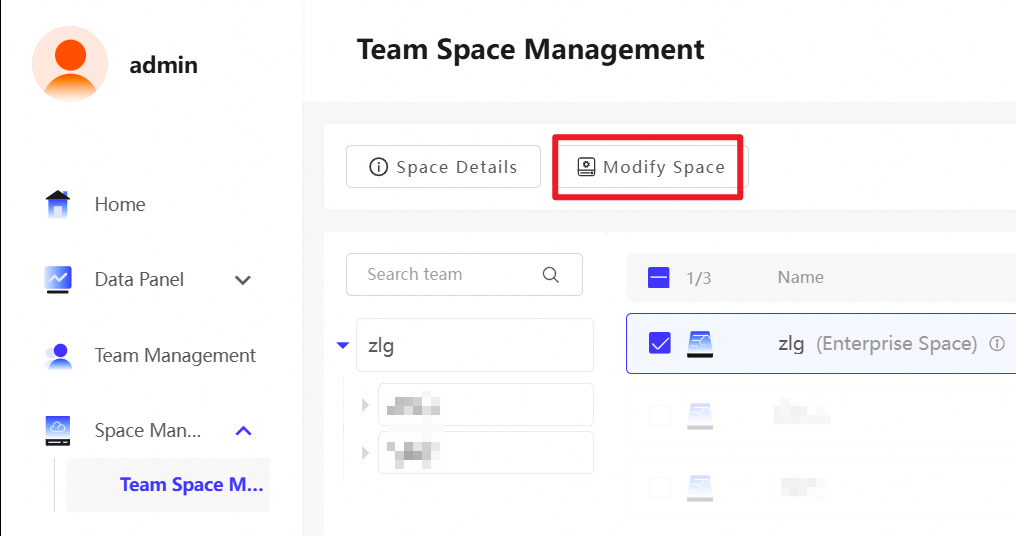
エンタープライズスペースの概要
説明
エンタープライズスペースを使用する前に、Enterprise Drive にストレージを割り当て、必要なアクセス権限を付与する必要があります。