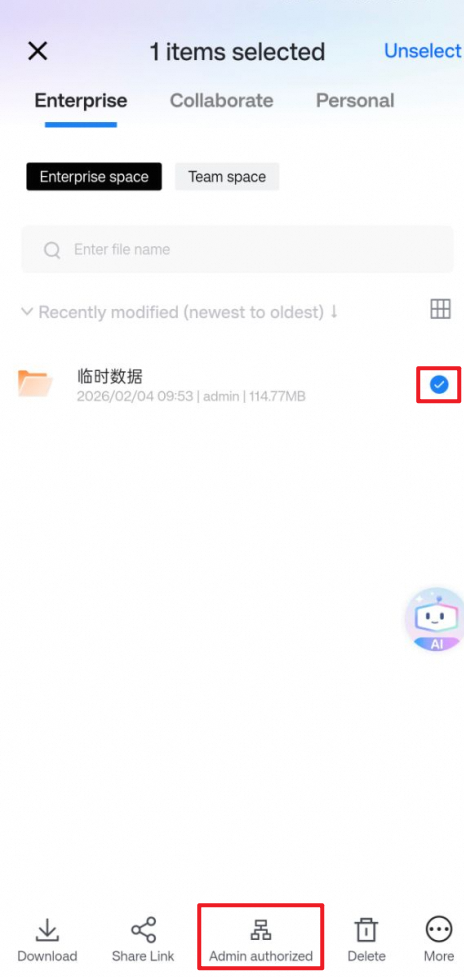
このトピックでは、管理者が Enterprise Disk の権限を設定する方法について説明します。
ファイル に対する権限管理はサポートされていません。
機能の有効化
権限を設定するには、次の手順を実行してください。
スーパー管理者 または ドライブ管理者として、[Enterprise Disk] [マネジメントコンソール] にログインします。
に移動し、機能を有効化します。
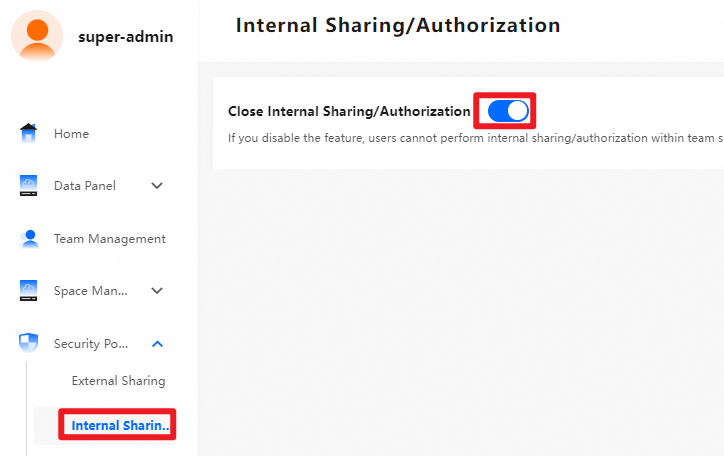
機能を有効化した後、新しい設定を適用するには、次の手順を実行してください。
Web クライアント:ページを更新してから、権限を設定してください。
デスクトップクライアント:ログアウトしてから再度ログインし、権限を設定してください。
Web およびデスクトップクライアント
エンタープライズスペース の アクセス権限
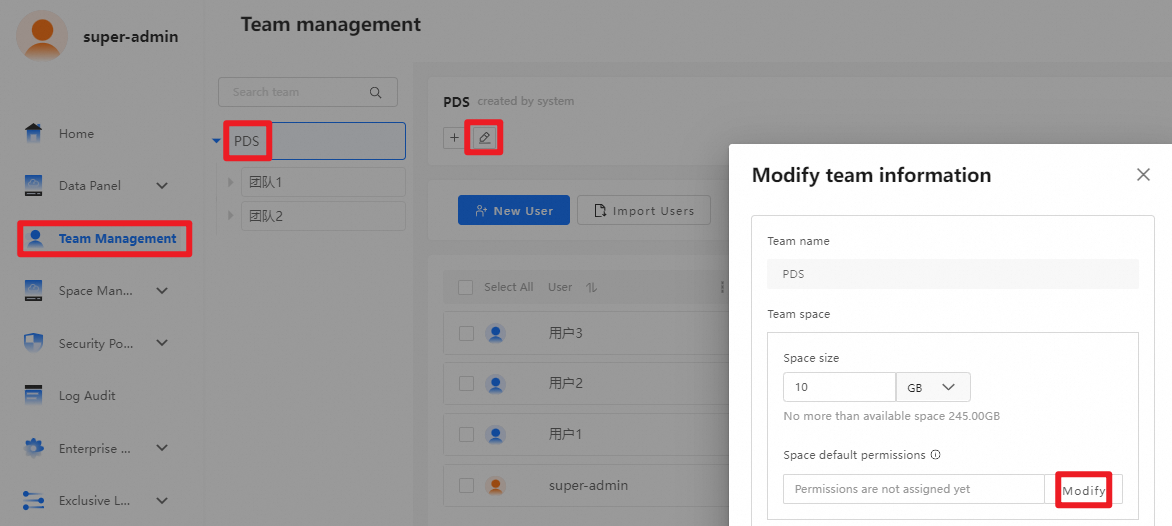
[Team Management] で、エンタープライズを選択し、[編集] ボタンをクリックして、エンタープライズスペースのデフォルトのアクセス権限を変更してください。
チームスペース の アクセス権限
方法 1:
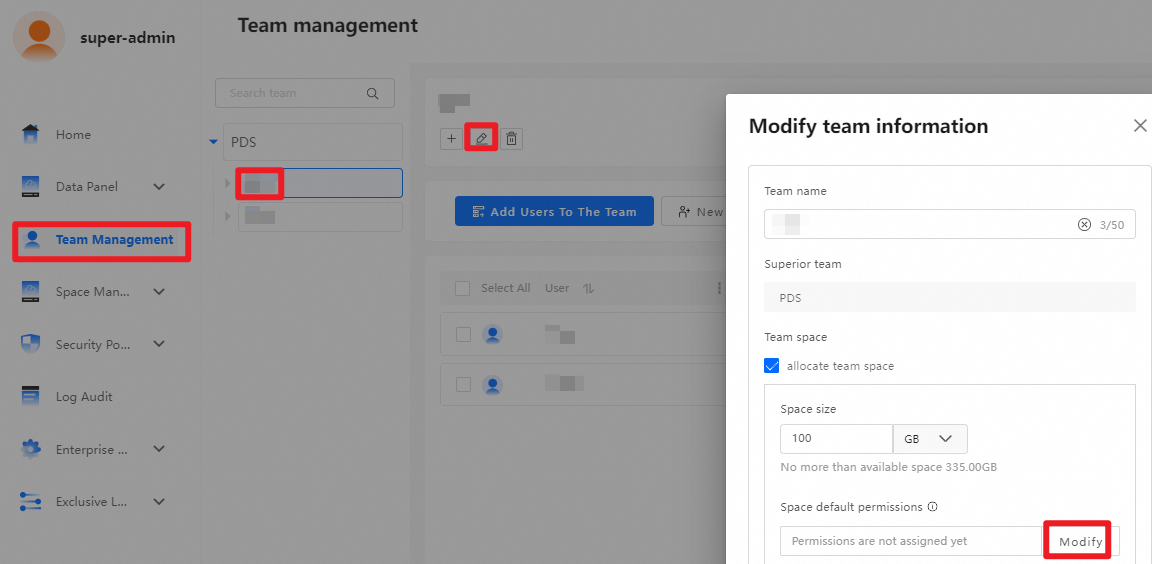
[Team Management] で、チームを選択し、[編集] ボタンをクリックして、そのチームスペースのデフォルトのアクセス権限を変更してください。
方法 2:
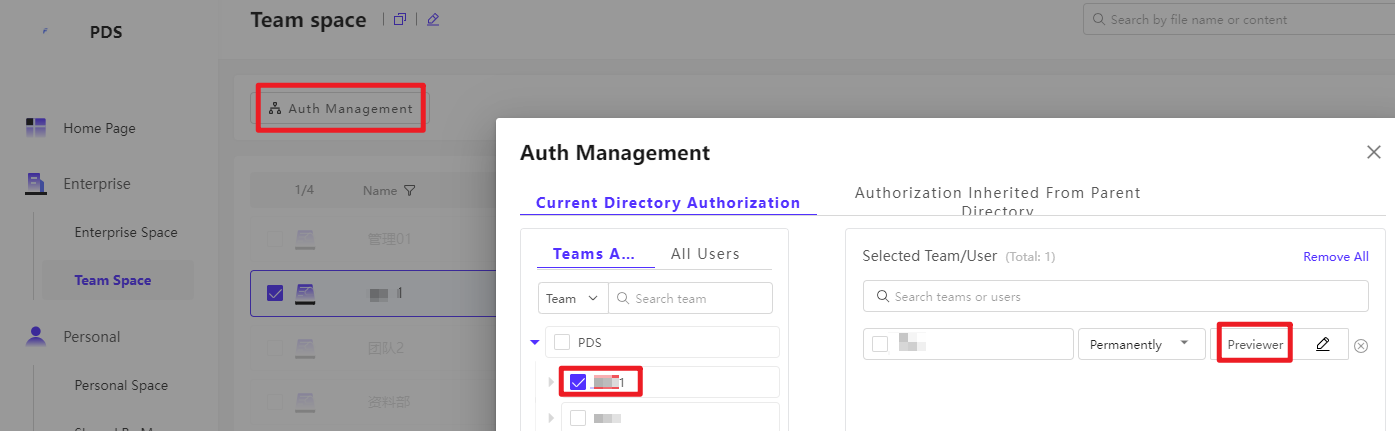
マネジメントコンソールで、右上の [ユーザー画面に戻る] をクリックしてください。次に、 に移動し、チームディスクを選択して [権限管理] をクリックし、そのディスクのアクセス権限をカスタマイズしてください。
フォルダーのアクセス権限
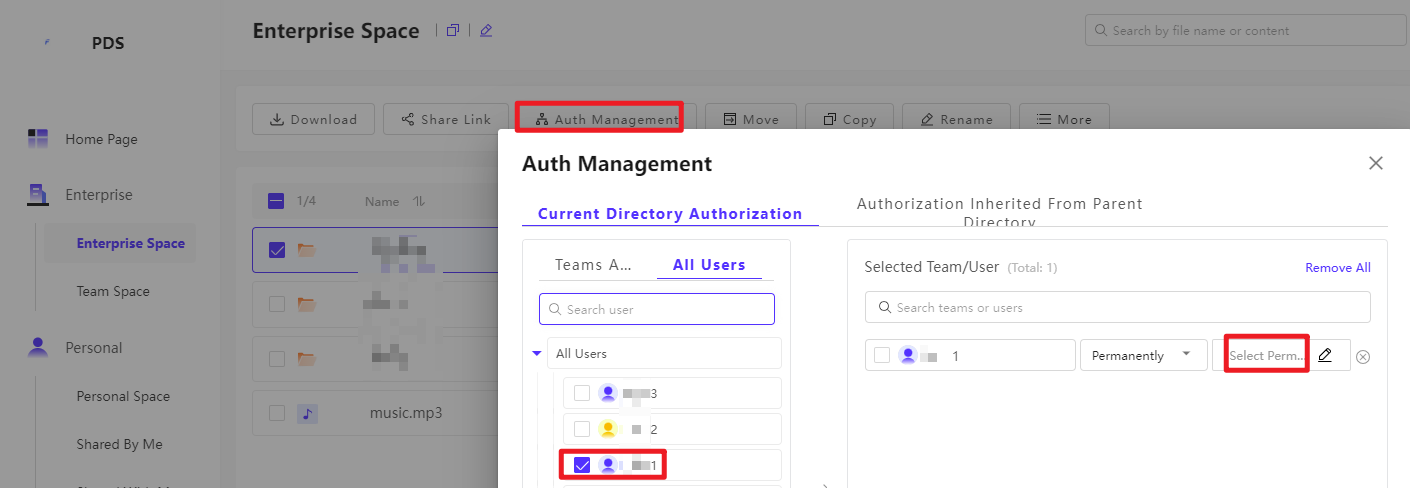
マネジメントコンソールで、右上の [ユーザー画面に戻る] をクリックしてください。次に、 に移動し、フォルダーを選択して [権限管理] をクリックし、そのフォルダーのアクセス権限をカスタマイズしてください。
モバイルアプリ
モバイルアプリを使用するには、Enterprise Disk 公式ダウンロードセンター にアクセスするか、アプリストアで Enterprise File Management を検索してください。
モバイルアプリはエンタープライズスペースの権限管理をサポートしていません。Web またはデスクトップクライアントを使用してください。
[Team space] の アクセス権限
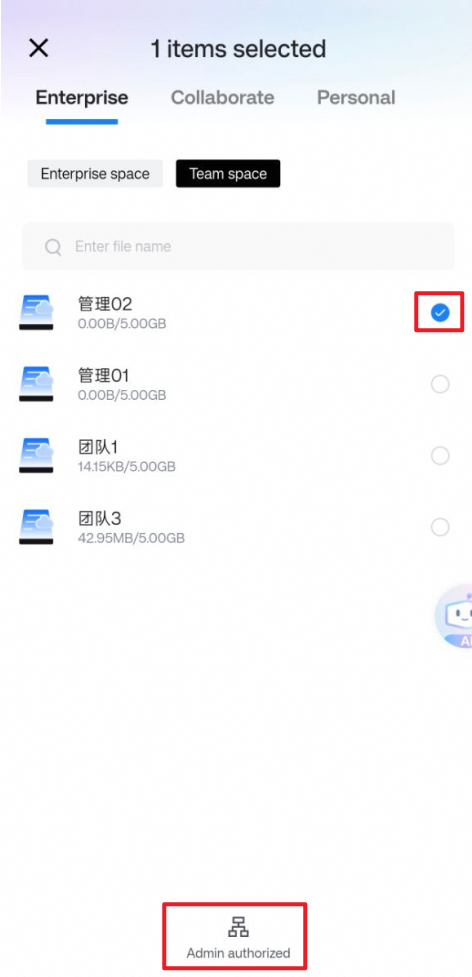
Team space セクションで、チームを選択し、[権限管理] をタップして、そのチームのデフォルトのアクセス権限を変更してください。
フォルダーのアクセス権限
セクションで、フォルダーを選択し、[権限管理] をタップして、そのフォルダーのアクセス権限をカスタマイズしてください。