このトピックでは、Enterprise Drive ユーザーインターフェースにおける企業スペース、チームスペース、個人用スペースの違いについて説明します。
企業スペース
Developer Edition には、デフォルトの企業スペースは含まれていません。必要に応じてチームとスペースを作成できます。
機能説明
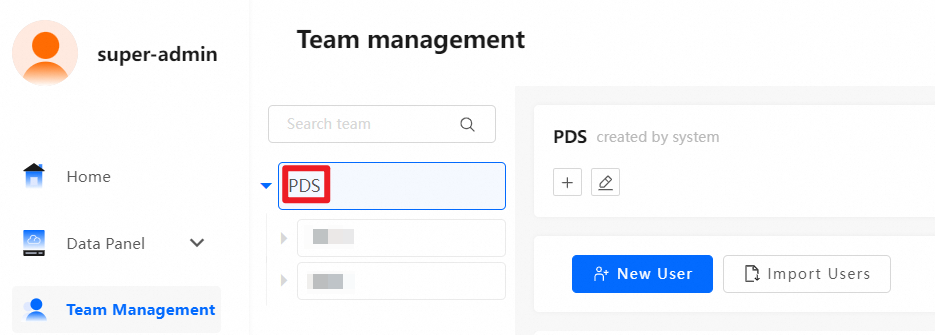
Enterprise Drive の Enterprise Edition を購入すると、デフォルトで、 に組織と同じ名前のルートチームが作成されます。このルートチームにはスペースが設定され、会社の専用スペースとして機能します。
リソース管理
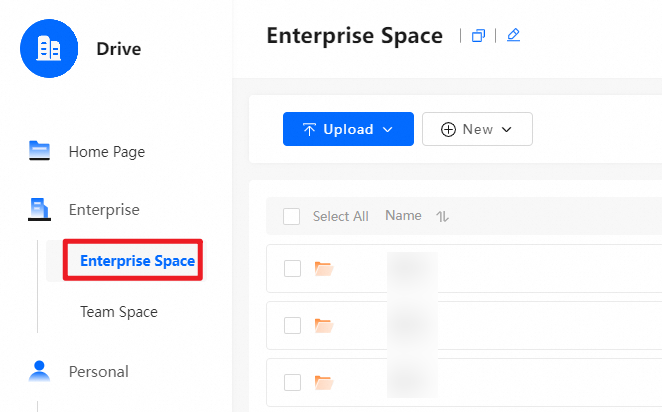
Enterprise Drive の スーパー管理者とドライブ管理者は、デフォルトで企業スペースに対する完全なデータ操作権限を持ちます。
Enterprise Drive の 一般ユーザーは、デフォルトでは企業スペース内のデータに対するプレビュー権限しかありません。
企業スペースには、従業員ハンドブックや公開情報などの公開ファイルのみを保存してください。プロジェクト資料などの部署内ファイルについては、チームスペースを作成して、詳細な管理を可能にします。
スペースサイズと権限の変更
方法 1:
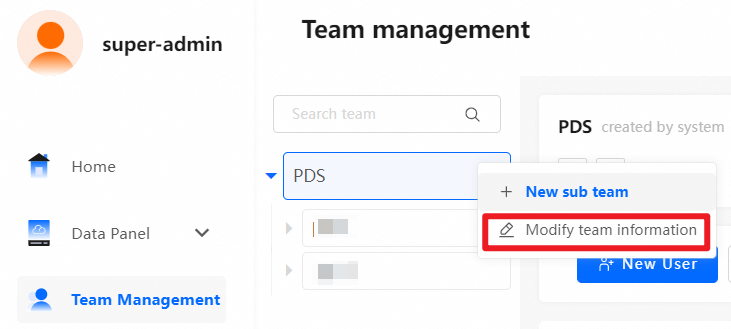
スーパー管理者またはドライブ管理者は、 で企業ドライブを選択し、[チーム情報の変更] をクリックして企業スペースのサイズまたは権限を調整できます。(サイズは残りの利用可能なスペースを超えられないことに注意してください。)
方法 2:
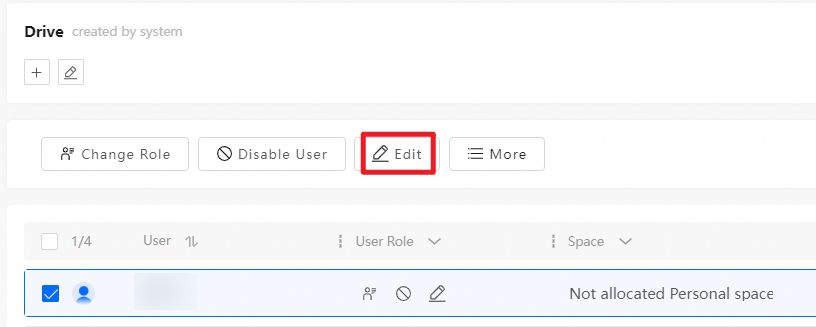
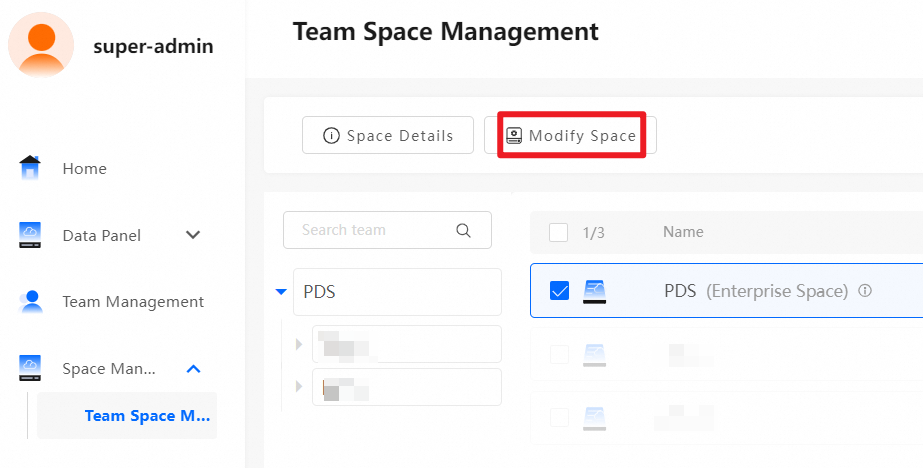
スーパー管理者またはドライブ管理者は、 ページで企業スペースを選択し、[スペースの変更] をクリックしてサイズまたは権限を調整できます。(サイズは残りの利用可能なスペースを超えられないことに注意してください。)
チームスペース
機能説明
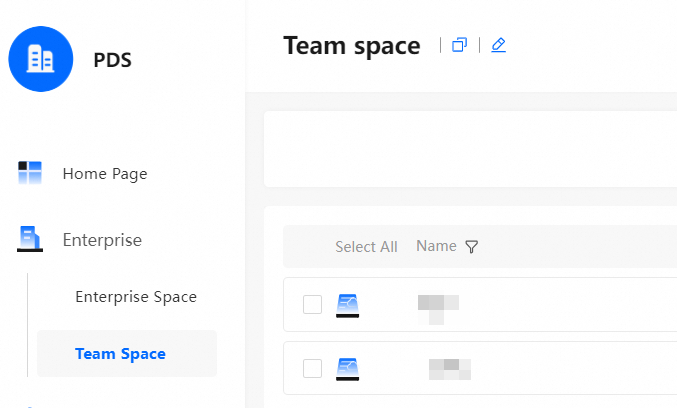
管理者は、組織の構造に基づいて でチームを作成できます。
チームスペースは、さまざまな部署のファイルを保存するために使用されます。チーム管理者は、必要に応じてチームやユーザーに異なるアクセス権限を付与できます。
チームの作成
管理者は、 に移動し、[新しいサブチーム] をクリックしてサブチームを作成できます。
リソース管理
Enterprise Drive の チーム管理者は、デフォルトで自分のチームスペースに対する完全なデータ操作権限を持ちます。
Enterprise Drive の 一般ユーザーは、デフォルトではチームスペースに対するデータ操作権限を持ちません。
スペースサイズと権限の変更
方法 1:
で、管理者はチームを選択し、[チーム情報の変更] をクリックしてチームスペースのサイズまたは権限を調整できます。(スペースを割り当てる際は、サイズが残りの利用可能なスペースを超えないようにしてください。)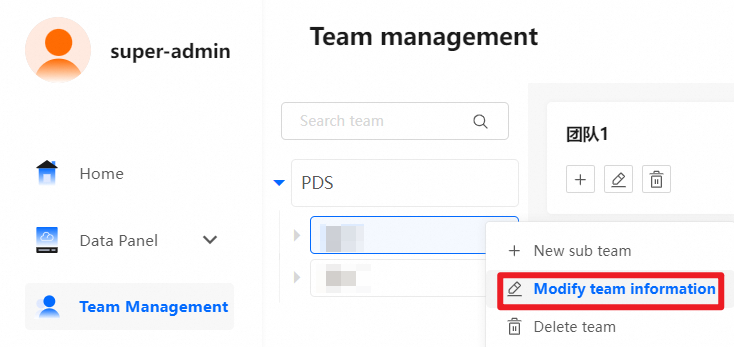
方法 2:
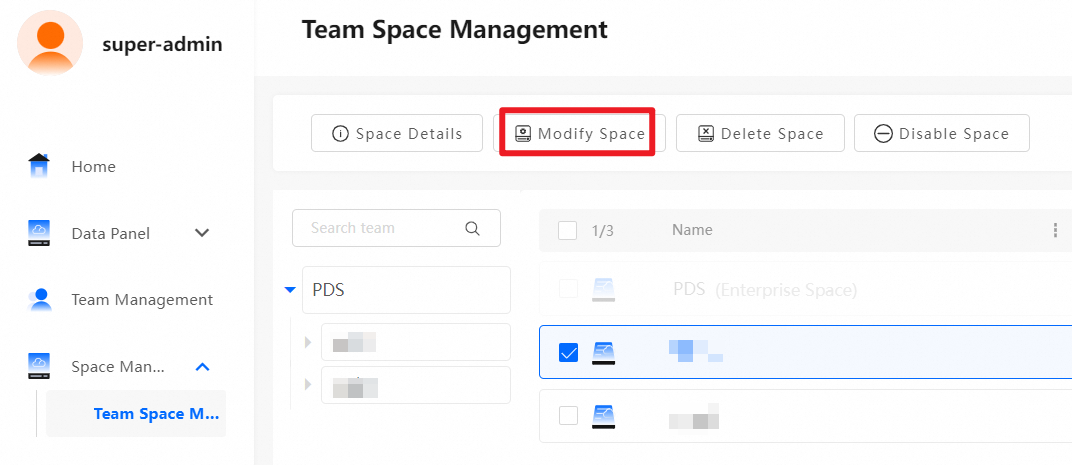
チーム作成時にスペースが割り当てられなかった場合、管理者は ページに移動し、[スペースの変更] をクリックしてサイズまたは権限を調整できます。(サイズは残りの利用可能なスペースを超えられないことに注意してください。)
個人用スペース
機能説明
個人用スペースは、ユーザーの個人データを保存するために使用されます。デフォルトでは、このスペースにアクセスできるのはユーザー本人のみです。
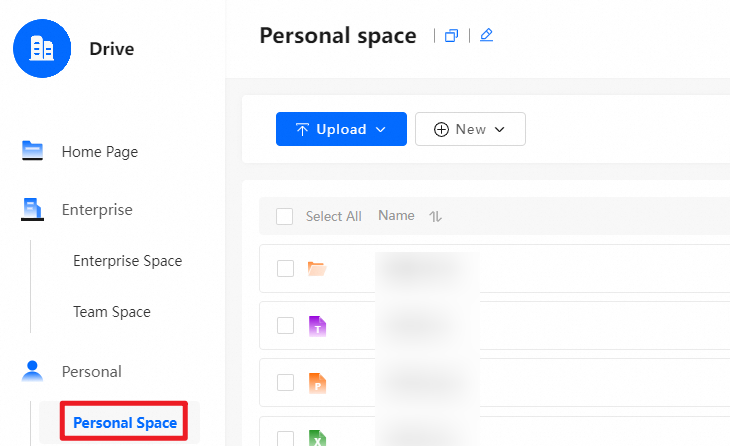
個人用スペースの作成
管理者は、[新しいユーザー] ダイアログボックスでユーザーに個人用スペースを割り当てる必要があります。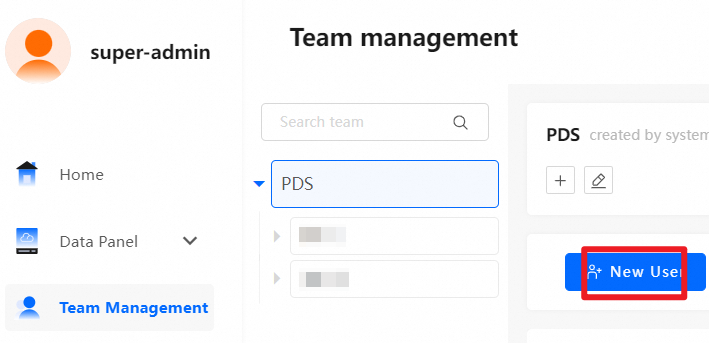
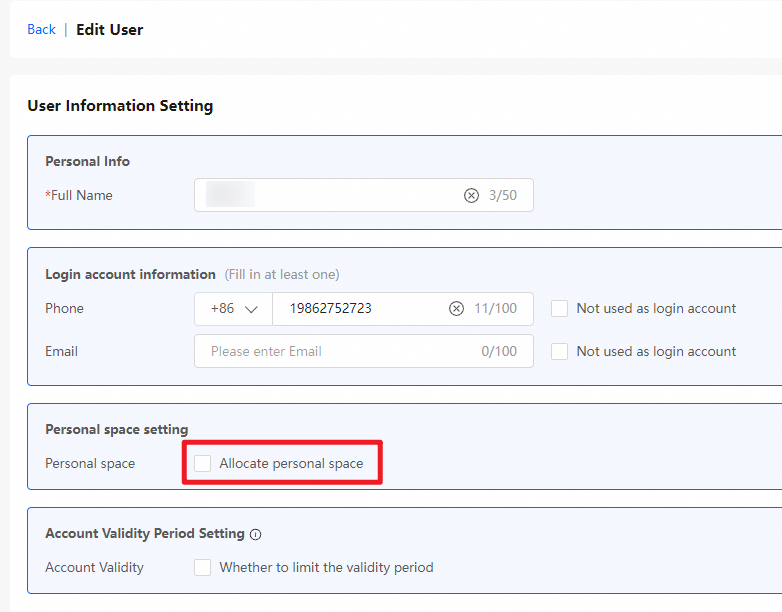
個人用スペースの変更
ユーザーの個人用スペースのサイズを変更するには、管理者は でユーザーを見つけ、[編集] をクリックして調整を行います。