Machine Learning Designer を使用すると、コンポーネントをキャンバス上にドラッグ&ドロップすることで、ビジュアルな機械学習(ML)パイプラインを構築できます。トレーニング用コードが Object Storage Service (OSS) バケットに保存されている場合、そのコードをカスタムアルゴリズムコンポーネントとしてラップし、パイプライン間で再利用できます。この方法では、実行ロジックを毎回書き直す必要はありません。本トピックでは、PyTorch をベースとしたカスタムコンポーネントの作成およびパイプラインへの適用手順について説明します。
使用制限
カスタムコンポーネントは、Machine Learning Designer の汎用コンピューティングリソース向けパブリックリソースグループでのみ実行されます。
前提条件
開始する前に、以下の条件を満たしていることを確認してください。
実行コードを OSS バケットにアップロード済みであること。手順については、「オブジェクトのアップロード」を参照してください。
このトピックで使用されるサンプルファイル: main.py および requirements.txt。
PyTorch ベースのカスタムコンポーネントの作成と使用
ステップ 1:コンポーネントの作成
コンポーネントの作成ページで、PyTorch をベースとしたコンポーネントの設定を行います。作成フローの詳細については、「カスタムコンポーネントの作成」をご参照ください。
実行構成
実行構成タブで実行環境を設定します。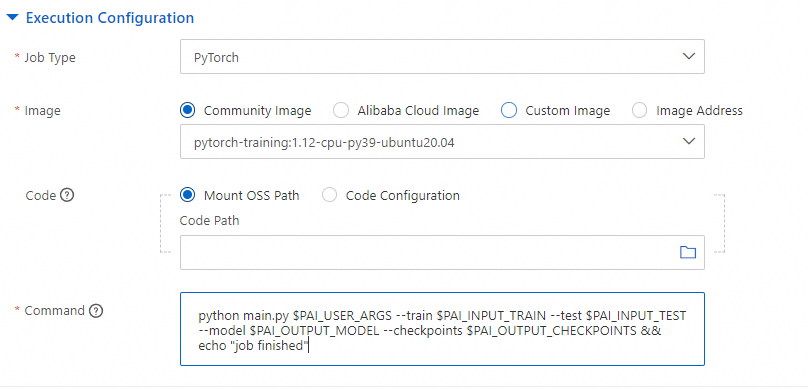
| パラメーター | 説明 |
|---|---|
| ジョブタイプ | PyTorch を選択します。 |
| 画像 | コミュニティイメージ を選択し、ドロップダウンリストから pytorch-training:1.12-cpu-py39-ubuntu20.04 を選択します。 |
| コード | OSS パスのマウント を選択し、main.py および requirements.txt を含む OSS バケットのパスを入力します。 |
| コマンド | コマンドを次のように設定します:python main.py $PAI_USER_ARGS --train $PAI_INPUT_TRAIN --test $PAI_INPUT_TEST --model $PAI_OUTPUT_MODEL --checkpoints $PAI_OUTPUT_CHECKPOINTS && echo "job finished"。 |
パイプラインおよびパラメーター構成
パイプラインおよびパラメータータブで、入出力インターフェイスおよびパラメーターを定義します。これらの設定により、Designer 上でのコンポーネントのポートおよび構成ペインが決定されます。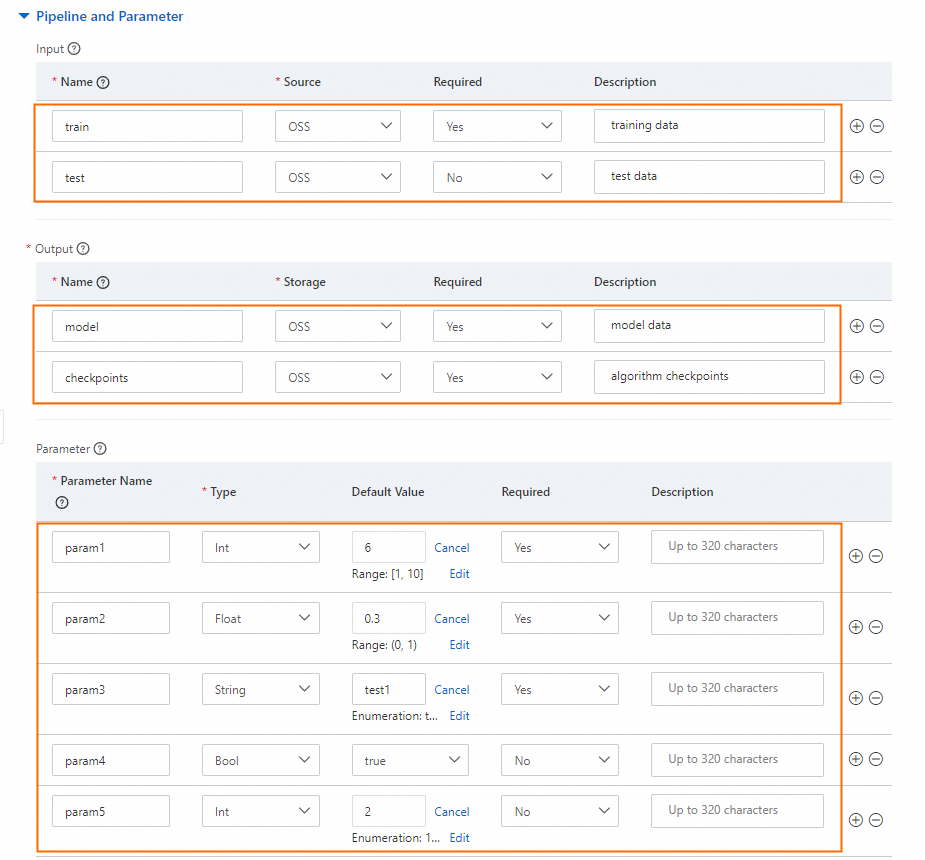
各項目を追加するには、 アイコンをクリックします。
入力パイプライン
| 名前 | ソース | 必須 | 説明 |
|---|---|---|---|
train | OSS | はい | トレーニングデータ |
test | OSS | いいえ | テストデータ |
出力パイプライン
| 名前 | ストレージ | 必須 | 説明 |
|---|---|---|---|
model | OSS | はい | モデルデータ |
checkpoints | OSS | はい | アルゴリズムのチェックポイント |
パラメーター
| パラメーター名 | 型 | デフォルト値 | 必須 |
|---|---|---|---|
param1 | 整数 | 6 | はい |
param2 | フロート | 0.3 | はい |
param3 | 文字列 | test1 | はい |
param4 | ブール値 | true | いいえ |
param5 | 整数 | 2 | いいえ |
パラメーターに制約を設定するには、そのデフォルト値フィールドの右側にある制約をクリックし、画面上の指示に従って設定してください。
制約
制約タブで、インスタンスタイプの制限を設定します。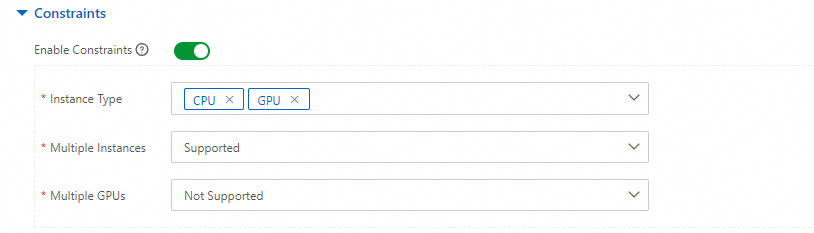
| パラメーター | 設定 |
|---|---|
| 制約の有効化 | 制約の有効化 をオンにします。 |
| インスタンスタイプ | CPU および GPU を選択します。 |
| 複数インスタンス | 対応 を選択します。 |
| 複数 GPU | 非対応 を選択します。 |
ステップ 2:空白パイプラインの作成
キャンバスとして使用する空白パイプラインを作成します。手順については、「空白パイプラインの作成」をご参照ください。
ステップ 3:コンポーネントをパイプラインに追加
コンポーネントが作成されると、現在のワークスペースにおける Machine Learning Designer のアルゴリズムツリーに表示されます。
左側のコンポーネント一覧から該当コンポーネントをドラッグしてキャンバス上に配置し、組み込みコンポーネントと同様に接続します。
設定した入力および出力パイプラインが、コンポーネントの入力および出力ポートとして反映されます。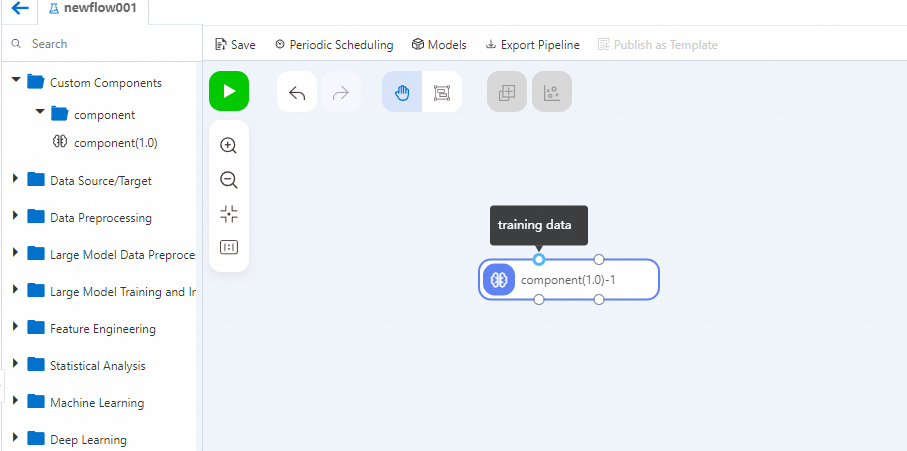
パラメーターは右側の構成ペインに表示されます。
各出力ポートに対して、OSS パスを出力先として選択します。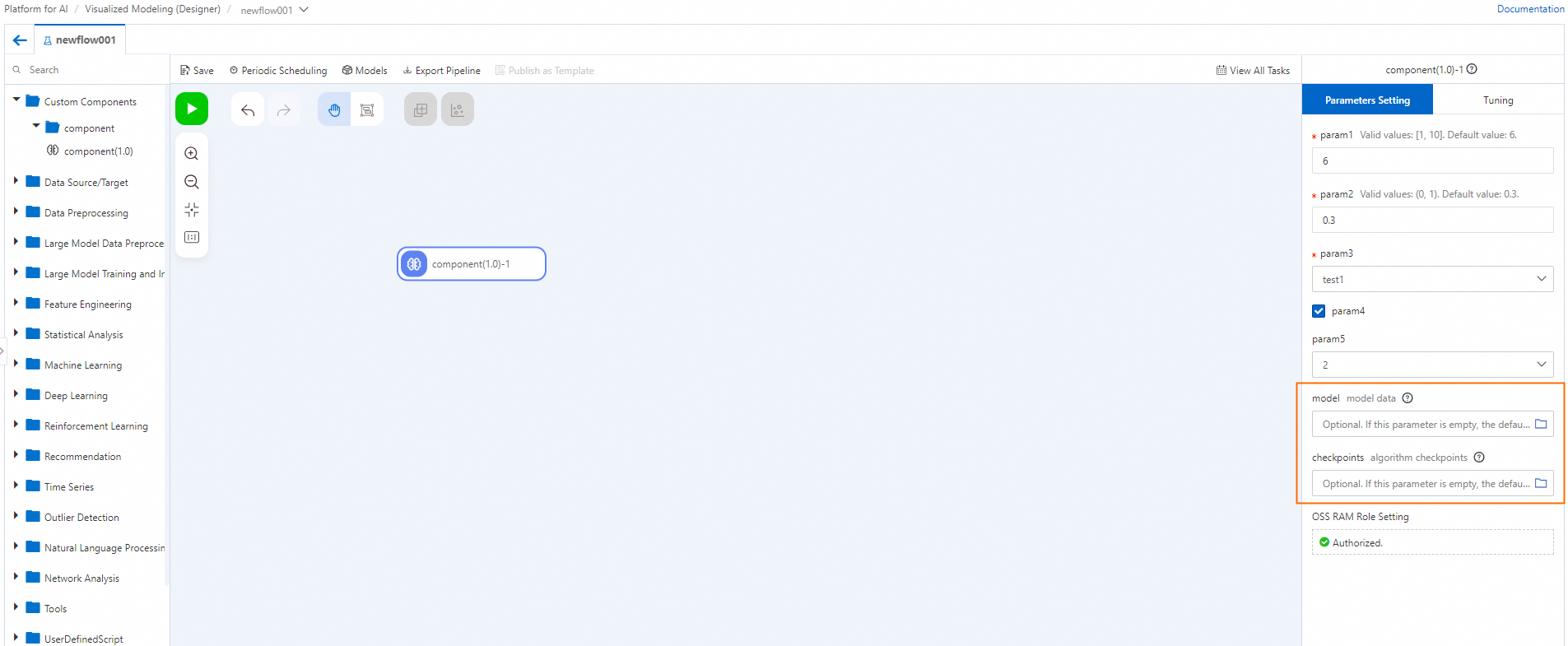
制約は、構成ペインのチューニングタブ上のパラメーターとして表示されます。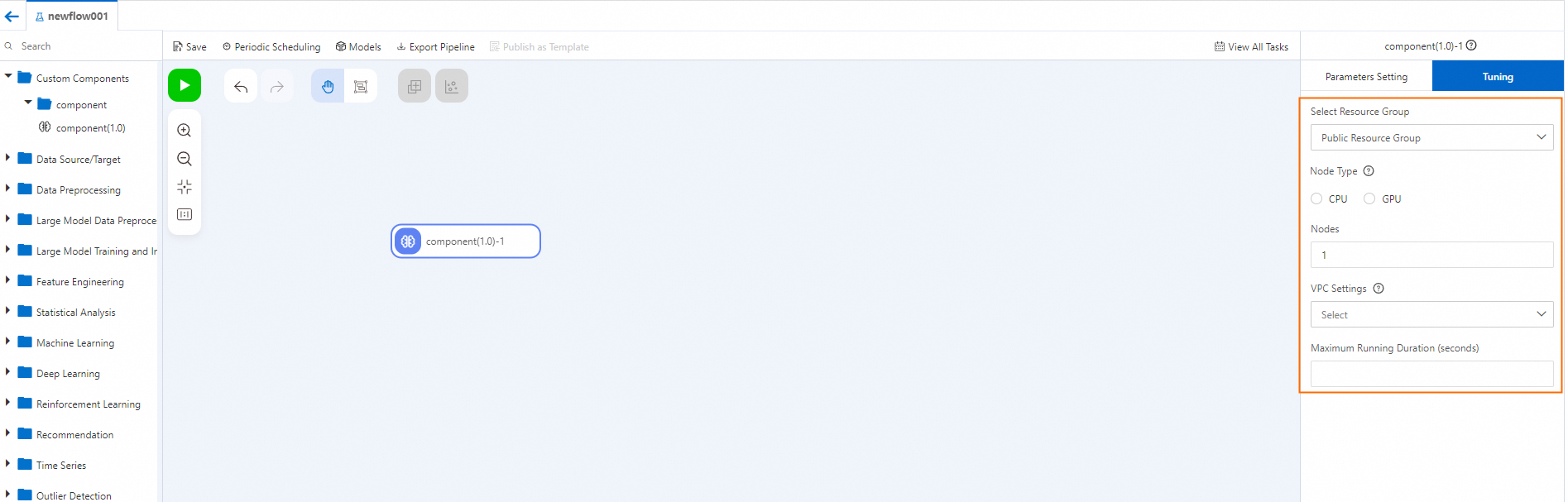
次のステップ
コンポーネントが今後の要件を満たさなくなった場合は、カスタムコンポーネントページから構成を更新するか、新しいコンポーネントバージョンを追加してください。詳細については、「カスタムコンポーネントの管理」をご参照ください。