このトピックでは、ComfyUI ツールの使用方法について説明します。
PAI ArtLab コンソールにログインします。
前提条件
PAI ArtLab をアクティブ化し、必要な権限を付与済みであること。 詳細については、「PAI ArtLab のアクティブ化と権限の付与」をご参照ください。
(任意) 無料トライアルを申請したか、クーポンを受け取ったか、またはリソースプランを購入済みであること。 詳細については、「PAI ArtLab の課金」をご参照ください。
リソース、クーポン、またはリソースプランを有効期間内に使用するようにしてください。 詳細については、「使用量と有効期間の表示」をご参照ください。
操作手順
このトピックでは、ComfyUI (共有版) を使用してスタイル転送イメージを生成し、そのイメージからビデオを作成する例を示します。
PAI ArtLab にログインします。 右上隅の
 アイコンにカーソルを合わせ、中国 (上海) リージョンを選択します。
[ツールボックス] ページで、ComfyUI (共有版) カードをクリックしてツールを起動します。
スタイル転送イメージの生成
サンプルワークフローファイルを ComfyUI インターフェイスにドラッグします。
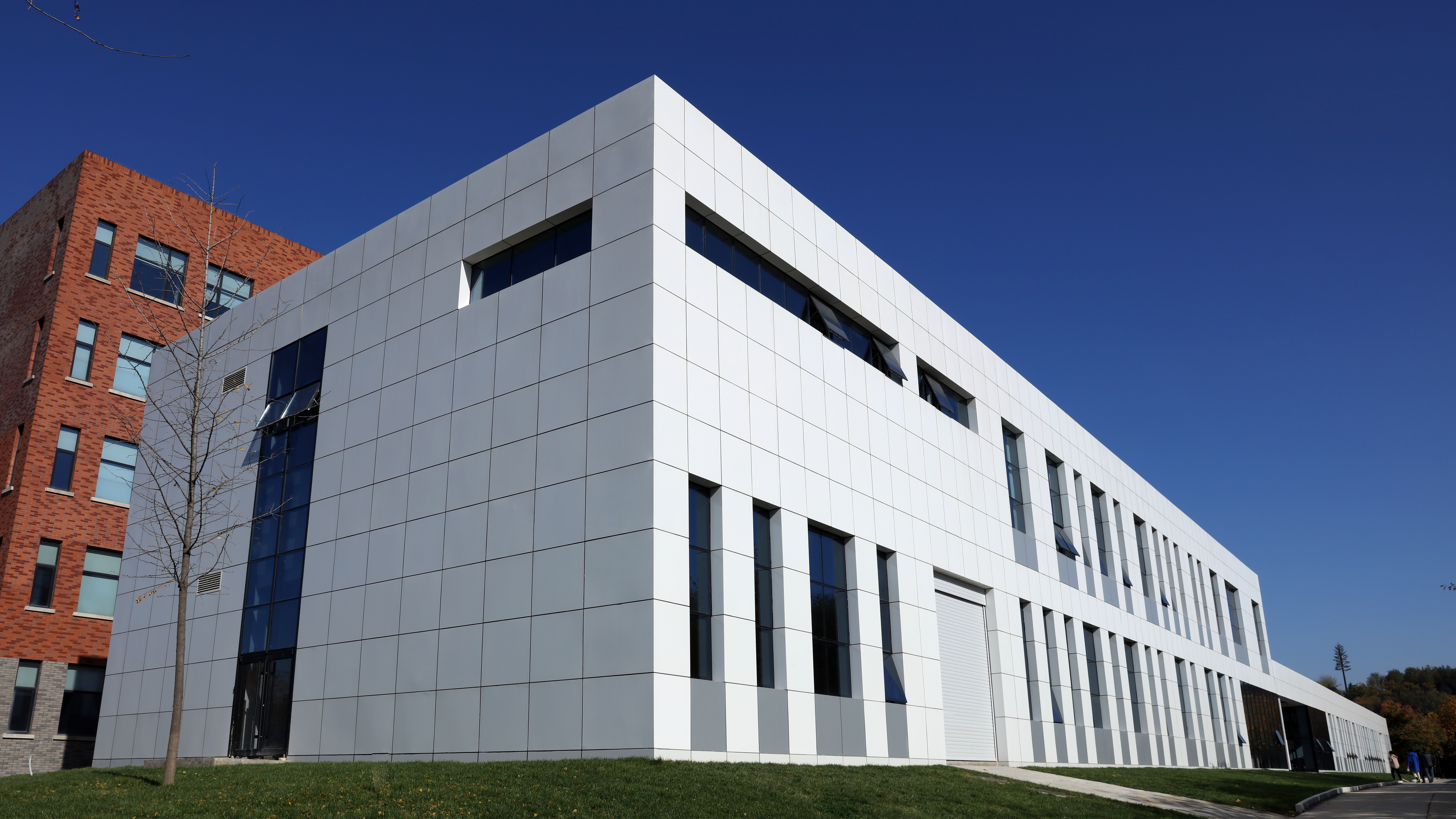
[スタイルイメージのアップロード ①] エリアで、サンプルのスタイルイメージをアップロードします。 [スタイルイメージのアップロード ②] エリアで、サンプルの建物イメージをアップロードします。 次に、[実行] をクリックし、イメージが生成されるまで待ちます。
ビデオの生成
ワークフローページで、
 をクリックしてサンプルテンプレートを参照します。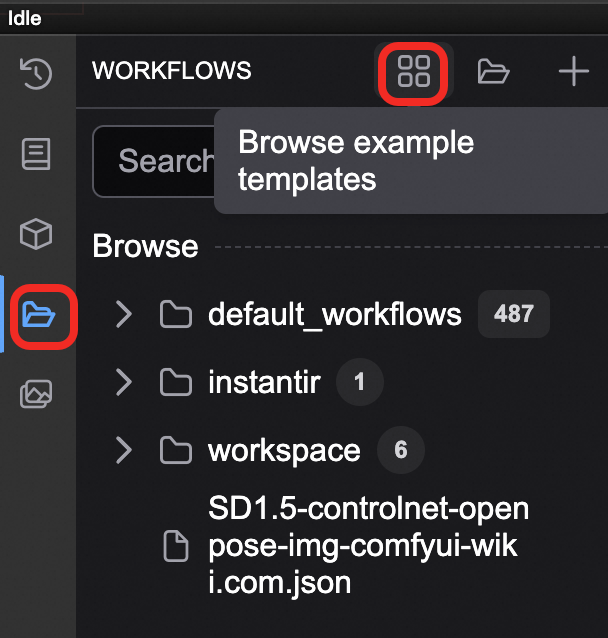
を選択します。
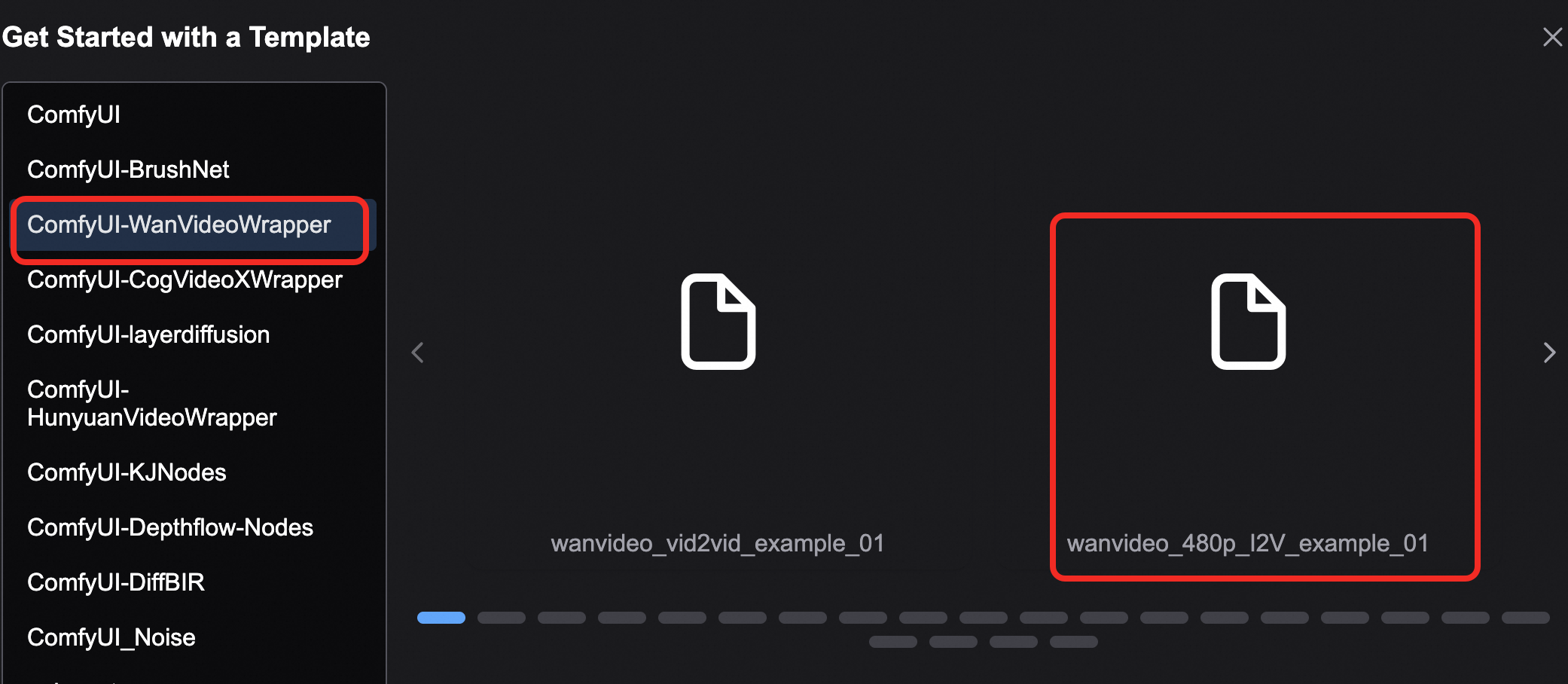
次のようにパラメーターを設定します。
ノード
設定
#22 WanVideoWrapper
(WanVideo モデルローダー)
model を WanVideo/Wan2_1-I2V-14B-480P_fp8_e4m3fn.safetensors に設定します。
#16 WanVideoWrapper
(WanVideo テキストエンコード)
This iconic building is completely covered by beautiful pink flowers, lush green leaves, intricate vines, spring garden aesthetics, along with falling petals and fluttering butterflies. Surrealism, rich details, warm sunshine, 8K resolution, realistic natural and architectural scenes, advanced aesthetics, surrealism, high quality, and ultra clarity.#21 WanVideoWrapper
(WanVideo VAE ローダー)
model_name を WanVideo_1_VAE_bf16.safetensors に設定します。
#18
(画像の読み込み)
[アップロード] をクリックして、生成されたスタイル転送イメージをアップロードします。
[実行] をクリックし、ビデオが生成されるまで待ちます。

関連操作
サードパーティモデルの使用とカスタムノード (ComfyUI プラグイン) のインストール
ComfyUI の専有版をデプロイしていることを確認してください。 共有版はサードパーティモデルやカスタムノードをサポートしていません。
ワークフローにマウントされている Object Storage Service (OSS) のストレージディレクトリに移動します。 右上隅の
 アイコンをクリックし、ストレージバケットのリンクをクリックします。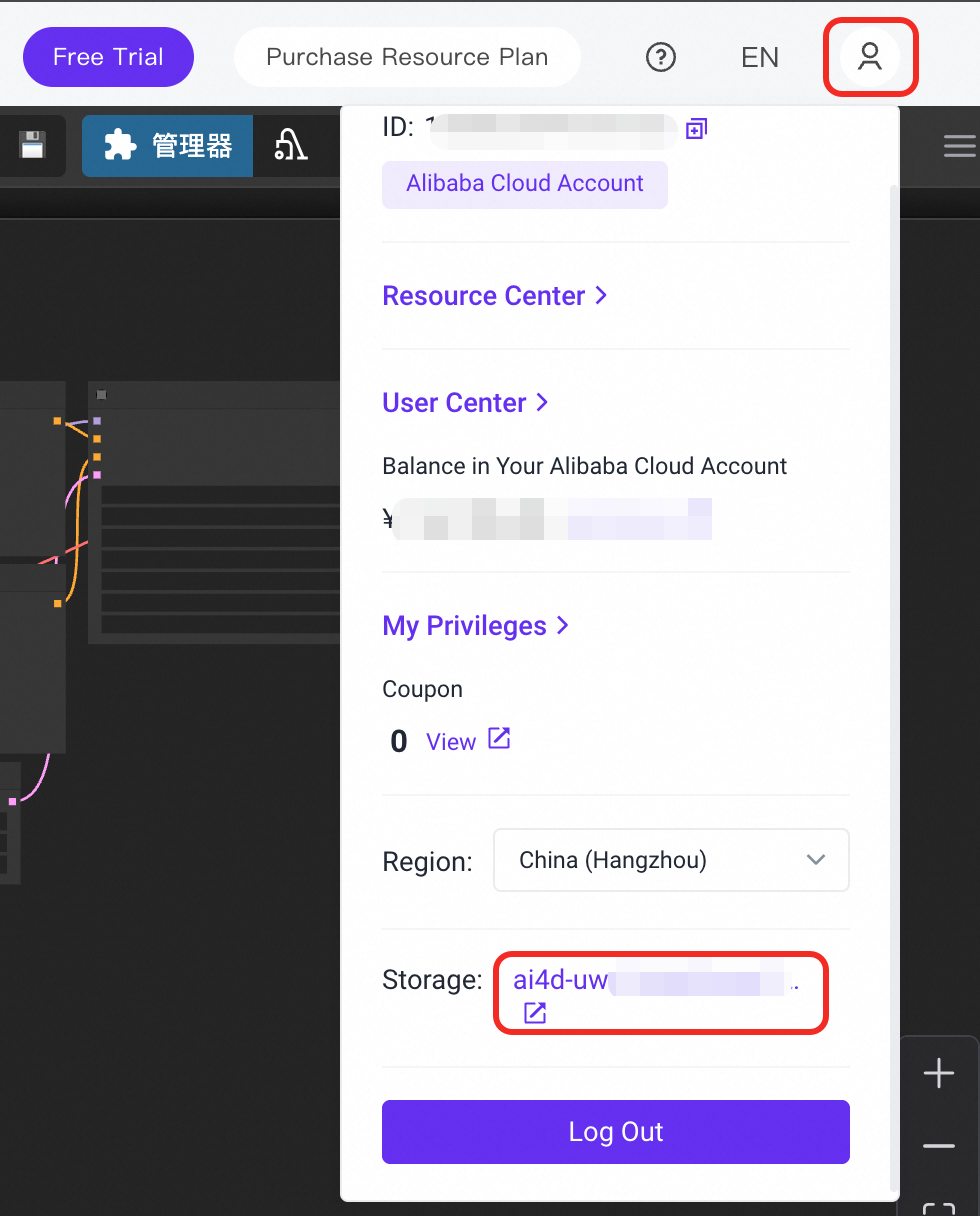
OSS パスには、次のディレクトリ構造が含まれています。
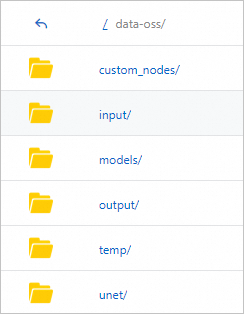
ここで:
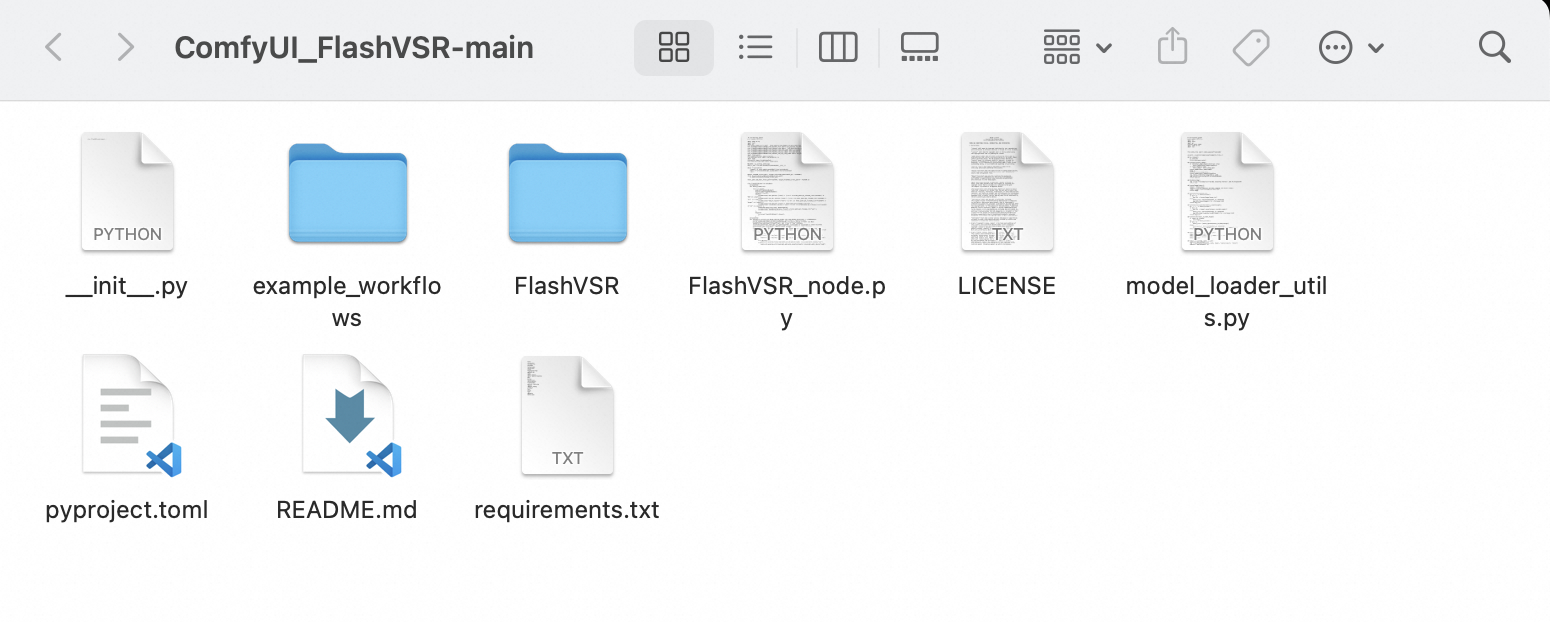
custom_nodes:このディレクトリにはノードファイルが格納されます。例:サードパーティのプラットフォームからノードをインストールするには、ノードライブラリのパッケージをダウンロードし、
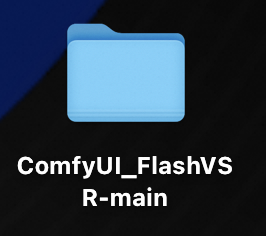
custom_nodesディレクトリにアップロードします。 たとえば、ComfyUI_FlashVSR-main フォルダをダウンロードし、custom_nodesディレクトリにアップロードします。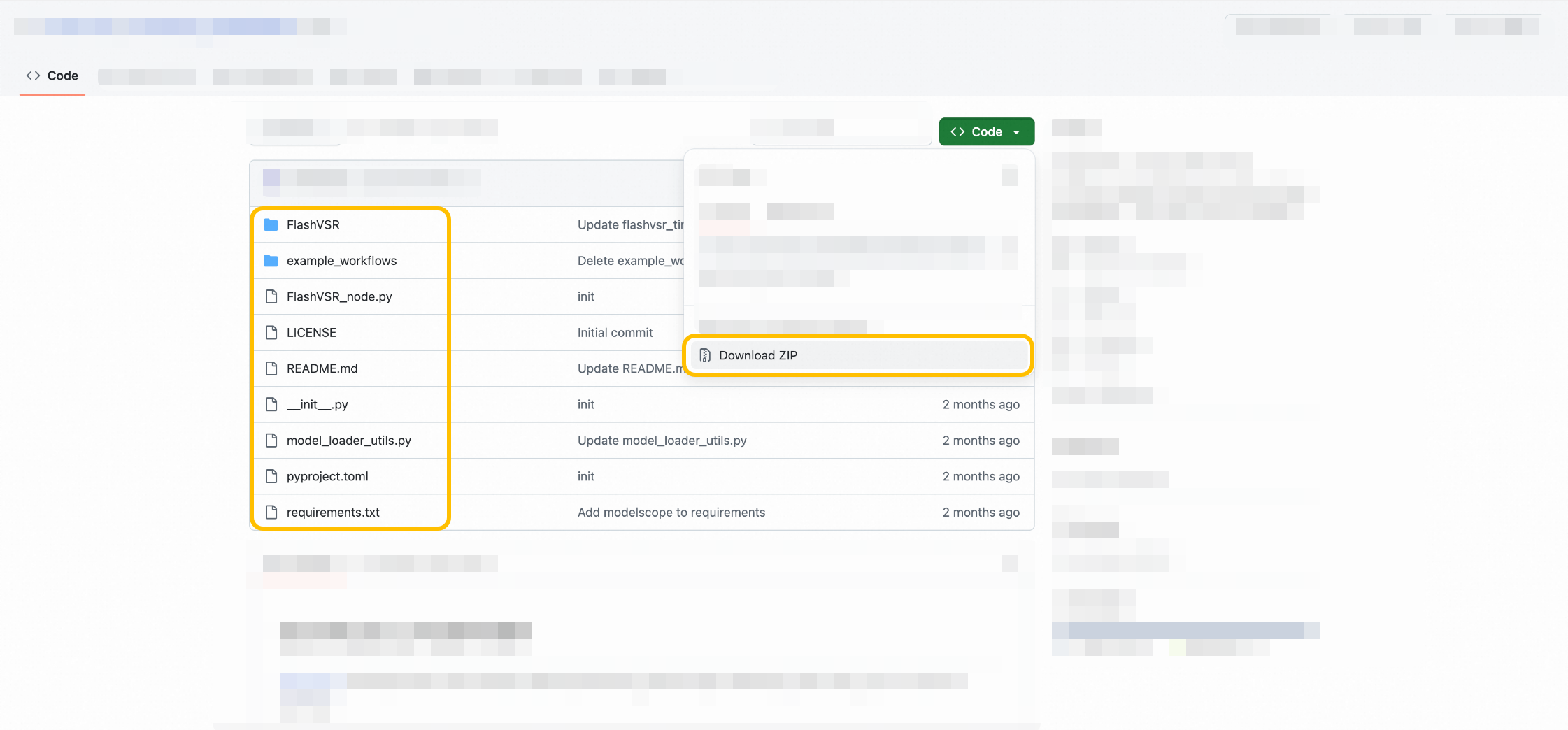
models:このディレクトリにはモデルファイルが格納されます。例 1:ノードライブラリのモデル依存関係のインストール
前述のように、ノードライブラリは通常、複数のモデルを使用します。 ノードが正しく実行されるようにするには、その依存モデルファイルをアップロードする必要があります。 下図に示すように、必要なモデルを
modelsパスにアップロードし、FlashVSRおよびvaeサブパスに配置します。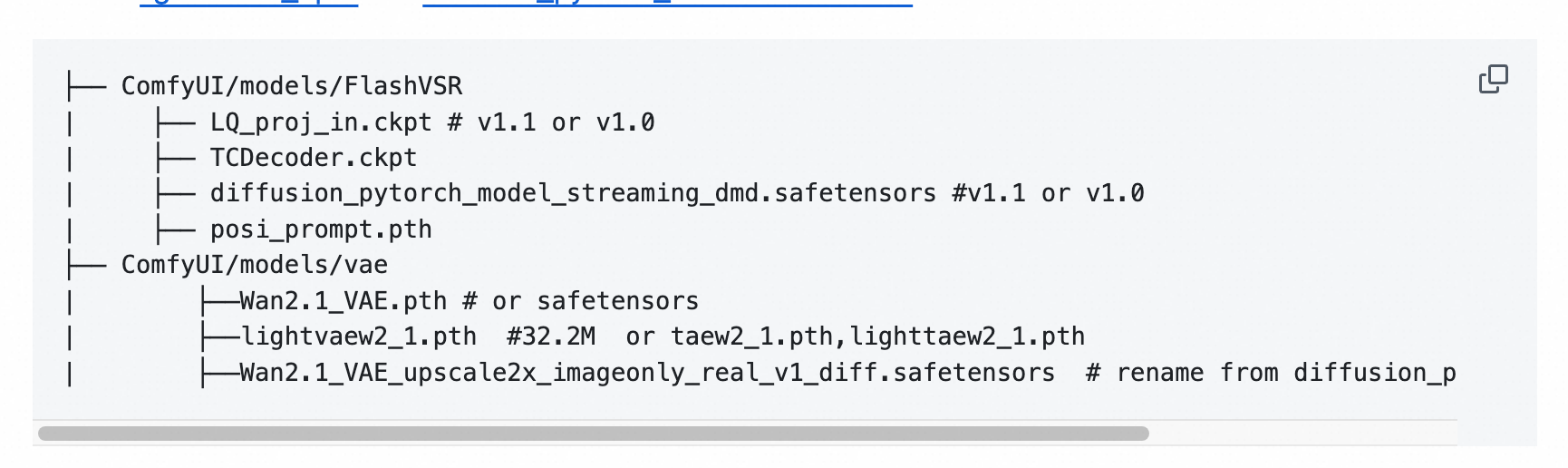
例 2:「モデルが見つからない」エラーの解決
下図のように、モデルが見つからないことを示すエラーメッセージが表示された場合、これはプラットフォームがデフォルトでパブリックネットワークに接続できないことが原因です。 この問題を解決するには、見つからないモデルを
modelsディレクトリに追加します。 この特定のエラーの場合は、depth_anything_v2_vits_fp16.safetensors モデルを OSS のmodels/depthanything/ディレクトリに追加します。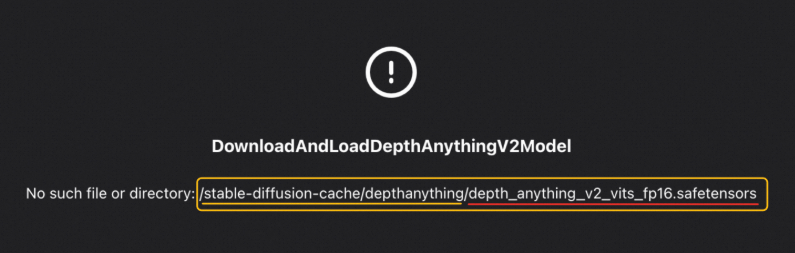
必要なパスが OSS に存在しない場合は、作成してください。
新しいモデルまたはノードのロード
マウントされたストレージスペースにモデルをアップロードした後、 をクリックします。 モデルが見つからない場合は、[プロセスの再起動] をクリックします。 プロセスが再起動したら、ブラウザのページをリフレッシュします。
ノードファイルをアップロードした後、[プロセスの再起動] をクリックします。 プロセスが再起動したら、ブラウザのページをリフレッシュします。
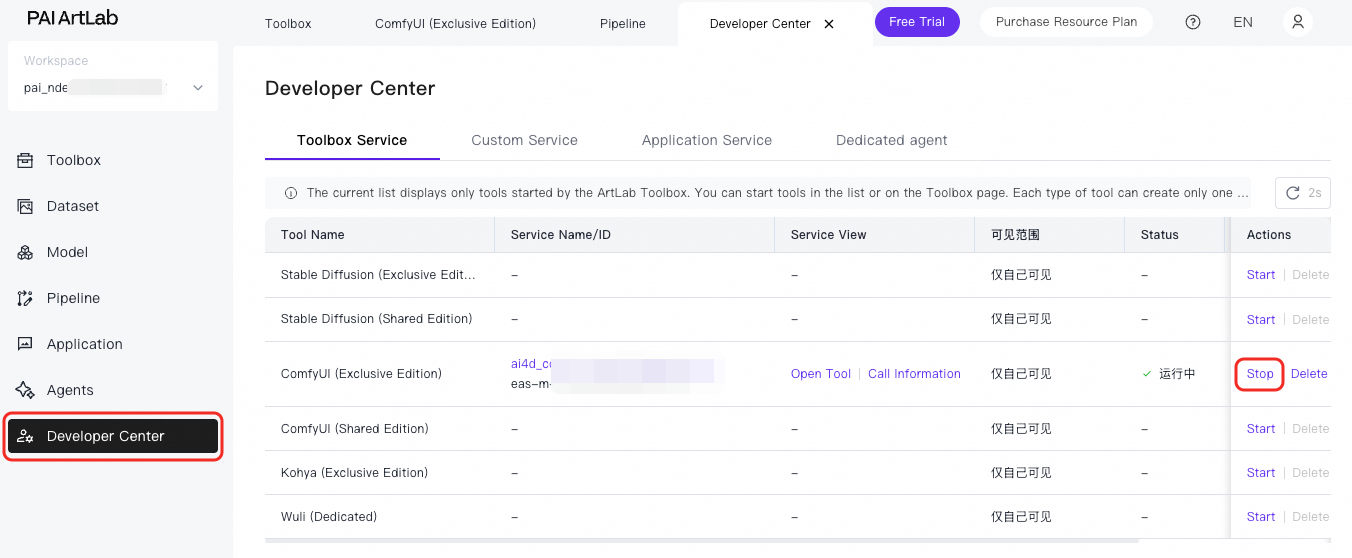
それでも新しいモデルやノードが見つからない場合は、左側のナビゲーションウィンドウで [デベロッパーセンター] をクリックします。 対応する ComfyUI サービスを見つけ、サービスを Stop してから、再度 [開始] します。
モデルまたはノードファイルのアップロード。 コンソールを使用して OSS にファイルをアップロードできます。 大きなファイルについては、「OSS への大きなファイルのアップロード」をご参照ください。
ワークフローの API バージョンまたはオリジナルファイルのエクスポート
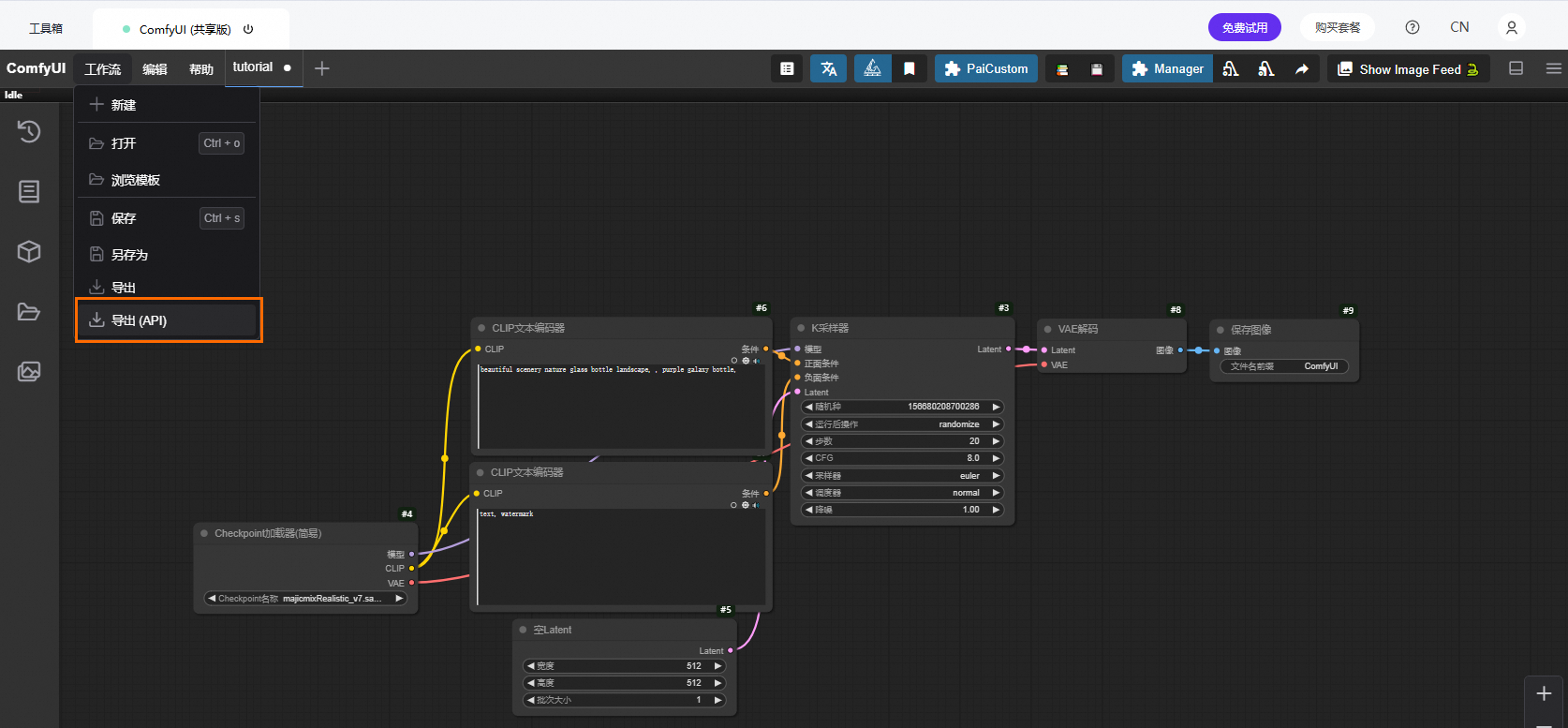
新しい ComfyUI (共有版) ページ
ワークフローファイルを API フォーマットでエクスポートするには、[ワークフロー] > [エクスポート (API)] をクリックします。 オリジナルのワークフローファイルをエクスポートするには、[エクスポート] をクリックします。
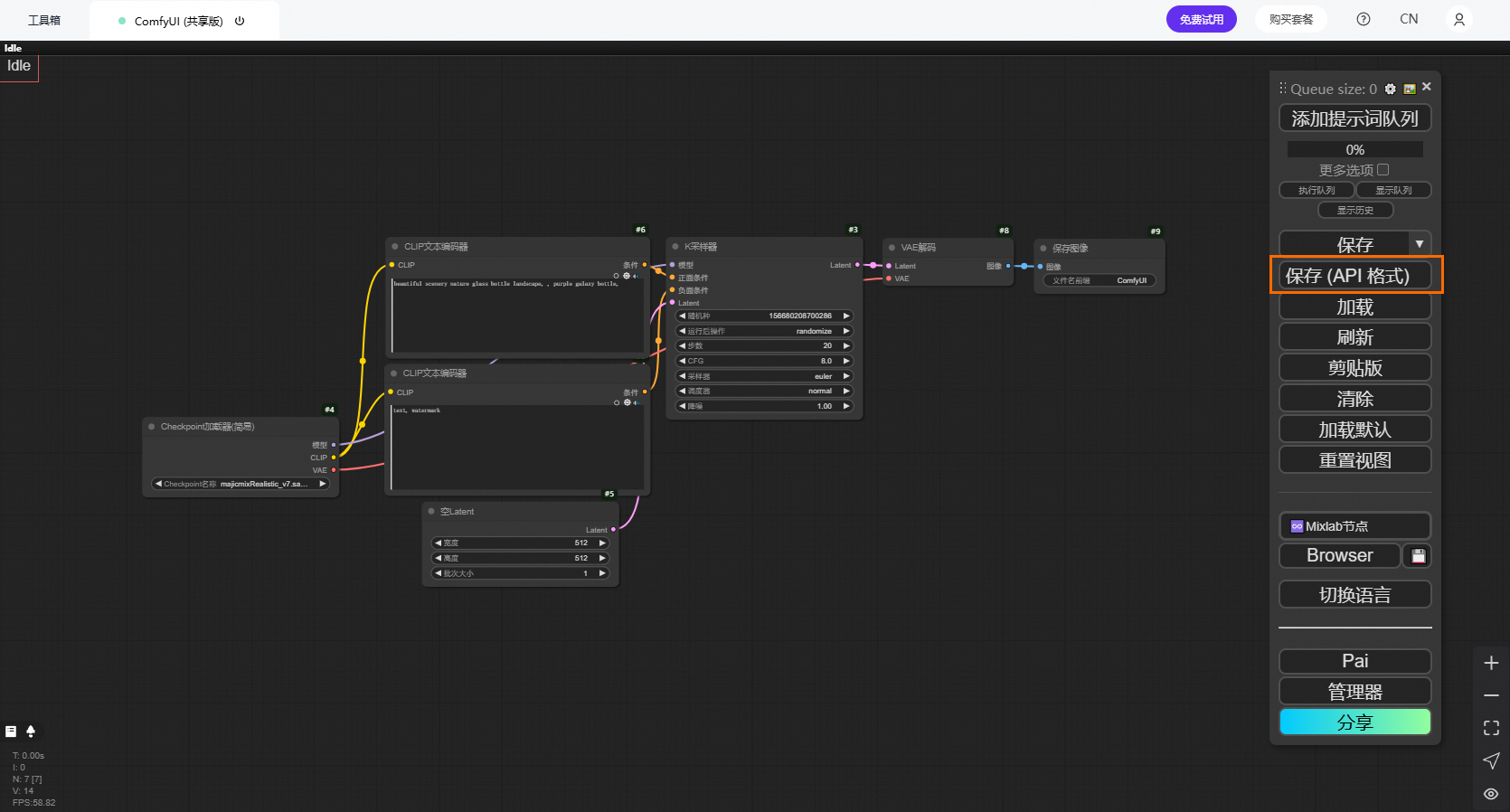
古い ComfyUI (共有版) ページ
ワークフローファイルを API フォーマットでエクスポートするには、[保存 (API フォーマット)] をクリックします。 オリジナルのワークフローファイルをエクスポートするには、[保存] をクリックします。
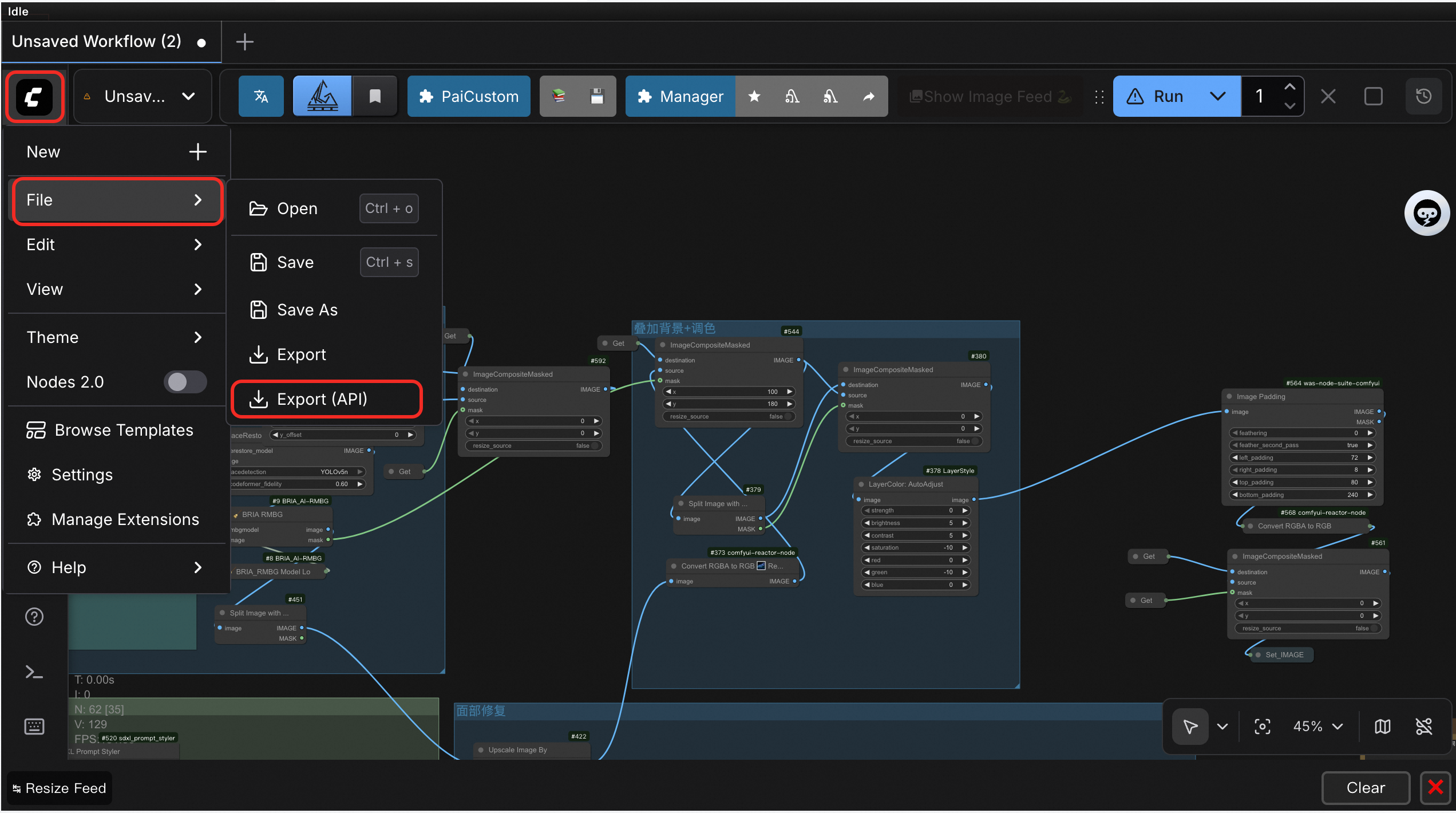
ComfyUI (専有版) ページ
ワークフローファイルを API フォーマットでエクスポートするには、[エクスポート (API)] をクリックします。 オリジナルのワークフローファイルをエクスポートするには、[エクスポート] をクリックします。
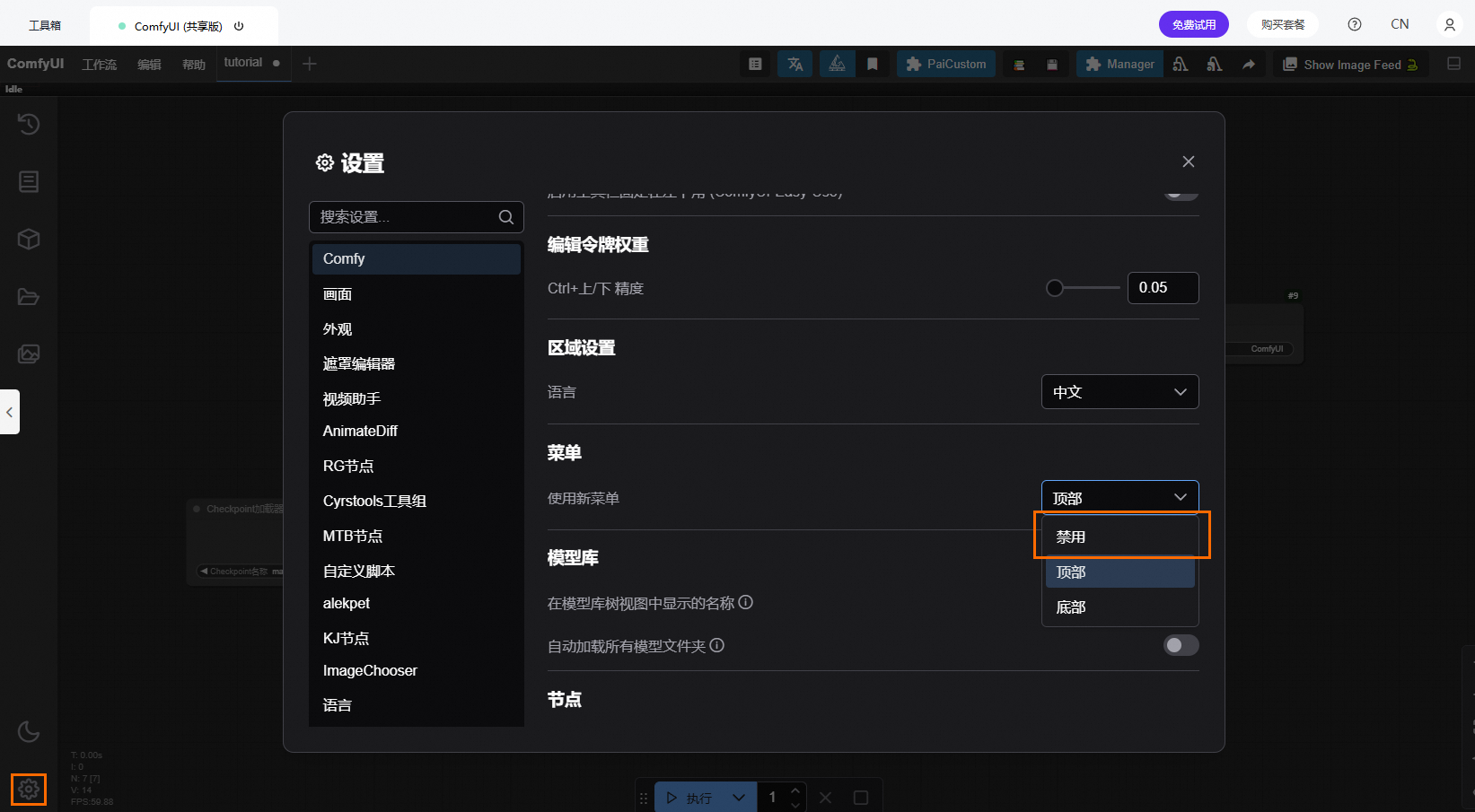
新旧 ComfyUI バージョンの切り替え
旧バージョンから新バージョンへの切り替え:
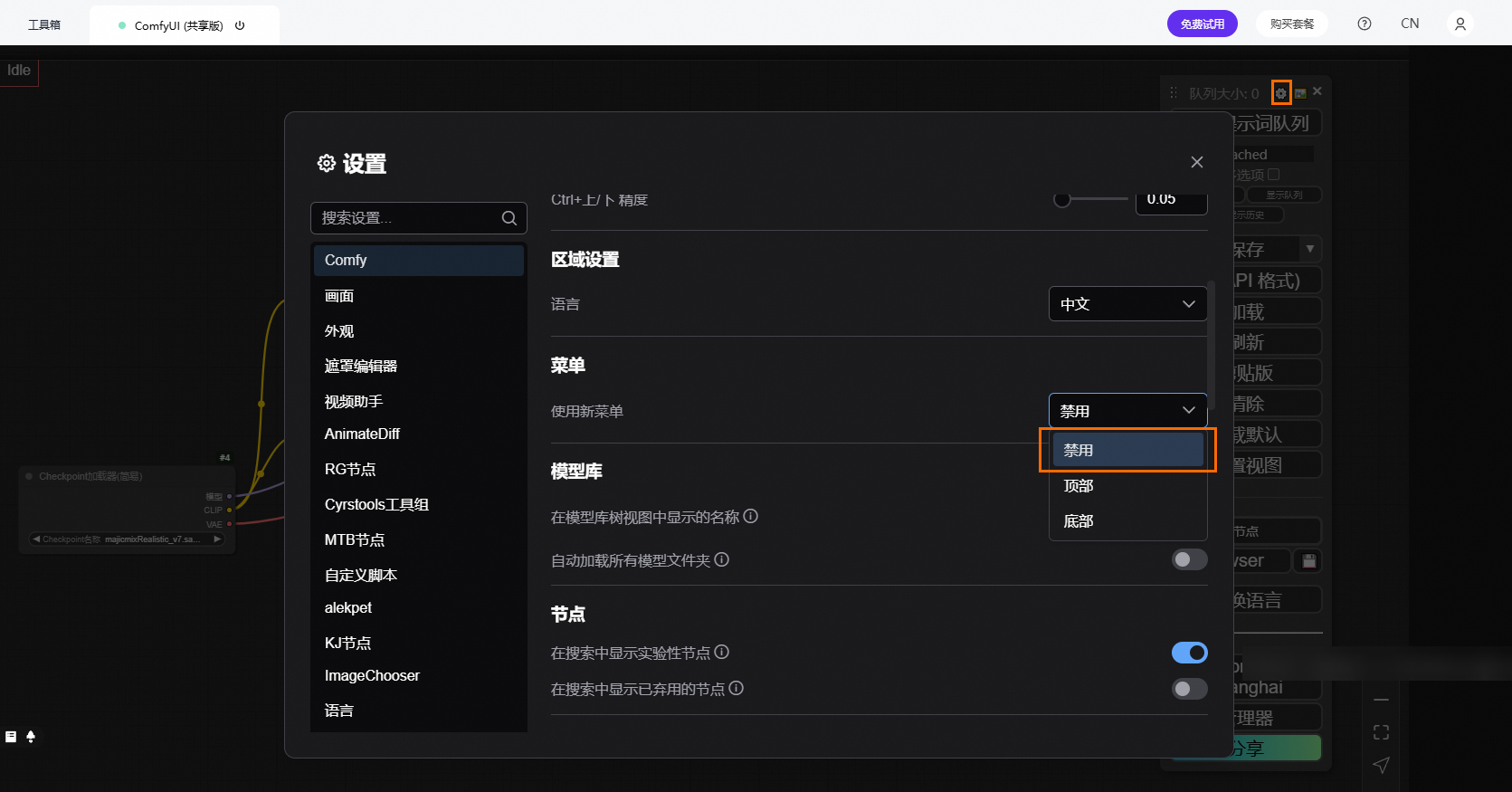
新バージョンから旧バージョンへの切り替え:
ComfyUI API 統合の検証
詳細については、「PAI ArtLab デベロッパーセンター利用ガイド」をご参照ください。