Platform for AI (PAI) の Data Science Workshop (DSW) は、オープンソースの JupyterLab を統合しています。DSW インスタンスに R カーネルをインストールすることで、ノートブックで R スクリプトを実行してデータ分析を行うことができます。このトピックでは、DSW インスタンスに R カーネルをインストールする方法について説明します。
前提条件
DSW インスタンスが作成済みであること。詳細については、「DSW インスタンスの作成」をご参照ください。
操作手順
DSW インスタンスの開発環境に移動します。
PAI コンソールにログインします。
左側のナビゲーションウィンドウで、[Workspaces] をクリックします。[Workspaces] ページで、管理するワークスペースの名前をクリックします。
ページの左上隅で、PAI を使用するリージョンを選択します。
左側のナビゲーションウィンドウで、 を選択します。
任意:[Data Science Workshop (DSW)] ページで、検索ボックスに DSW インスタンスの名前またはキーワードを入力して、DSW インスタンスを検索します。
インスタンスの [操作] 列にある [開く] をクリックします。
ターミナルで次の手順を実行します。
R 言語をインストールします。
次のコマンドを実行して、Advanced Packaging Tool (APT) を使用して Ubuntu リポジトリから R 言語をインストールします。
Proceed ([y]/n)というメッセージが表示された場合は、yと入力して Enter キーを押します。apt update apt install r-baseIRkernel をインストールします。
IRkernel は、R 言語用の Jupyter カーネルです。ターミナルで
Rと入力し、Enter キーを押して R 環境を起動します。次に、次のコマンドを実行します。install.packages('IRkernel') IRkernel::installspec()インストールが完了したら、R 環境を終了します。
q()
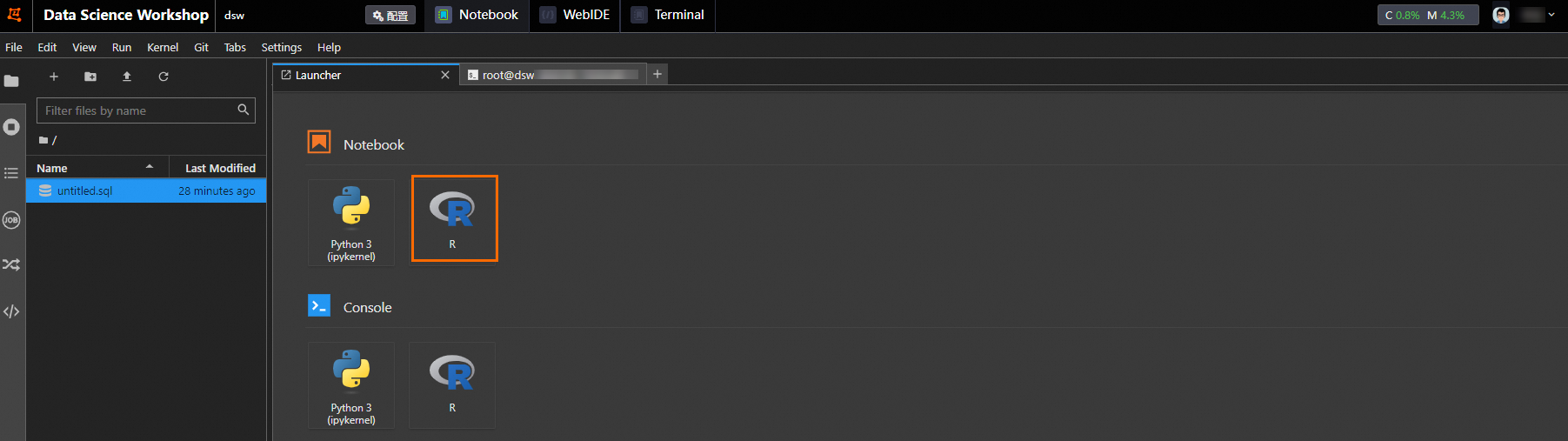
[Launcher] ページに戻り、ページを更新します。R 環境が表示されます。
[Notebook] セクションに R カーネルのオプションが表示されます。[R] をクリックして新しいノートブックを作成し、JupyterLab で R 言語の使用を開始します。
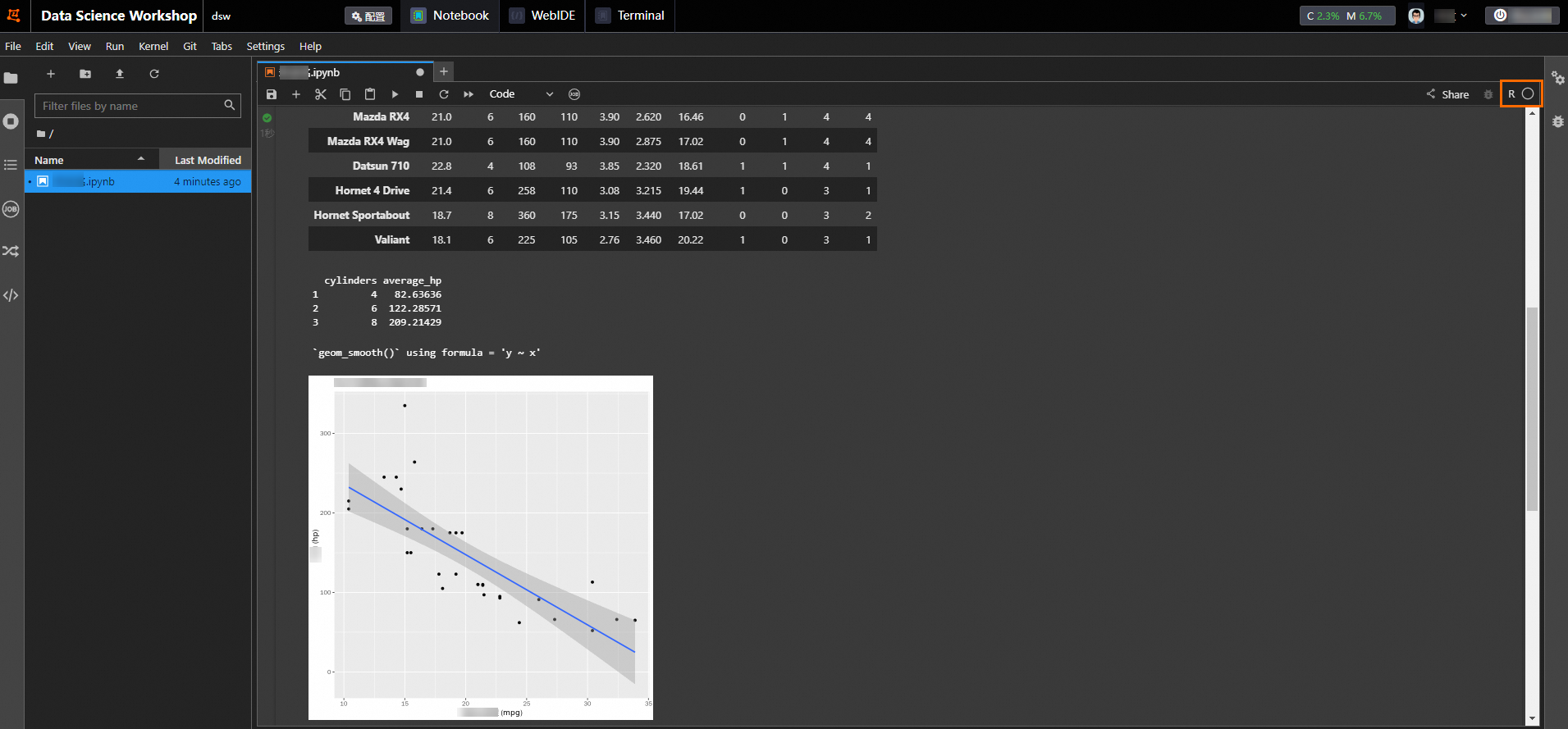
例:R を使用したデータ分析
この例では、R の組み込みデータセットである mtcars を使用します。データセットのデータ分析を実行するには、R ノートブックを作成し、次のコマンドを実行して、組み込みデータセットを読み込み、各車種の平均馬力 (hp) を計算し、ggplot2 パッケージを使用して馬力 (hp) とマイル/ガロン (mpg) の関係をプロットします。
install.packages("ggplot2")# ggplot2 パッケージをインストールします。
library(ggplot2)
# mtcars データセットを読み込みます。
data(mtcars)
# mtcars データセットの最初の数行を出力します。
head(mtcars)
# 各車種の平均馬力 (hp) を計算します。
average_hp_by_cyl <- aggregate(mtcars$hp, by=list(mtcars$cyl), FUN=mean)
colnames(average_hp_by_cyl) <- c("cylinders", "average_hp")
# 平均馬力 (hp) を出力します。
print(average_hp_by_cyl)
# ggplot2 を使用して、馬力 (hp) とマイル/ガロン (mpg) の関係をプロットします。
ggplot(mtcars, aes(x=mpg, y=hp)) +
geom_point() + # 点をプロットします。
geom_smooth(method="lm") + # 線形回帰直線をプロットします。
labs(title="Horsepower versus Miles per Gallon", x="Miles per gallon (mpg)", y="Horsepower (hp)") # タイトルと軸ラベルを追加します。