ご利用の DSW インスタンスでは、中国以外のリソースへのアクセスが困難な場合があります。 例えば、docker.io のコンテナイメージでインスタンスを作成したり、huggingface.co からモデルをプルしたりする際に問題が発生することがあります。 これらのアクセス問題は、多くの場合、クロスドメインのネットワーク制限が原因です。 これらの問題を解決するには、Global Accelerator (GA) インスタンスを作成します。 GA は、DSW インスタンスがクロスドメインでモデルやイメージにアクセスできるようにするグローバルネットワーク高速化サービスです。
重要
ネットワークリソースは責任を持って使用してください。 違法な情報を含むウェブサイトにはアクセスできません。
課金
Global Accelerator (GA) は別途課金されるクラウドプロダクトです。 料金には、インスタンス料金、容量単位 (CU) 料金、データ転送料金が含まれます。 詳細については、「Global Accelerator の課金」をご参照ください。
操作手順
このトピックでは、Hugging Face と Docker へのアクセスを高速化する方法について説明します。 必要に応じて設定を行ってください。 次の表に、高速化が必要なドメイン名を示します。
高速化するリソース | 高速化するドメイン名 |
Hugging Face |
|
Docker |
|
ステップ 1: 標準 Global Accelerator インスタンスの作成
以下の手順では、主要な設定のみを説明します。 パラメーターとその説明の完全なリストについては、「標準 Global Accelerator インスタンスの作成と管理」をご参照ください。
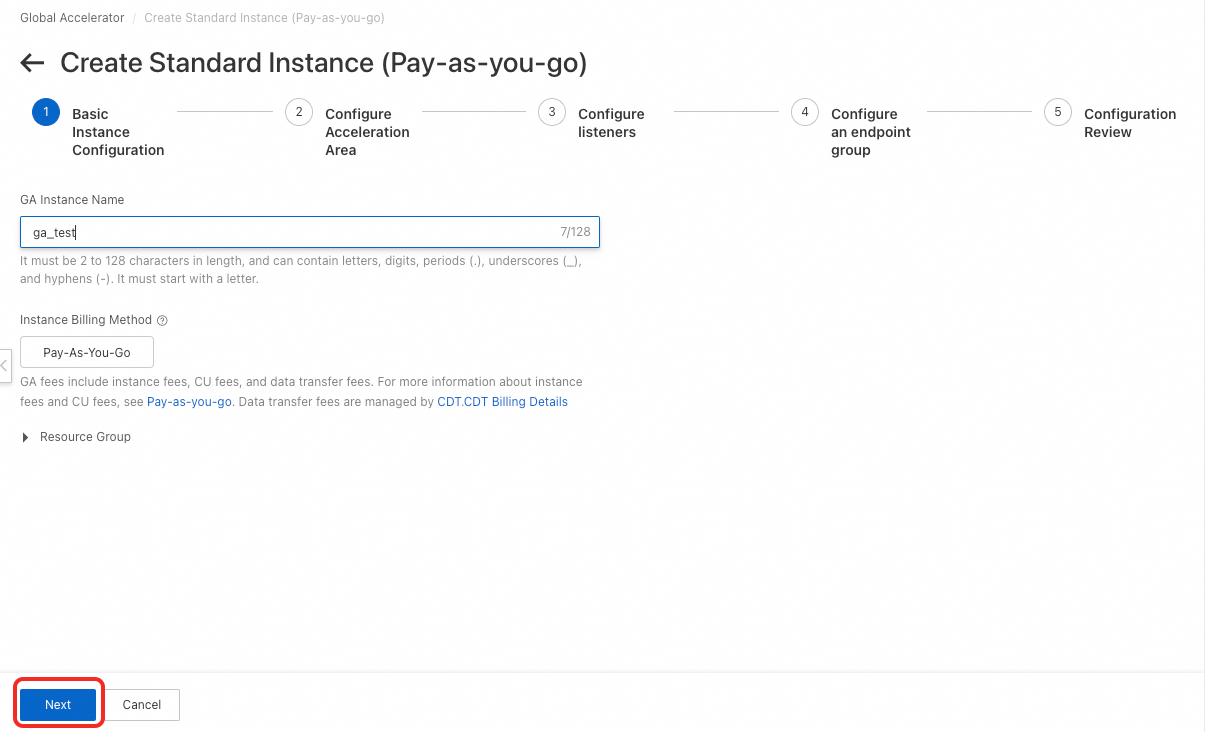
Global Accelerator の有効化。 次に、コンソールにログインし、[標準の後払いインスタンスの作成] をクリックします。 インスタンス名などの基本情報を設定し、[次へ] をクリックします。
加速エリアを設定します。 [加速エリア] で、ご利用の DSW インスタンスがあるリージョンを選択します。 必要に応じて加速ネットワークの帯域幅を設定し、[次へ] をクリックします。

リスナーを設定します。 名前を入力し、[プロトコル] を [TCP] に設定し、Port を
80,443に設定します。 これらの設定は必要に応じて変更することもできます。
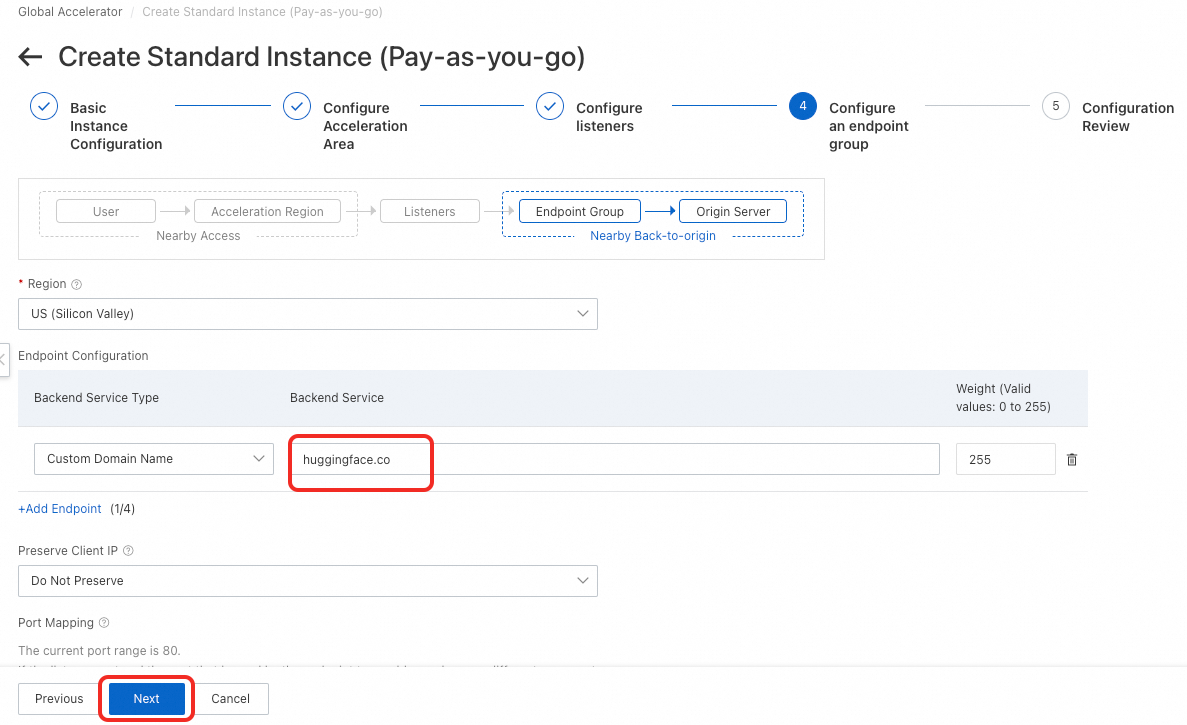
エンドポイントを設定します。
Region: 中国以外のリージョンを選択します。US (Silicon Valley) を推奨します。
[エンドポイント設定]:高速アクセスのためのドメイン名を設定します。 ここでは、まず 1 つのドメイン名のみを設定します。 後でドメイン名を追加するには、仮想エンドポイントグループを追加します。
バックエンドサービスタイプ: [カスタムドメイン名] に設定します。
[バックエンドサービス]:高速化するドメイン名 (例:
huggingface.co) を入力します。[重み]:デフォルト値を使用します。
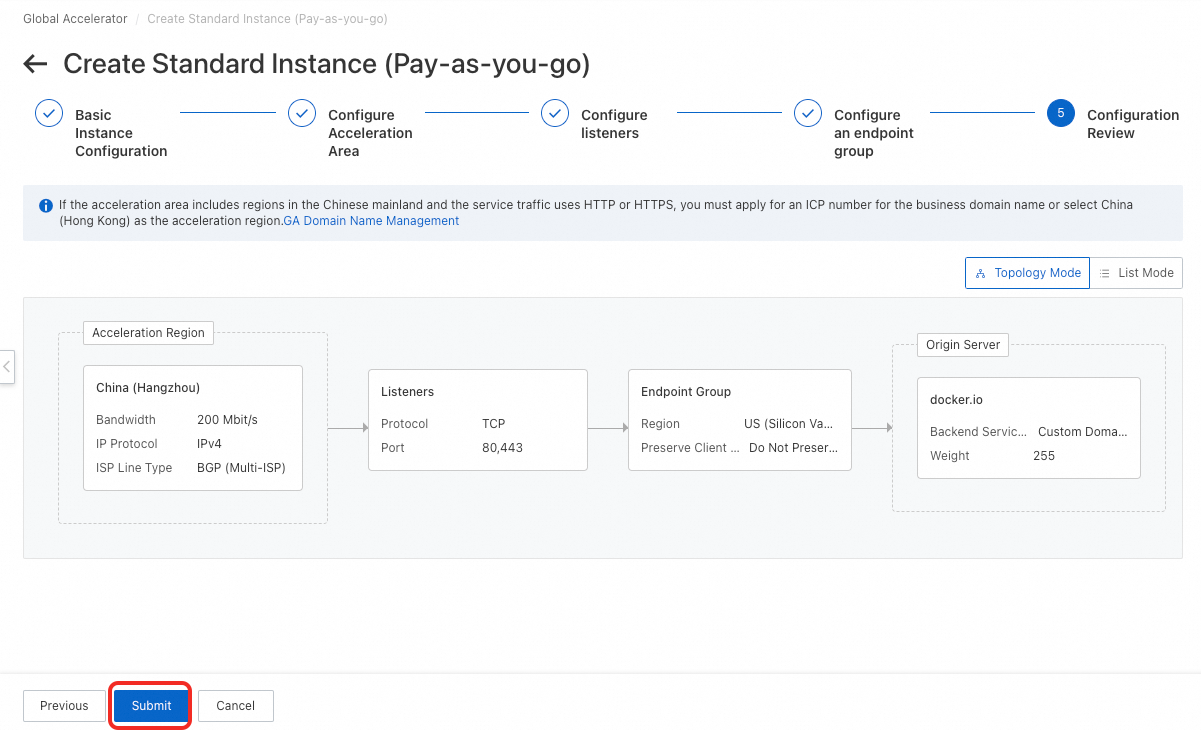
設定内容を確認し、Submit をクリックします。
ステップ 2: 仮想エンドポイントグループの追加と転送ルールの設定
左側のナビゲーションウィンドウで、[標準インスタンス] > [インスタンス] をクリックします。 作成したインスタンスの名前をクリックし、[リスナー] をクリックしてリスナー設定ページに移動します。

仮想エンドポイントグループを使用して、高速化する他のドメイン名を追加します。 既存のリスナーの名前をクリックして、その設定ページに移動します。 [エンドポイントグループ] タブをクリックします。 ステップ 1 で設定した
huggingface.coのデフォルトのエンドポイントグループがすでに表示されています。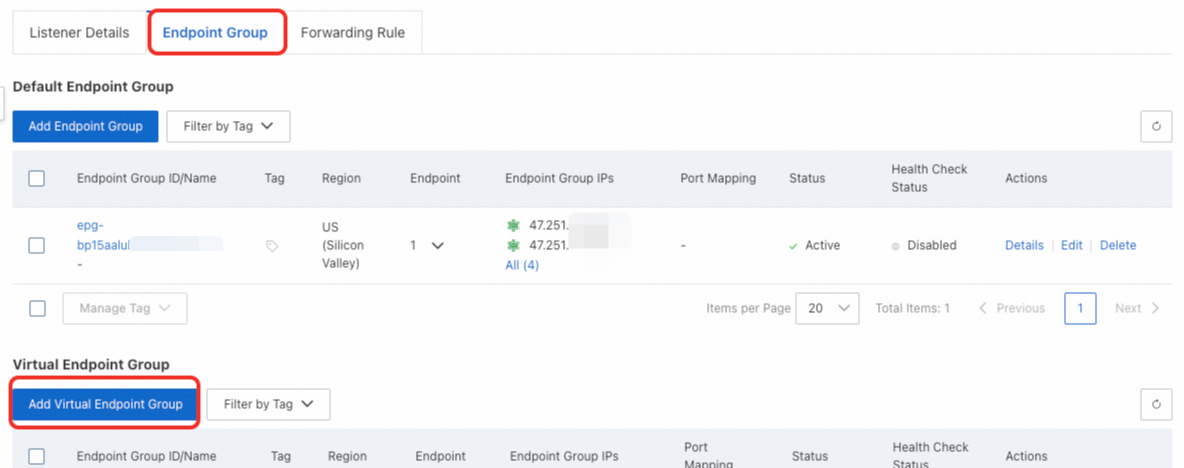
高速化する追加のドメイン名ごとに、個別の仮想エンドポイントグループを追加します。 この例では、
cdn-lfs.hf.co、docker.io、registry-1.docker.io、auth.docker.ioなどのドメイン名も追加する必要があります。 [仮想エンドポイントグループの追加] をクリックします。[バックエンドサービスタイプ]:[カスタムドメイン名] に設定します。
バックエンドサービス: 高速化するドメイン名を入力します。
[重み]:デフォルト値を使用します。

同じ方法で、高速化する他のドメイン名を追加します。 作成後、4 つの仮想エンドポイントグループができます。

リスナーの転送ルールを設定します。 リスナー設定ページで、[転送ルール] タブをクリックします。 高速化する 5 つのドメイン名それぞれについて、[転送ルールの追加] をクリックします。
[ドメイン一致ルール]:[完全一致とワイルドカード] を選択します。
[転送ドメイン]:高速化するドメイン名を入力します。
[転送先]:ドメイン名に対応するエンドポイントグループのタイプとエンドポイントグループを選択します。
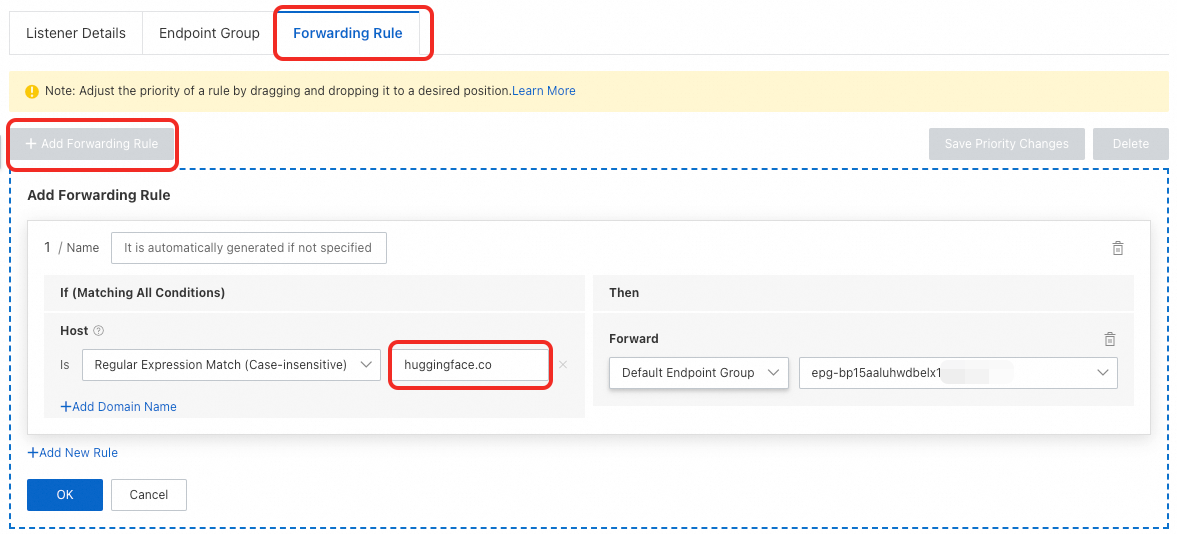
完了すると、5 つの転送ルールが作成されます。

ステップ 3: DSW での GA の使用
高速化の方法 | ||
シナリオ | 既存の DSW インスタンスで中国以外からモデルやその他のリソースを取得する。 | 中国以外のイメージで DSW インスタンスを作成し、DSW インスタンスで中国以外からモデルやその他のリソースを取得する。 |
DSW インスタンスには VPC、セキュリティグループ、vSwitch が必要ですか? | 任意 | 必須 |
DSW インスタンスには専用ゲートウェイと SNAT が必要ですか? | 任意。 大容量ファイルをダウンロードする必要がある場合、ネットワーク速度が不十分なことがあります。 専用ゲートウェイを使用してパブリックネットワークのアクセス速度を向上させることができます。 | |
方法 1: DSW インスタンスの hosts ファイルを変更してアクセスを高速化
高速化 IP アドレスを取得します。 GA コンソールで、インスタンスの名前をクリックします。 [加速エリア] タブで、[高速化 IP アドレス] をコピーします。
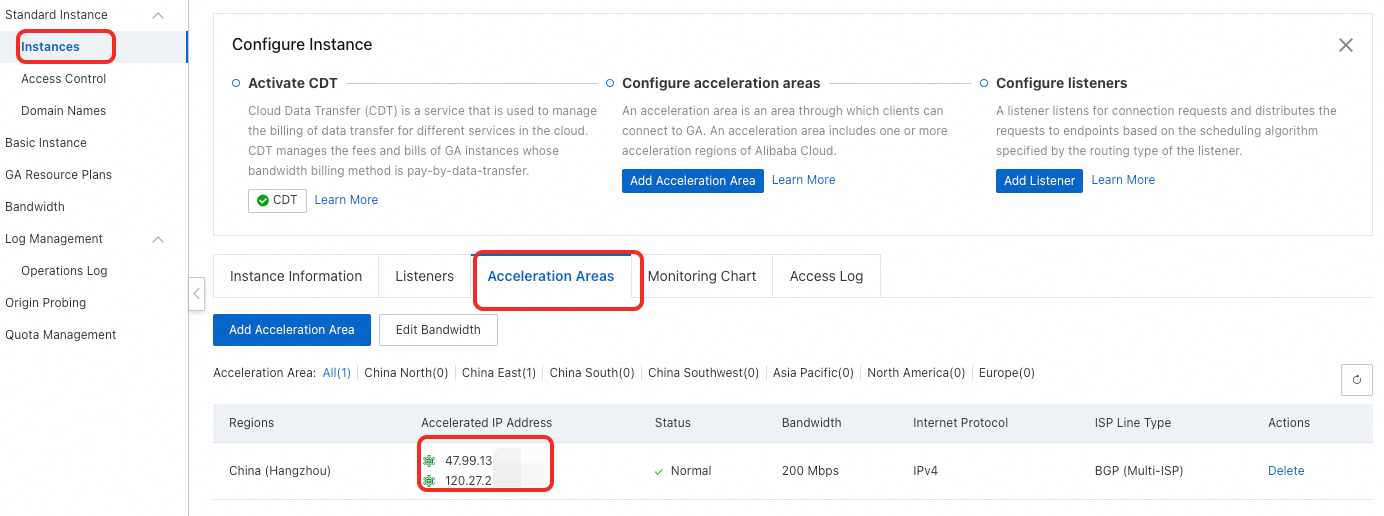
DSW インスタンスの hosts ファイルを変更します。 DSW インスタンスを開きます。 ターミナルで
vim /etc/hostsコマンドを実行します。 高速化 IP アドレスと高速化するドメイン名をファイルに追加します。 その後、ファイルを保存して終了します。 次の例にフォーマットを示します。
方法 2: PrivateZone を使用したアクセスの高速化
GA インスタンスの高速化ドメイン名の CNAME ドメイン名を取得します。 GA コンソールで、インスタンスの名前をクリックします。 [インスタンス情報] タブで、[CNAME ドメイン名] を取得します。

ご利用の DSW インスタンスの Virtual Private Cloud (VPC) 情報を取得します。 既存のインスタンスの場合、インスタンス名をクリックして Instance Settings ページで VPC 情報を確認します。

PrivateZone でドメイン名と DNS レコードを追加します。 Alibaba Cloud DNS コンソールにログインします。 PrivateZone の [ユーザー定義ゾーン] ページで、[ゾーンの追加] をクリックします。
huggingface.coやcdn-lfs.hf.coなどのドメインを使用するには、まず組み込みの権限のあるドメイン名coを設定します。 [VPC で有効] セクションで、ステップ 2 で取得した、ご利用の DSW インスタンスが使用する VPC を選択します。 OK をクリックします。DSW インスタンスをまだ作成していない場合は、インスタンス作成時に同じ VPC を選択します。

次に、組み込みの権限のあるドメイン名 `co` の名前をクリックして、その設定ページに移動します。 [レコードの追加] をクリックします。
huggingface.coとcdn-lfs.hf.coは同じ権限のあるドメイン名coを共有しているため、DNS レコードに 1 つずつ追加します。[レコードタイプ]:[CNAME] に設定します。
[ホスト名]:ドメイン名のホスト部分 (
huggingfaceまたはcdn-lfs.hf) を入力します。[レコード値]:ステップ 1 で取得した GA の CNAME ドメイン名を入力します。

同じ方法で
docker.io、registry-1.docker.io、auth.docker.ioを設定します。 設定が完了すると、2 つの [組み込み権限のあるドメイン名] が作成されます。

関連ドキュメント
ネットワークのアクセス速度が不十分な場合は、専用ゲートウェイを使用してパブリックネットワークのアクセス速度を向上させることができます。
DSW のネットワークアクセスと設定シナリオの詳細については、「ネットワーク設定」をご参照ください。