ラベル付けジョブを作成した後、ラベル付け、品質検査、受け入れを通じてジョブパッケージを処理し、モデルトレーニング用のラベル付け済みデータを取得します。このトピックでは、画像ラベル付けジョブを例に、このプロセスを説明します。他の種類のラベル付けジョブでも手順は同様です。
前提条件
管理者によってラベル付けジョブが割り当てられている必要があります。詳細については、「ラベル付けジョブの作成」をご参照ください。
制限事項
管理者またはアノテーション管理者のみがラベル付け操作を実行できます。必要な権限がない場合は、管理者に権限の付与を依頼してください。詳細については、「ワークスペースメンバーの管理」をご参照ください。
操作手順
iTAG ページに移動します。
-
PAI コンソールにログインします。
-
左側のナビゲーションウィンドウで、[ワークスペース] をクリックします。[ワークスペース] ページで、管理するワークスペースの名前をクリックします。
-
左側のナビゲーションウィンドウで、 を選択します。
-
インテリジェントアノテーション iTag ページで、右上隅にある アノテーションを行う をクリックして iTAG プラットフォームを開きます。
品質検査を実行します。
iTAG プラットフォームの左側のナビゲーションウィンドウで、品質検査ジョブ をクリックします。
ラベル付けされ、申請済みのジョブパッケージをレビュー、修正、または拒否します。
受け入れを実行します。
iTAG プラットフォームの左側のナビゲーションウィンドウで、タスクの検収 をクリックします。
申請済みのジョブパッケージを受け入れ、修正、または拒否します。
ラベル付けジョブを申請します。
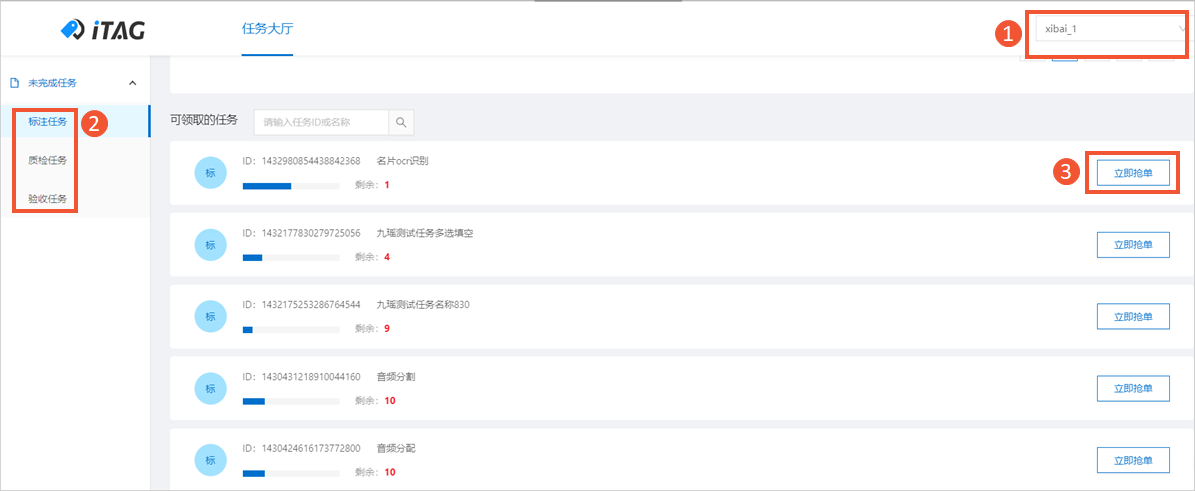
iTAG プラットフォームの右上隅で、ワークスペースを選択します。
左側のナビゲーションウィンドウで、アノテーションタスク、品質検査ジョブ、またはタスクの検収をクリックして、対応するタスクリストページを開くことができます。
利用可能なタスク セクションで、対象のジョブを見つけ、今すぐ受注 をクリックしてラベリングページを開きます。
データをラベル付けします。
ラベル付けページで、ツールを選択してジョブ内のデータをラベル付けします。
左側のタスクリストにあるサムネイルをクリックすると、ジョブパッケージ内のタスクを切り替えることができます。
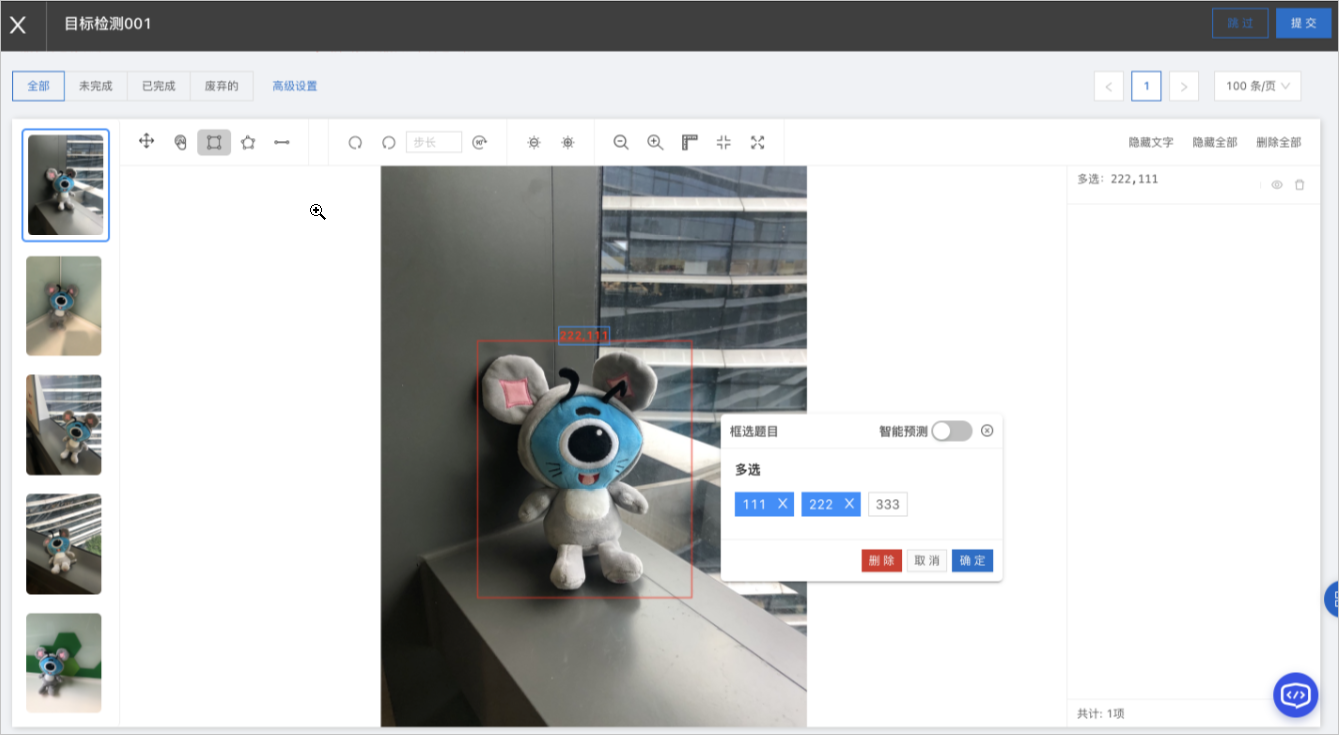
すべてのラベリングタスクが完了したら、右上隅のコミットをクリックします。
品質検査を実行します。
iTAG プラットフォームの左側のナビゲーションウィンドウで、品質検査ジョブ をクリックします。
ラベル付けされ、申請済みのジョブパッケージをレビュー、修正、または拒否します。
受け入れを実行します。
iTAG プラットフォームの左側のナビゲーションウィンドウで、タスクの検収 をクリックします。
申請済みのジョブパッケージを受け入れ、修正、または拒否します。
次のステップ
完了したジョブからラベル付け結果をエクスポートして、モデルトレーニングに使用できます。詳細については、「ラベル付け結果のエクスポート」をご参照ください。