データセットを作成した後、iTAG を使用してラベリングジョブを開始します。PAI はこの目的のために汎用テンプレートを提供しています。これらのテンプレートがニーズを満たさない場合は、コンテンツコンポーネントとトピックコンポーネントを組み合わせてカスタムテンプレートを作成できます。このトピックでは、プリセットの汎用テンプレートを使用してラベリングジョブを作成する方法について説明します。
前提条件
-
PAI を有効化し、ワークスペースを作成済みであること。
デフォルトのワークスペースを使用するか、ビジネスプランに基づいて新しいワークスペースを作成できます。デフォルトのワークスペースを作成する方法の詳細については、「PAI の有効化とデフォルトワークスペースの作成」をご参照ください。他のワークスペースを作成する方法の詳細については、「ワークスペースの作成と管理」をご参照ください。
-
Alibaba Cloud Object Storage Service (OSS) を有効化し、ラベリング対象のデータファイルを OSS にアップロードし、データセットを作成済みであること。詳細については、「データラベリング用のデータセットの作成」をご参照ください。
制限事項
ラベリング操作は、管理者またはアノテーション管理者のみが実行できます。必要な権限がない場合は、管理者に権限の付与を依頼してください。詳細については、「ワークスペースメンバーの管理」をご参照ください。
操作手順
-
iTAG ページに移動します。
-
PAI コンソールにログインします。
-
左側のナビゲーションウィンドウで、[ワークスペース] をクリックします。[ワークスペース] ページで、管理するワークスペースの名前をクリックします。
-
左側のナビゲーションウィンドウで、 を選択します。
-
-
インテリジェントアノテーション (iTAG) ページの タスクセンター タブで、タスクの作成 をクリックします。
-
アノテーションタスクの作成 ページで、以下の表に示す主要なパラメーターを設定します。必要に応じて他のパラメーターも設定します。
パラメーター
説明
タスク名
名前は 1~100 文字である必要があります。英字、数字、または漢字で始まり、アンダースコア (_) またはハイフン (-) を含めることができます。
入力データセット
PAI で作成されたデータセットを選択します。
テンプレートタイプ
iTAG は、次のテンプレートタイプをサポートしています:
-
汎用テンプレート:プラットフォームによって提供されるプリセットテンプレートです。
-
カスタムテンプレート:画面の指示に従って コンテンツコンポーネント と 質問コンポーネント を組み合わせることで、特定のシナリオ向けのカスタムテンプレートを作成します。
カスタムテンプレートは、カスタムシナリオに適しています。カスタムテンプレートの入出力データ形式の詳細については、「カスタムテンプレート」をご参照ください。
テンプレート
[テンプレートタイプ] を 汎用テンプレート に設定した場合、次のいずれかのテンプレートを選択します:
-
画像クラス
このテンプレートタイプのユースケースとデータ形式の詳細については、「画像」をご参照ください。
-
画像 OCR:画像の選択された領域内のテキストを認識します。
-
オブジェクト検出:画像内の特定のオブジェクトを検出して特定します。
-
画像分類:プリセットされたラベルに基づいて画像を分類します。
-
[PDF]:PDF ファイルに対して OCR とラベル分類を実行します。
-
切り抜きレビュー:画像に対してモデレーションと切り抜きを実行します。
-
テーブル認識:アルゴリズムを使用して、テーブル内の主要な要素を事前に認識します。必要に応じて結果を編集できます。
-
-
テキストクラス
このテンプレートタイプのユースケースとデータ形式の詳細については、「テキスト」をご参照ください。
-
固有表現抽出 (NER):テキストエンティティ間の関係を確立します。
-
テキスト分類:プリセットされたラベルに基づいてテキストを分類します。このテンプレートは、単一ラベルおよび複数ラベルの分類をサポートしています。
-
エンティティ関係:知識グラフシナリオのために、テキストエンティティ間の関係を定義します。
-
-
ビデオクラス
このテンプレートタイプのユースケースとデータ形式の詳細については、「ビデオ」をご参照ください。
-
動画分類:プリセットされたラベルに基づいてビデオを分類します。このテンプレートは、単一ラベルおよび複数ラベルの分類をサポートしています。
-
-
オーディオクラス
このテンプレートタイプのユースケースとデータ形式の詳細については、「オーディオ」をご参照ください。
-
オーディオの分類:プリセットされたラベルに基づいてオーディオを分類します。このテンプレートは、単一ラベルおよび複数ラベルの分類をサポートしています。
-
オーディオ分割:オーディオデータセットのコンテンツをセグメント化し、セグメントにラベルを追加します。
-
音声認識:オーディオコンテンツからテキストを書き起こします。
-
OCR 認識結果の設定
このパラメーターは、[テンプレート] を 画像クラス > 画像 OCR に設定した場合にのみ使用できます。
デフォルトでは、OCR 検出結果 が選択されており、これは画像の選択された領域内のテキストに対して OCR が実行されることを示します。
タグの設定
このジョブのラベルの名前を入力します。各ラベル名を入力した後、Enter キーを押します。
たとえば、画像内の猫を識別するために、「猫」、「アメリカンショートヘア」、「ブリティッシュショートヘア」などのラベルを追加できます。これにより、ラベラーはサンプルにラベルを適用しやすくなります。
単一の選択範囲に 1 つまたは複数のラベルを適用できるかどうかを指定することもできます。
-
選択範囲に 1 つのラベルしか適用できない場合は、このオプションを 単一選択 に設定します。
-
選択範囲に複数のラベルを適用できる場合は、このオプションを 複数選択 に設定します。
たとえば、画像内の猫を識別する際に、ラベル選択モードが 複数選択 に設定されている場合、ラベラーはサンプル内の猫を選択し、「猫」と「アメリカンショートヘア」の両方のラベルを適用できます。
説明単一選択 と 複数選択 オプションは、1 つのサンプルに対して行うことができる選択の数ではなく、サンプル内の 1 つの選択範囲に適用できるラベルの数を決定します。
スマートアノテーションを有効にしますか?
設定の詳細については、「データ事前ラベリング:インテリジェントラベリングの設定」をご参照ください。
タスクの説明
他のジョブと区別するためのラベリングジョブの簡単な説明です。
サブタスクパッケージの割り当て
iTAG は、指定されたルールに基づいて、データセットからのすべてのラベリングタスクをサブタスクパッケージに集約します。ラベリングプロセス中に、チームメンバーはこれらのパッケージを要求して、内部のタスクに取り組むことができます。
サブタスクパッケージの割り当てには、次のルールがサポートされています:
-
固定サイズ:各サブタスクパッケージには、固定数のラベリングタスクが含まれます。
このオプションを選択すると、サブタスクパッケージ内のタスク数の許容範囲はデータセットのサイズによって異なります:
-
データセットに 0~20,000 個のアイテムが含まれている場合、サブタスクパッケージのサイズは 1~200 の範囲で設定できます。
-
データセットに 20,000~100,000 個のアイテムが含まれている場合、サブタスクパッケージのサイズは 5~200 の範囲で設定できます。
-
データセットに 100,000~500,000 個のアイテムが含まれている場合、サブタスクパッケージのサイズは 25~200 の範囲で設定できます。
-
データセットに 500,000~1,000,000 個のアイテムが含まれている場合、サブタスクパッケージのサイズは 50~200 の範囲で設定できます。
-
-
インポートフィールド別:データセットで選択されたフィールドに基づいて、データをサブタスクパッケージにグループ化します。同じフィールド値を持つすべてのアイテムは、同じパッケージに配置されます。
-
指名割り当て:サブタスクパッケージを特定のラベラーまたはチームに割り当てます。
チェック比率
選択した タスクフロー に タグ付け - チェック や タギング-チェック-検収 などのチェックステップが含まれている場合は、チェックプロセスのサンプリング率を設定する必要があります。デフォルト値は 100% です。
人員構成
選択した タスクフロー に応じて、ラベラー、チェッカー、検収者、タスク管理者などのロールに適切なメンバーまたはグループを割り当てます。ワークスペースの複数のメンバーと協力してラベリングジョブを完了できます。iTAG のロール権限の詳細については、「iTAG の概要」をご参照ください。
-
-
パラメーターを設定した後、作成 をクリックします。
ラベリングジョブの表示と管理
作成されると、すべてのラベリング、チェック、および検収ジョブは iTAG の タスクセンター ページに一覧表示されます。ここでは、ジョブのステータスを確認したり、[操作] 列を使用してサブタスクパッケージの詳細を表示したり、ラベリング結果をエクスポートしたり、その他の操作を実行したりできます。
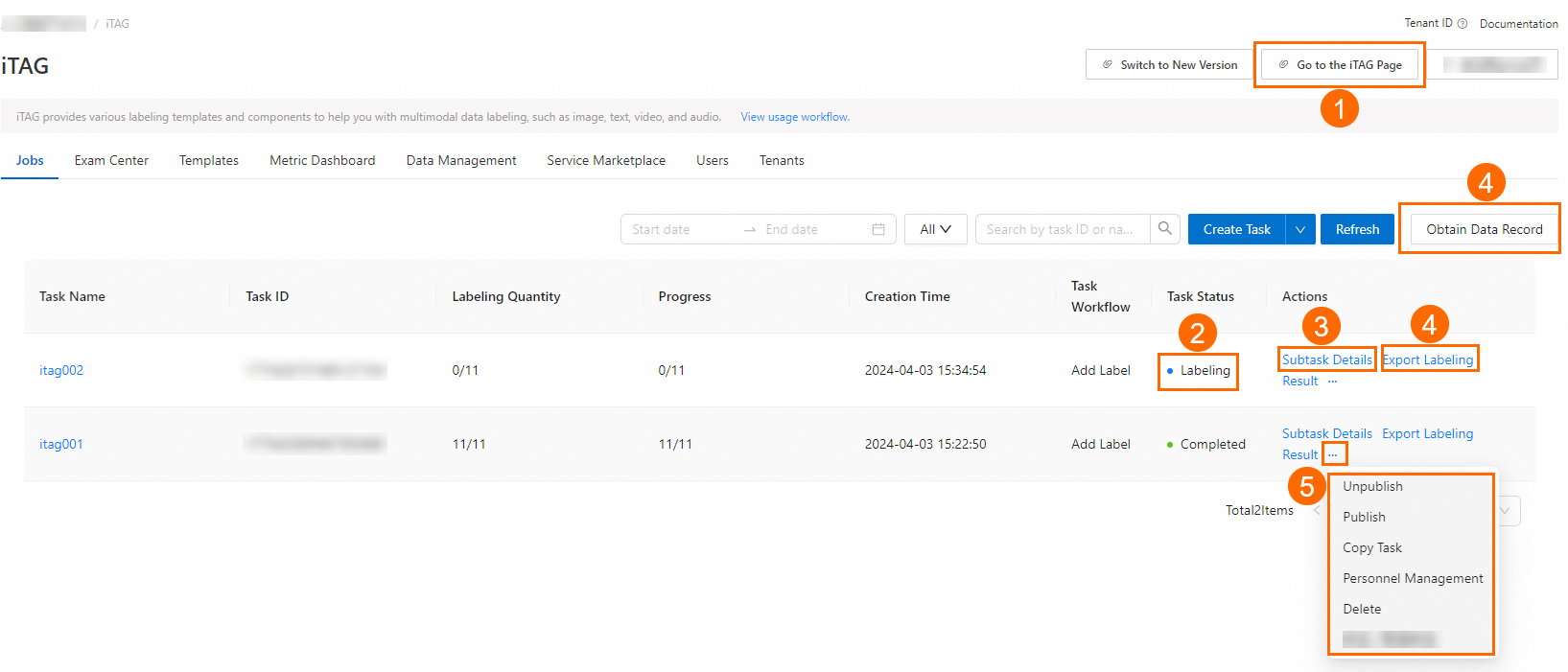
|
エリア |
タスク |
説明 |
|
① |
ラベリングタスクの処理 |
右上隅の アノテーションを行う をクリックして、iTAG ラベリングページに移動します。保留中のラベリング、チェック、および検収タスクを要求して処理できます。詳細については、「ラベリングタスクの処理」をご参照ください。 |
|
② |
ジョブステータスの表示 |
タスクセンター ページですべてのジョブのステータスを表示できます。 |
|
③ |
サブタスクパッケージの詳細 |
未完了のジョブについては、サブタスクパッケージの詳細 をクリックして、そのサブタスクパッケージの完了ステータスを表示できます。 未完了のサブタスクパッケージについては、再割り当て をクリックして別のユーザーに割り当てるか、リリース をクリックして誰でも要求できるようにします。 |
|
④ |
ラベリング結果のエクスポート エクスポート進捗の表示 |
完了したジョブについては、アノテーション結果の取得 をクリックし、画面の指示に従ってラベリング結果をエクスポートできます。 レコードの取得 をクリックして、エクスポートの進捗と結果を表示します。詳細については、「ラベリング結果データのエクスポート」をご参照ください。 |
|
⑤ |
その他の操作 |
ジョブの [操作] 列にある [その他] アイコン ( |
 ) をクリックして、オフラインにする、オンラインにするなどの管理操作を実行します。
次のステップ
ラベリングジョブを要求して処理できます。詳細については、「ラベリングタスクの処理」をご参照ください。