DSW インスタンスでは、ターミナルを通じてサードパーティの Python パッケージのインストール、表示、アンインストール、アップデートができます。変更はインスタンスのシステムディスクに保存され、再起動後も維持されます。ただし、新しいインスタンスはこれらの変更を継承しません。インスタンス間で変更を永続化するには、イメージの保存 機能を使用します。
サードパーティライブラリのインストール
DSW は、PyTorch、TensorFlow、ModelScope などの主要なフレームワークに対応した、さまざまな公式イメージを提供しており、Python 3.10+ と CUDA 12.4+ がプリインストールされています。サードパーティライブラリをインストールするには、pip install を使用して現在の Python 環境に追加します。コマンド形式は次のとおりです。
pip install <yourLibraryName><yourLibraryName> をインストールするライブラリの名前に置き換えます。 たとえば、bottle ライブラリをインストールするには、pip install bottle を実行します。
Jupyter ノートブックのセルでインストールコマンドを実行する場合は、コマンドの前にパーセント記号 % を付けます。例:%pip install bottle。
パッケージが正常にインストールされたにもかかわらず、ノートブックで見つからない場合は、カーネルをリロードしてみてください。
TensorFlow や PyTorch などの大規模なフレームワークをインストールする際、pip はホイールパッケージを展開するために大量のメモリを使用します。インストール中にプロセスが Killed された場合、インスタンスのメモリ不足が原因である可能性があります。少なくとも 16 GiB のメモリ、CUDA をサポートするフレームワークをインストールする場合は 32 GiB 以上のメモリを推奨します。あるいは、インスタンスを作成する際に、目的のフレームワークがプリインストールされた PAI の公式イメージを選択することで、手動でのインストールを完全に回避できます。
インストール済みサードパーティライブラリの表示
次のコマンドを実行して、インストール済みのサードパーティライブラリを表示します。
pip listサードパーティライブラリのアンインストール
次のコマンドを実行して、サードパーティライブラリをアンインストールします。
pip uninstall <yourLibraryName><yourLibraryName> を、アンインストールするライブラリの名前に置き換えます。
サードパーティライブラリをアンインストールする際は注意してください。プリインストールされているシステム環境を破損させないよう、ご自身でインストールしたパッケージのみをアンインストールしてください。
サードパーティライブラリのアップデート
次のコマンドを実行して、インストール済みのサードパーティライブラリをアップデートします。
# 最新バージョンにアップグレード
pip install --upgrade numpy

# 特定のバージョンをインストール
pip install numpy==<versionNumber>
<versionNumber> を numpy のターゲットバージョン番号に置き換え、numpy を更新するライブラリの名前に置き換えます。
pip ソースの表示または変更
次のコマンドを実行して、pip の設定ファイルを表示します。
pip config list出力では、global.index-url パラメーターの値がグローバル pip ソースの URL です。global. と install. のプレフィックスは、それぞれ設定ファイル内の [global] セクションと [install] セクションに対応します。出力例:
global.index-url='https://mirrors.aliyun.com/pypi/simple/'
global.trusted-host='mirrors.aliyun.com'
install.trusted-host='mirrors.aliyun.com'
ライブラリをインストールする際に一時的に pip ソースを設定するには:
pip install -i https://pypi.tuna.tsinghua.edu.cn/simple/ <yourLibraryName>
# SSL 検証エラーが発生した場合は、--trusted-host パラメーターを追加して HTTPS 証明書の検証をスキップします (注意:これによりセキュリティが低下するため、信頼できるネットワークでのみ使用してください)。 例:
pip install -i https://pypi.tuna.tsinghua.edu.cn/simple/ --trusted-host pypi.tuna.tsinghua.edu.cn <yourLibraryName>
グローバル pip ソースを変更するには:pip は複数の設定ファイル (/etc/pip.conf、~/.pip/pip.conf、~/.config/pip/pip.conf など) を優先順位に従って読み込みます。まず pip config list -v を実行して有効な設定ファイルのパスを確認し、そのファイルを編集することを推奨します。たとえば、ユーザーレベルの設定ファイルを編集するには:
vim ~/.config/pip/pip.conf次の例は、pip ソースを Tsinghua ミラーに変更する方法を示しています。index-url と trusted-host パラメーターを変更し、保存して終了します。更新後の pip.conf ファイルは次のようになります。
[global]
trusted-host=pypi.tuna.tsinghua.edu.cn
index-url = https://pypi.tuna.tsinghua.edu.cn/simple/

[install]
trusted-host=pypi.tuna.tsinghua.edu.cn
よくある質問
Q:pip でインストールしたパッケージや自分のコードは、DSW インスタンスを停止すると失われますか?
いいえ、クラウドディスクがシステムディスクとして使用されている限り、失われることはありません。インスタンスのディスクデータ (/mnt/workspace と /root 配下の環境を含む) は、再起動後も保持されます。データはインスタンスを削除した場合にのみ完全に削除されます。
Q:インストールしたサードパーティパッケージが有効にならないのはなぜですか?
pip コマンドでパッケージをインストールした後、import してもパッケージが見つからない場合は、まずサービスまたはカーネルを再起動してみてください。問題が解決しない場合は、正しい Python 環境を使用しているか確認してください。which python を実行して現在の Python のパスを確認し、pip とノートブックが同じ Python インタープリターを使用していることを確認してください。インストールコマンドは次のとおりです。
pip install xxxxxx をインストールしたいパッケージの名前に置き換えます。--user フラグは使用しないでください。ほとんどの DSW 公式イメージは root として実行されており、--user を使用するとパッケージが /root/.local/ ディレクトリにインストールされます。これがシステムの site-packages と競合し、ノートブックでパッケージが見つからなくなる原因となる場合があります。
Q:pip install が依存関係の競合やバージョンエラーで失敗します。どうすればよいですか?
これは通常、環境の非互換性が原因です。次の順序でトラブルシューティングを行ってください。
推奨する解決策:別のイメージに切り替える。現在のインスタンスを停止し、新しい DSW インスタンスを作成して、別の公式イメージを選択してください。たとえば、現在の PyTorch 2.8 イメージが機能しない場合、別のバージョンの PyTorch イメージを試すか、一般的に互換性が高い
modelscopeシリーズのイメージを試してください。特定のバージョンをインストールする。パッケージの公式ドキュメントを確認して、現在の DSW 環境 (Python/CUDA バージョン) をサポートするバージョンを見つけ、
pip install package_name==x.y.zを実行してください。別のダウンロードソースに切り替える。Tsinghua ミラーなどのミラーを使用してみてください:
pip install -i https://pypi.tuna.tsinghua.edu.cn/simple/ <yourLibraryName>。
Q:DSW ターミナルでライブラリをインストールしましたが、Jupyter ノートブックでインポートしようとしても見つかりません。なぜですか?
これは、ターミナルと Jupyter が異なる Python 環境を使用していることが原因の可能性があります。which python コマンドを実行して現在の Python 環境を確認するか、必要なライブラリをノートブックで直接インストールしてください。例:
!which python
/usr/local/bin/python

!pip install bottle
Looking in indexes: https://mirrors.aliyun.com/pypi/simple/
Collecting bottle
  Downloading https://mirrors.aliyun.com/pypi/packages/83/f6/b55...
                                            103.8/103.8 kB 6.7 ...
Installing collected packages: bottle
Successfully installed bottle-0.13.4

WARNING: Running pip as the 'root' user can result in broken permissions...
WARNING: Running pip as the 'root' user という警告は無視してかまいません。ほとんどの DSW 公式イメージはデフォルトで root として実行されます。詳細については、「Q11」をご参照ください。
Q:コードを実行すると、CUDA ドライバーのバージョンが低すぎると報告されます。DSW で NVIDIA ドライバーを手動でアップグレードする必要がありますか?
ドライバーをアップグレードしないでください。DSW インスタンス内のドライバーと CUDA はプリインストールされ、ロックされています。手動で変更することはできず、また変更すべきではありません。変更すると、インスタンスが回復不能なほど損傷する可能性が非常に高くなります。正しいアプローチは、別の DSW イメージに切り替えることです。現在のインスタンスを停止し、新しいインスタンスを作成して、より高いバージョンの CUDA とドライバーを含む公式イメージを選択してください。
たとえば、公式イメージ modelscope:1.31.0-pytorch2.8.0-gpu-py311-cu124-ubuntu22.04 の場合、cu124 は CUDA バージョン 12.4 を、py311 は Python バージョン 3.11 を示します。
Q:DSW で VS Code 拡張機能をインストールする際に ETIMEDOUT エラーが発生します。どうすれば修正できますか?
VS Code 拡張機能のインストールには、中国以外でホストされている VS Code Marketplace (marketplace.visualstudio.com) へのアクセスが必要です。お使いの DSW インスタンスが パブリックゲートウェイ (共有帯域幅) を使用している場合、海外リソースへのアクセスが非常に遅くなったり、タイムアウトしたりすることがあります。
解決策:
ネットワーク接続の確認:ターミナルで
curl -I https://marketplace.visualstudio.comを実行し、有効なレスポンスが返されるか確認します。海外リソースへのアクセスがタイムアウトする場合は、「プライベートゲートウェイでインターネットアクセスを改善する」をご参照のうえ、インスタンスが所在する VPC にパブリック NAT ゲートウェイと EIP を設定し、専用ゲートウェイに切り替えてください。
専用ゲートウェイを設定しても海外リソースにアクセスできない場合は、「海外のモデルとコンテナイメージへのアクセス」をご参照のうえ、Global Accelerator (GA) を有効にします。
Q:DSW で Docker を使用してアプリケーションをデプロイできますか?
ネストされたコンテナ (サブコンテナ) 機能は、Lingjun リソースグループまたは汎用リソースグループ (v1.0) によって作成された DSW インスタンスでのみサポートされています。詳細については、「DockerBoard でサブコンテナを管理する」および「DSW で Docker を使用する」をご参照ください。
Q:DSW インスタンスで unzip または 7z コマンドが利用できません。ファイルを解凍するにはどうすればよいですか?
apt-get コマンドを使用してインストールできます (root ユーザーでない場合は、コマンドの前に sudo を付けてください)。
unzipのインストール:ターミナルでapt-get update && apt-get install -y unzipを実行し、unzip your_file.zipを使用してください。p7zip(7z 用) のインストール:ターミナルでapt-get update && apt-get install -y p7zip-fullを実行し、7z x your_file.7zを使用してください。
Q:パッケージのインストールがハングアップまたはタイムアウトします。何が原因ですか?
パッケージのインストールがハングアップしたり、タイムアウトしたり、または非常に遅かったりする場合、通常はネットワークの問題が原因です。次の手順に従ってトラブルシューティングを行ってください。
ステップ 1:ネットワーク接続の確認
ターミナルで ping www.aliyun.com コマンドを実行して、インターネットアクセスをテストします。ネットワークに到達できない場合は、ステップ 2 に進み、ゲートウェイの設定を確認します。
ステップ 2:ゲートウェイ設定の確認
インスタンスの設定ページで、[インターネットゲートウェイ] のタイプを確認します。
パブリックゲートウェイ:DSW はデフォルトで [パブリックゲートウェイ] を使用してインターネットにアクセスします。ゲートウェイのタイプは DSW インスタンスの設定ページで確認できます。パブリックゲートウェイを使用する場合、帯域幅が制限されるため、大きなファイルのダウンロードで十分な速度が出ないことがあります。この場合は、専用ゲートウェイへの切り替えを検討してください。
専用ゲートウェイ:専用ゲートウェイは、より高速なネットワークアクセスを提供します。専用ゲートウェイを選択した場合、VPC にパブリック NAT ゲートウェイを作成し、それに Elastic IP (EIP) をバインドし、SNAT ルールを設定する必要があります。そうしないと、インスタンスはパブリックネットワークにアクセスできません。詳細については、「プライベートゲートウェイでインターネットアクセスを改善する」をご参照ください。
ステップ 3:別の pip ダウンロードソースを試す
DSW はデフォルトで Alibaba Cloud のミラーを使用します。ダウンロードが遅い場合は、まず現在の pip ソースが誤って変更されていないか確認し、Alibaba Cloud のソースに復元するか、代替として Tsinghua ミラーを使用してみてください。
# 推奨:デフォルトの DSW Alibaba Cloud ソースに復元
pip install -i https://mirrors.aliyun.com/pypi/simple/ --trusted-host mirrors.aliyun.com <yourLibraryName>

# 代替:Tsinghua ミラーを使用
pip install -i https://pypi.tuna.tsinghua.edu.cn/simple/ --trusted-host pypi.tuna.tsinghua.edu.cn <yourLibraryName>
デフォルトの pip ソースを永続的に変更することもできます。詳細については、「pip ソースの表示または変更」をご参照ください。
ステップ 4:オフラインインストールを使用する
ネットワークが完全に利用できないか、非常に不安定な場合は、オフラインインストールを使用できます。
-
ローカルコンピューター (ネットワーク接続が良好な) で、
.whlインストールパッケージをダウンロードしてください。# ローカルコンピューターで実行 pip download <yourLibraryName> -d ./packages ダウンロードした
.whlファイルを DSW インスタンスにアップロードしてください。ファイルのアップロードに関する詳細については、「ファイルのアップロードとダウンロード」をご参照ください。-
DSW でパッケージをオフラインインストールしてください。
pip install /path/to/your-package.whl
Q:aiext-pypi ミラーソース (例:aiext-pypi.mirrors.aliyuncs.com) へのアクセスが失敗します。どのように対処すればよいですか?
aiext-pypi.mirrors.aliyuncs.com は、PAI-PPU シリーズのビルド済みイメージ専用に設定された内部 pip 高速化ソースです。このソースは、そのイメージ環境内でのみアクセス可能です。PyTorch、TensorFlow、ModelScope などの他の公式イメージを使用している場合、このソースにはアクセスできません。これは意図された動作であり、ネットワークの問題ではありません。
次のコマンドを実行して、現在の pip ソース設定を確認し、この高速化ソースが使用されているかどうかを確認できます。
cat /etc/pip.conf解決策:
この高速化ソースを使用する必要がある場合は、PAI-PPU シリーズのイメージを使用して新しいインスタンスを作成してください。
PAI-PPU イメージが不要な場合は、別のパブリック pip ミラー (Alibaba Cloud や Tsinghua のミラーなど) に切り替えてください。詳細については、「pip ソースの表示または変更」をご参照ください。
Q:DSW WebIDE で root 権限を取得するにはどうすればよいですか?
ほとんどの DSW 公式イメージは、デフォルトで root ユーザーとして実行されます。ターミナルのコマンドプロンプトが root@... と表示されている場合、すでに root です。pip のインストール時に表示される「root ユーザーとして pip を実行している」という警告は無視してかまいません。お使いのイメージが root として起動しない場合、これはイメージ自体によって決定されるため、root アクセスをサポートするイメージに切り替える必要があります。
Q:DSW で X サーバーを起動するにはどうすればよいですか?
DSW には noVNC グラフィカルデスクトップが組み込まれており、手動で X サーバーを起動することなくブラウザで直接アクセスできます。GUI アプリケーションを実行するには、DSW が提供する noVNC エントリポイントからデスクトップを開きます。ディスプレイを必要としないヘッドレスコンピューティングのシナリオでは、xvfb-run <command> を使用して仮想ディスプレイでコマンドを実行することもできます (xvfb-run は一部の公式イメージにプリインストールされています)。
Q:DSW でグラフィックレンダリングに Vulkan を使用できますか?
ヘッドレス Vulkan がサポートされています。IsaacLab、Isaac Sim、SAPIEN、ManiSkill など、多数の Vulkan 依存のシミュレーションおよび具身 AI アプリケーションが DSW で検証済みです。ヘッドレス Vulkan (VK_KHR_headless_surface/EGL ディスプレイレスレンダリング) を使用するか、xvfb-run と組み込みの noVNC を併用してレンダリング結果を表示することを推奨します。
公式のノートブックギャラリーには、「具身 AI」専用のカテゴリがあり、関連するサンプルが提供されています:https://gallery.pai-ml.com/#/?pageNum=1&tag%5B0%5D=%E5%85%B7%E8%BA%ABAI。
Vulkan ICD の初期化に失敗した場合は、完全な GPU ドライバスタックを含む公式イメージに切り替え、VK_ICD_FILENAMES と LD_LIBRARY_PATH 環境変数が正しく設定されていることを確認してください。
Miniconda のインストールと使用
Python ランタイム環境とサードパーティパッケージの管理に Miniconda を使用したい場合は、次の手順に従ってインストールしてください。
-
ターミナルを開き、次のコマンドを実行して Miniconda をダウンロードし、インストールしてください。
wget https://repo.anaconda.com/miniconda/Miniconda3-latest-Linux-x86_64.sh bash Miniconda3-latest-Linux-x86_64.sh -b -p /root/miniconda3 /root/miniconda3/bin/conda init -
DSW インスタンスを停止し、再起動してください。再起動後、conda Python 環境が利用可能になります。次のコマンドを実行して、現在の Python 環境を確認してください。
# ターミナルで次のコマンドを実行します which python # ノートブックのセルで次のコマンドを実行します !which python -
ターミナルで conda Python 環境がまだ有効になっていない場合は、
.bashrcファイルの PATH を変更してみてください。次の手順に従ってください。ターミナルで
cd /root/を実行して、.bashrcファイルが含まれるディレクトリに移動してください。-
vim を使用して
.bashrcファイルを編集します。ファイルの先頭にexport PATH="/root/miniconda3/bin:$PATH"を追加し、保存して終了してください。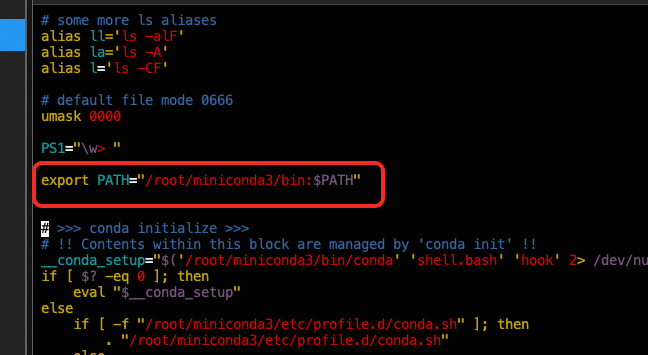
ターミナルで
source .bashrcを実行して、変更を適用してください。which pythonコマンドを再度実行して、現在の Python 環境を確認してください。