ossbrowser 2.0 を使用すると、バケット内の特定のリソースへのアクセス権限をユーザーに簡単に付与できます。
-
Alibaba Cloud アカウントでログインした場合、ファイル権限は付与できません。権限を付与するには、他のログイン方法のいずれかを使用する必要があります。
-
CloudBox エンドポイントを使用して ossbrowser 2.0 にログインした場合、ファイル権限は付与できません。
注意事項
-
データセキュリティを確保するため、RAM ユーザーのアクセスキー (AK) を使用して ossbrowser 2.0 にログインしてください。
-
RAM ユーザーには、AliyunRAMFullAccess (Resource Access Management (RAM) を管理する権限) や AliyunSTSAssumeRoleAccess (Security Token Service (STS) の AssumeRole 操作を呼び出す権限) など、バケットを管理するための権限が必要です。詳細については、「RAM ユーザーの作成」および「RAM ユーザーへの権限付与」をご参照ください。
手順
-
AK を使用して ossbrowser 2.0 にログインします。
-
対象のバケット名をクリックし、権限を付与したいファイルまたはフォルダーを選択してから、 をクリックします。
-
特定のリソースに対する長期的な権限を RAM ユーザー、ユーザーグループ、または ロール に付与する場合は、直接権限付与 を選択します。一時的な権限を付与する場合は、ロールプレイ を選択します。
重要直接権限付与:現在のアカウント配下の RAM ユーザー、ユーザーグループ、またはロールに直接権限を付与します。権限を付与された RAM ユーザーは、特定のバケットまたはフォルダーに対する読み取り専用権限または読み取り/書き込み権限を持ちます。
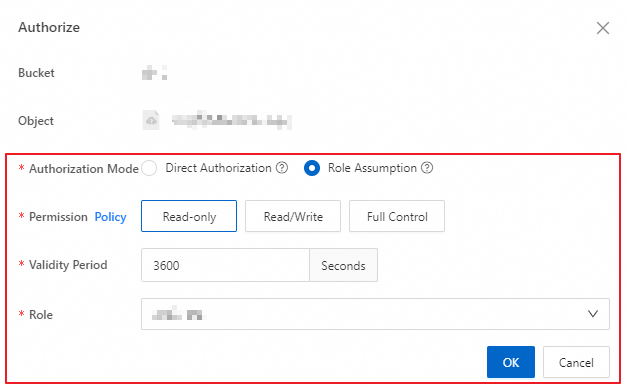
ロールの引き受け:AssumeRole 操作を呼び出して RAM ロールを引き受け、一時的な ID 認証情報を取得して一時的な認証コードを生成します。このコードは、バケット内の特定のフォルダーへの一時的なアクセス権を付与し、有効期限が切れると無効になります。このオプションは RAM ユーザーでのみ使用できます。
直接権限付与
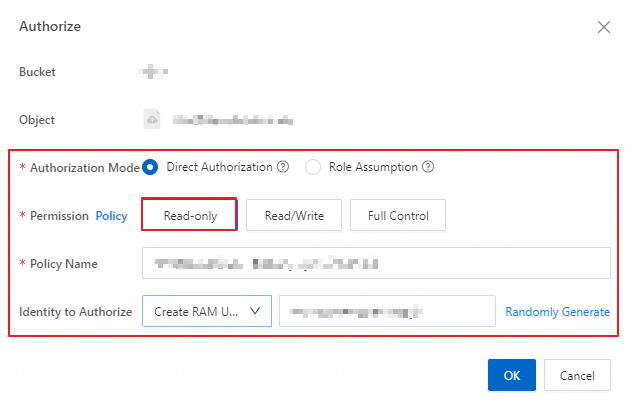
次の例では、付与先 を RAM ユーザの作成 に設定しています。RAM ユーザ、ロール、または ユーザグループ を選択することもできます。
-
次の図に示すようにパラメーターを設定し、OK をクリックします。
-
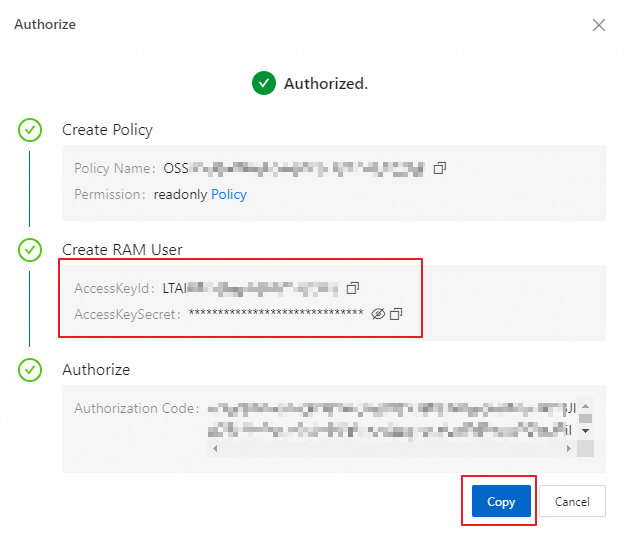
新しい RAM ユーザーの AK と認証コードをコピーして保存します。
説明[ポリシー内容] をクリックすると、生成されたポリシーテキストを表示できます。このテキストは、RAM コンソールで RAM ユーザーやロールの権限付与ポリシーを編集する際など、他の目的でコピーして使用できます。
-
左下の
 アイコンをクリックしてログアウトします。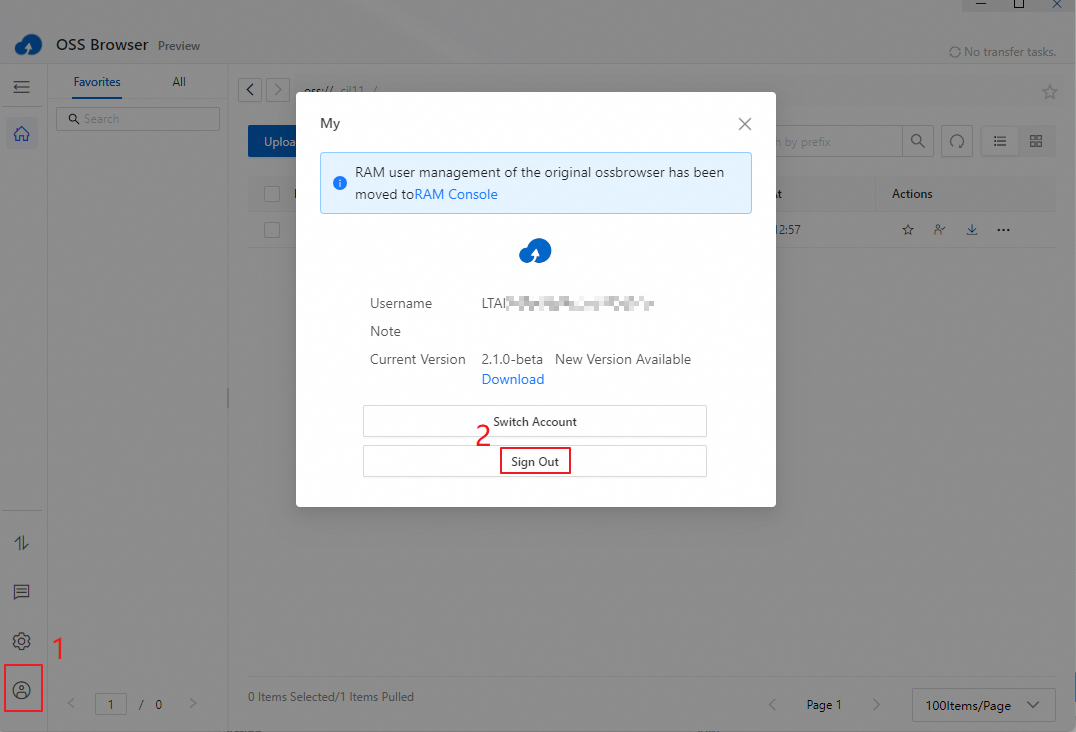
-
生成された AK または認証コードを使用して ossbrowser 2.0 にログインします。
ロールの引き受け
-
次の図に示すようにパラメーターを設定し、OK をクリックします。
-
[認証コードのコピー] をクリックします。
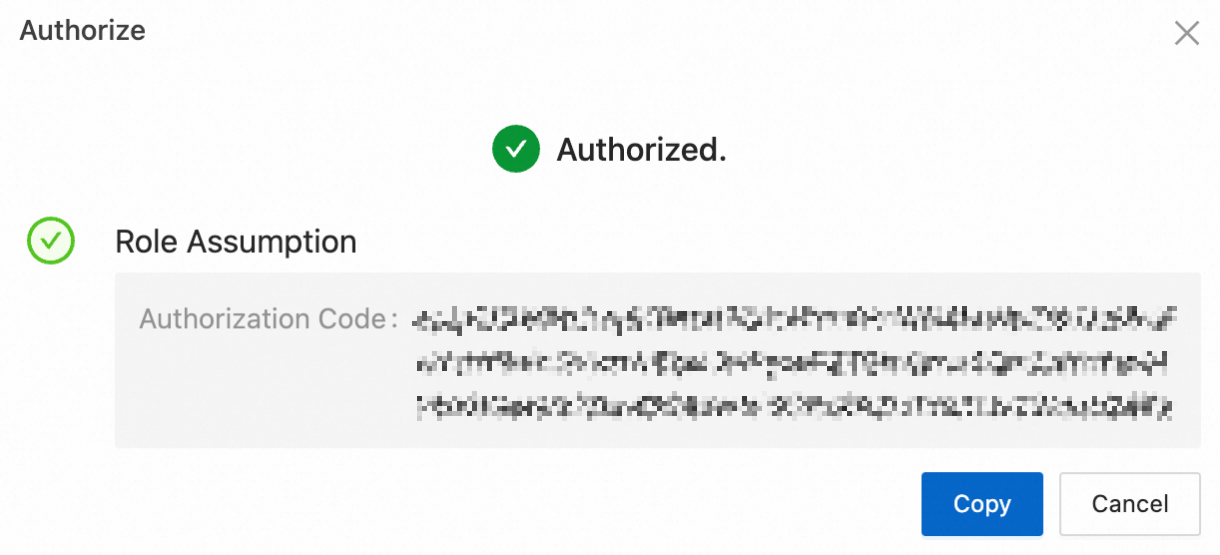
-
左下の
アイコンをクリックしてログアウトします。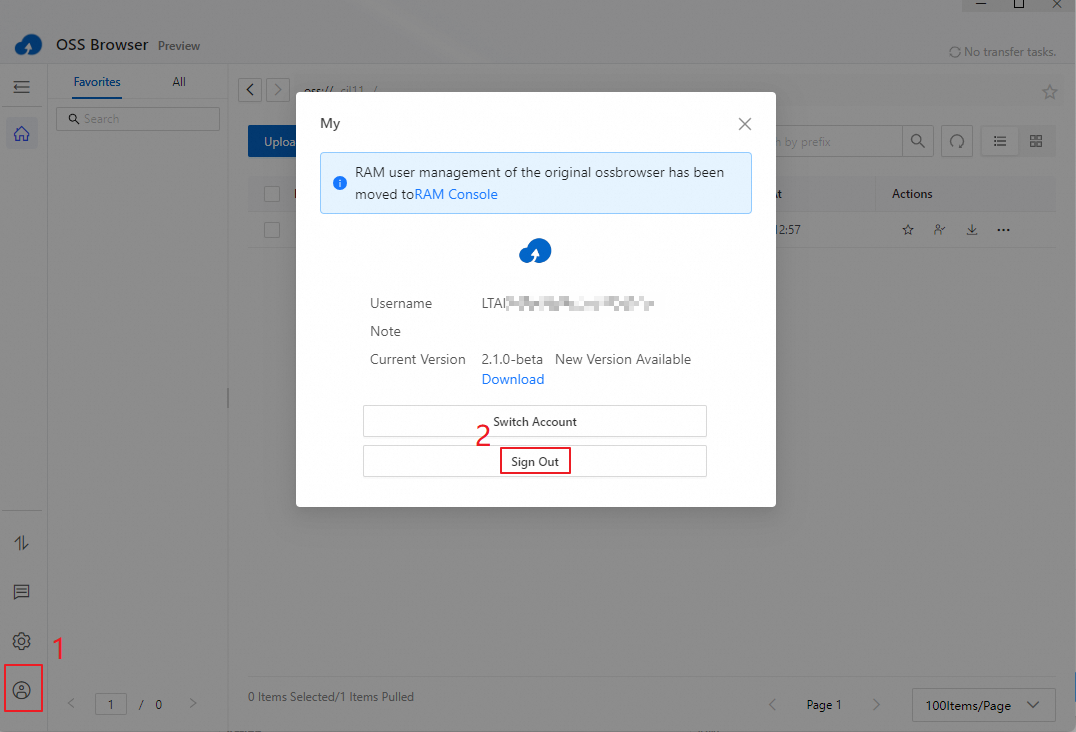
-
生成された認証コードを使用して ossbrowser 2.0 にログインします。
-