このトピックでは、ossbrowser 2.0 へのログイン方法と関連する設定オプションについて説明します。
権限
ログイン前に、ご利用のアカウントが ossbrowser 2.0 に必要な権限を持っていることを確認してください。
-
Alibaba Cloud アカウント:Alibaba Cloud アカウントはデフォルトで、自身が所有するすべてのリソースに対する完全な権限を持ちます。追加の権限設定は不要です。
-
RAM ユーザー:ログインしてすべてのバケットおよびオブジェクトの一覧を表示するには、RAM ユーザーがすべてのバケットに対して少なくとも
oss:ListBuckets、oss:ListObjects、およびoss:GetBucketInfo権限を持つ必要があります。 -
STS 一時アクセス認証情報:ログインして特定のバケット内のオブジェクト一覧を表示するには、STS 一時アクセス認証情報が指定されたバケットに対して少なくとも
oss:ListObjectsおよびoss:GetBucketInfo権限を持つ必要があります。 -
認証コード:認証コードの権限は、Alibaba Cloud アカウントまたは RAM 管理者が ossbrowser 2.0 にログインし、ファイル認証 操作を実行した後に設定されます。
RAM ユーザーまたは STS 一時アクセス認証情報を使用して ossbrowser 2.0 にログインした後も、実行したい操作に応じて必要な権限ポリシーを別途設定する必要があります。以下の表を参考に、必要な機能に基づいて権限を設定してください。カスタムポリシーの作成方法や RAM ユーザーへの権限付与方法については、「カスタムポリシーの作成」および「RAM ユーザーの権限管理」をご参照ください。
操作手順
コンプライアンスおよびセキュリティを向上させるためのポリシー変更により、2025 年 3 月 20 日以降、新しい OSS ユーザーは、中国本土リージョンにある OSS バケットに対してデータ API オペレーションを実行する際に、カスタムドメイン名(CNAME ドメイン名)を使用する必要があります。これらのオペレーションでは、デフォルトのパブリックエンドポイントが制限されています。影響を受けるオペレーションの完全なリストについては、公式アナウンスをご参照ください。HTTPS 経由でデータにアクセスする場合は、カスタムドメインに有効な SSL 証明書をバインドする必要があります。これは、コンソールが HTTPS を強制するため、OSS コンソールへのアクセスに必須です。
-
ログイン方法の選択
ossbrowser 2.0 では、次の表に示す 4 つのログイン方法が提供されています。
ログイン方法
説明
アクセスキー
リソース所有者である場合、またはチームメンバーが OSS リソースに長期的にアクセスし、長時間ログイン状態を維持する必要がある場合は、Alibaba Cloud アカウントまたはRAM ユーザーの AccessKey (AK) を使用して ossbrowser 2.0 にログインすることを推奨します。
アカウント
リソース所有者である場合、またはチームメンバーが OSS リソースに長期的にアクセスし、毎日のセキュリティ検証を必要とする場合は、Alibaba Cloud アプリ、Alipay、またはDingTalkで QR コードをスキャンするか、Alibaba Cloud アカウント、RAM ユーザーアカウント、またはモバイル認証コードを使用してログインすることを推奨します。
重要アカウントログイン方法では、ファイル認証 操作はサポートされていません。この操作を実行するには、別のログイン方法を使用してください。
STS でログイン
チームメンバーが OSS リソースに一時的にアクセスする必要がある場合、RAM ユーザーが RAM ロールを偽装して STS サービスを呼び出し、STS 一時アクセス認証情報を取得できます。他のチームメンバーはこの一時認証情報を使ってログインし、OSS リソースにアクセスできます。
認証コード
チームメンバーが OSS リソースの一部に一時的または長期的にアクセスする必要がある場合、AccessKey を使用して ossbrowser 2.0 にログインし、OSS リソースへのアクセスを許可して認証コードを生成できます。他のチームメンバーはこの認証コードを使用してログインし、許可された OSS リソースにアクセスできます。
ユースケースに応じてログイン方法を選択してください。
アクセスキー
アクセスキー 方法では、Alibaba Cloud アカウントまたは RAM ユーザーの AccessKey を使用してログインできます。データセキュリティのため、RAM ユーザーの AccessKey を使用することを推奨します。
-
AccessKey を取得します。
-
既存の AccessKey を取得:AccessKey 作成時にローカルに保存した
AccessKey IDおよびAccessKey Secretを使用します。 -
AccessKey を作成:AccessKey を忘れた場合は、AccessKey の作成 ページにアクセスし、AccessKey の作成 をクリックして画面上の指示に従って AccessKey を作成します。AccessKey 作成後、ダイアログボックスで CSV ファイルをダウンロード をクリックしてローカルに保存します。その後、新しい
AccessKey IDおよびAccessKey Secretを使用してログインします。
-
-
アクセスキー をクリックし、アカウントの
AccessKey IDおよびAccessKey Secretを入力してログインします。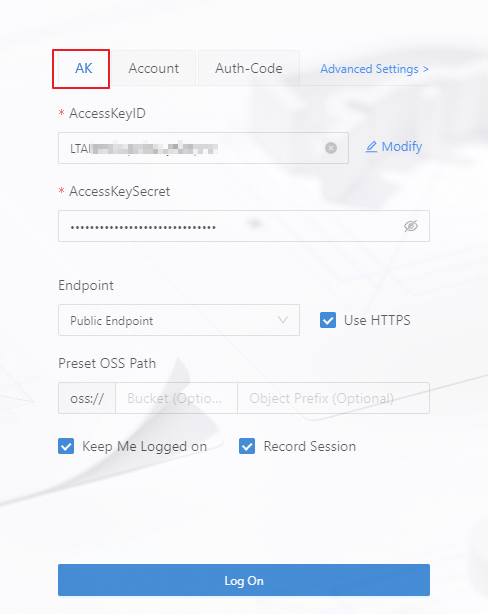
RAM ユーザーを作成するには、RAM ユーザーを管理する権限を持つアカウント(例:Alibaba Cloud アカウント)を使用して Alibaba Cloud コンソールにログインし、以下の手順を実行する必要があります。
-
RAM ユーザーを作成します。
-
ユーザーの作成 をクリックし、コンソールの指示に従って RAM ユーザーを作成します。
説明詳細については、「RAM ユーザーの作成」をご参照ください。
-
CSV ファイルをダウンロード をクリックします。このファイルには RAM ユーザーがログインするために必要な AccessKey が含まれています。このファイルは安全に保管してください。
-
-
RAM ユーザーに権限を付与します。
-
ユーザー ページにアクセスし、対象のユーザーを選択してから、 をクリックします。
-
検索ボックス に、ossbrowser 2.0 の操作に必要な権限、
AliyunRAMFullAccess、およびAliyunSTSAssumeRoleAccessをコピーして追加します。説明RAM ユーザーの権限付与およびカスタム権限付与の詳細については、「RAM ユーザーの権限管理」および「カスタムポリシーの作成」をご参照ください。
-
-
アクセスキー をクリックし、CSV ファイル内の
AccessKey IDおよびAccessKey Secretを入力してログインします。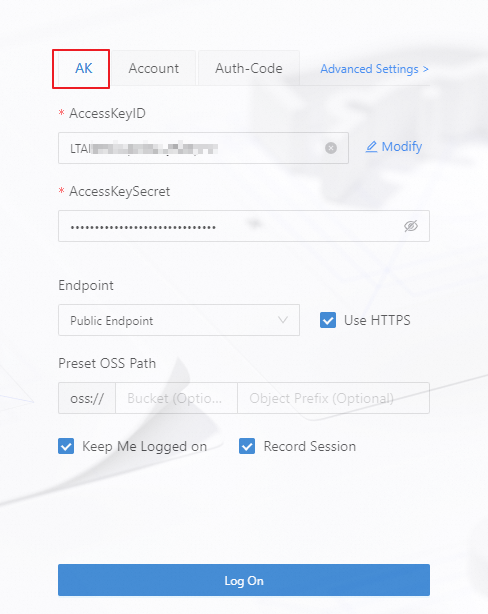
-
AccessKey を取得します。
-
既存の AccessKey を取得:AccessKey 作成時にローカルに保存した
AccessKey IDおよびAccessKey Secretを使用します。 -
AccessKey を作成:AccessKey を忘れた場合は、対象の RAM ユーザーとして Alibaba Cloud コンソールにログインします。ユーザー ページにアクセスし、対象の RAM ユーザーをクリックして、ユーザーページで AccessKey の作成 をクリックします。画面上の指示に従って AccessKey を作成します。AccessKey 作成後、ダイアログボックスで CSV ファイルをダウンロード をクリックしてローカルに保存します。その後、新しい
AccessKey IDおよびAccessKey Secretを使用してログインします。
-
-
OSS 権限を確認します。
-
ユーザー ページにアクセスし、対象のユーザーを選択してから、権限 をクリックし、ユーザーが OSS リソースを管理する権限(例:
AliyunOSSFullAccess権限)を持っているかどうかを確認します。 -
ユーザーが OSS リソースを管理する権限を持っていない場合は、ユーザーの 権限 ページで 権限の追加 をクリックします。検索ボックス に、
AliyunOSSFullAccess、AliyunRAMFullAccess、およびAliyunSTSAssumeRoleAccessをコピーして追加します。説明RAM ユーザーの権限付与およびカスタム権限付与の詳細については、「RAM ユーザーの権限管理」および「カスタムポリシーの作成」をご参照ください。
-
-
アクセスキー をクリックし、RAM ユーザーの
AccessKey IDおよびAccessKey Secretを入力してログインします。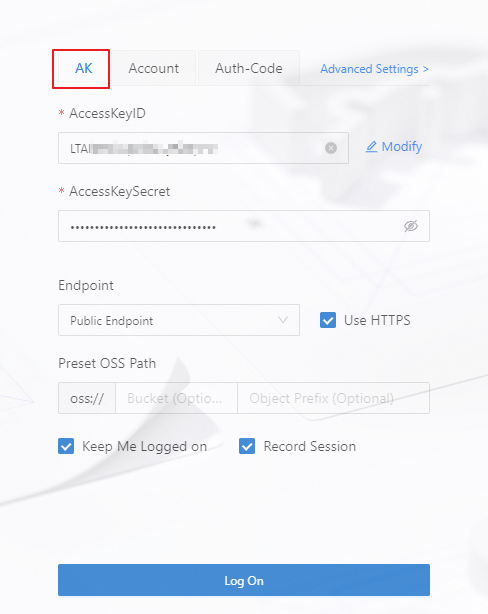
アカウントログイン
-
アカウント をクリックします。
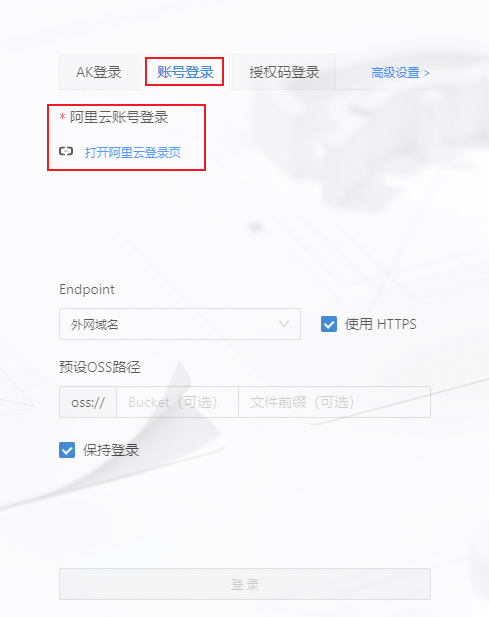
-
Alibaba Cloud ログインページ を開きます。フルスクリーンモードに切り替え、右上隅で国際サイトに切り替えてログイン方法を選択します。
STS ログイン
重要STS トークン テキストボックスは、
STS.*****形式の AccessKey ID を入力した後にのみ表示されます。-
STS 一時アクセス認証情報を取得します。詳細については、「STS 一時アクセス認証情報を使用した OSS へのアクセス」をご参照ください。
-
アクセスキー をクリックし、一時アクセス認証情報の
AccessKey ID、AccessKey Secret、およびSecurityTokenを入力してログインします。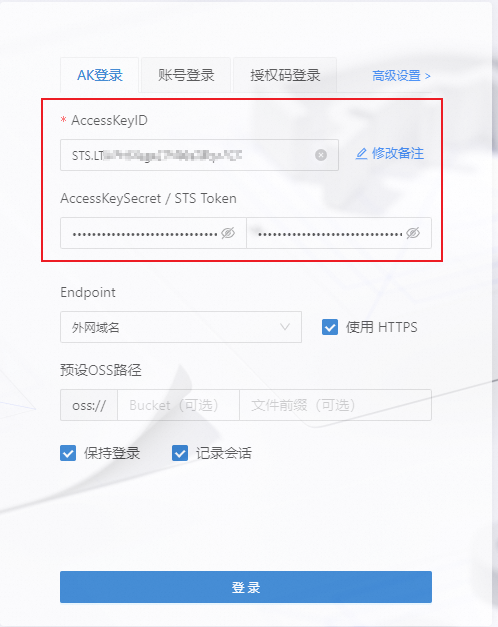
認証コードログイン
-
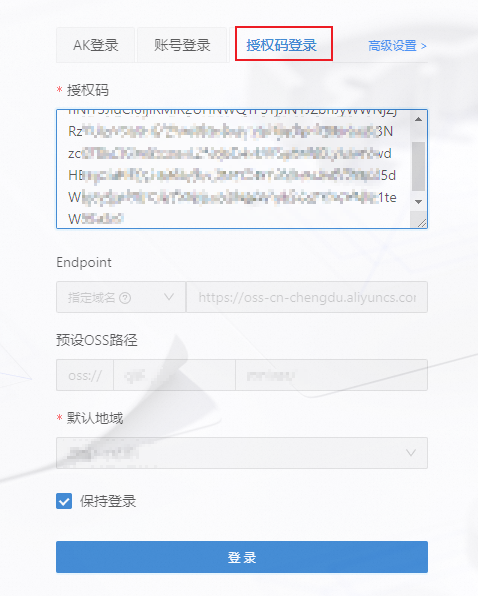
認証コードを取得します。詳細については、「ファイル認証」をご参照ください。
-
認証コード をクリックし、取得した認証コードを入力してログインします。
-
-
設定: エンドポイント
重要CDN ドメイン名を使用して ossbrowser 2.0 にログインすることはできません。
エンドポイント
説明
パブリックエンドポイント
ローカルコンピューターから ossbrowser 2.0 を使用する場合は、パブリックエンドポイント を選択します。

内部エンドポイント
Alibaba Cloud 内部ネットワーク(例:ossbrowser 2.0 がインストールされている ECS インスタンス)から使用する場合は、イントラネットエンドポイント を選択します。ECS インスタンスと対象バケットは同一リージョンである必要があります。ECS インスタンスの作成方法については、「ECS インスタンスの作成」をご参照ください。

指定ドメイン名
説明指定ドメイン名を使用して ossbrowser クライアントにログインした後は、別のバケットに切り替えることはできません。
指定ドメイン名を使用してログインする場合に適用されます。たとえば、転送アクセラレーション機能を有効にしている場合は、エンドポイント を入力できます。転送アクセラレーションの有効化方法およびアクセラレートエンドポイントの取得方法については、「転送アクセラレーションを使用した OSS へのアクセス」をご参照ください。

カスタムドメイン名
OSS リソースにカスタムドメイン名経由でアクセスするシナリオに適用されます。OSS にバインドされているご自身のドメイン名を入力する必要があります。カスタムドメイン名のバインド方法については、「カスタムドメイン名のバインド」をご参照ください。

PrivateLink
説明PrivateLink 接続経由で ossbrowser クライアントにログインする場合は、事前設定された OSS パスで対象バケットを指定する必要があります。クライアント実行中は他のバケットに切り替えることはできません。
Alibaba Cloud 内部ネットワーク(例:ECS インスタンス)からの安全で安定した非公開接続に使用します。ECS インスタンスとエンドポイントが同一 VPC 内にあり、かつ ECS インスタンスと対象バケットが同一リージョン内にあることを確認してください。
エンドポイントサービスドメイン名 を入力します。ECS インスタンスの作成方法、エンドポイントの作成方法、およびエンドポイントサービスドメイン名の取得方法については、「ECS インスタンスの作成」および「エンドポイントの作成」をご参照ください。

CloudBox
説明CloudBox エンドポイントを使用して ossbrowser 2.0 にログインした後は、ファイル認証 操作はサポートされません。
CloudBox 環境にアクセスするシナリオに適用されます。データドメイン を入力して ossbrowser 2.0 にログインする必要があります。

-
事前設定 OSS パスの構成
バケット内の一部のリソースにのみ権限がある場合は、OSS リソースパスを指定する必要があります。例を以下に示します。
-
bucketnameのようなバケット全体にアクセスする場合。
-
bucketnameのfolderディレクトリのような、バケット内のディレクトリにアクセスする場合。
-
bucketnameのfolderディレクトリ内のfileオブジェクトのような、バケット内の特定のオブジェクトにアクセスする場合。
-
-
バケットのリージョンを設定する
重要特定のバケットにアクセスする必要がある場合は、バケットリージョンを構成する前に事前設定 OSS パスを構成してください。
エンドポイントタイプ
構成方法
例
パブリックエンドポイント
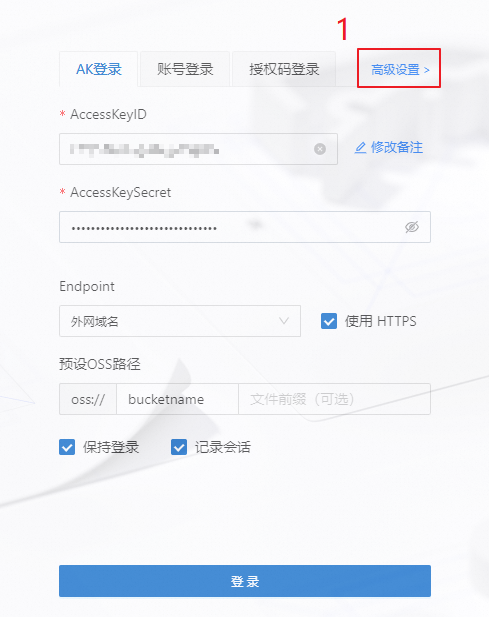
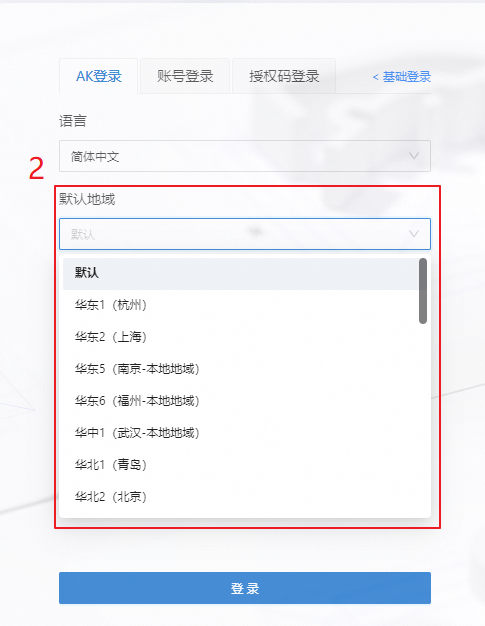
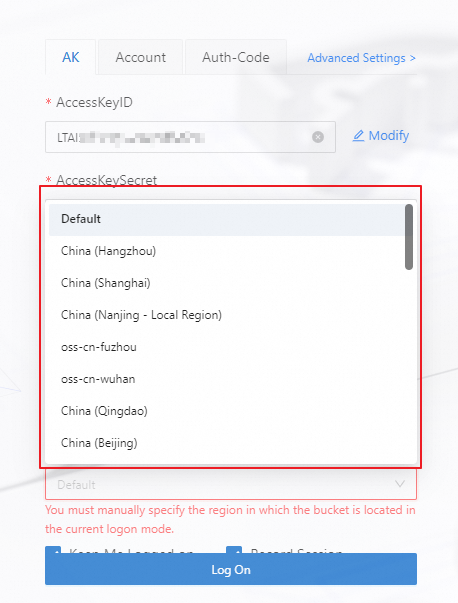
ログインページの右上隅で、 をクリックし、対象バケットのリージョンを選択します。
イントラネットエンドポイント
ドメイン名を指定
デフォルトリージョン ドロップダウンリストから、対象バケットのリージョンを選択します。
カスタムドメイン名
PrivateLink
-
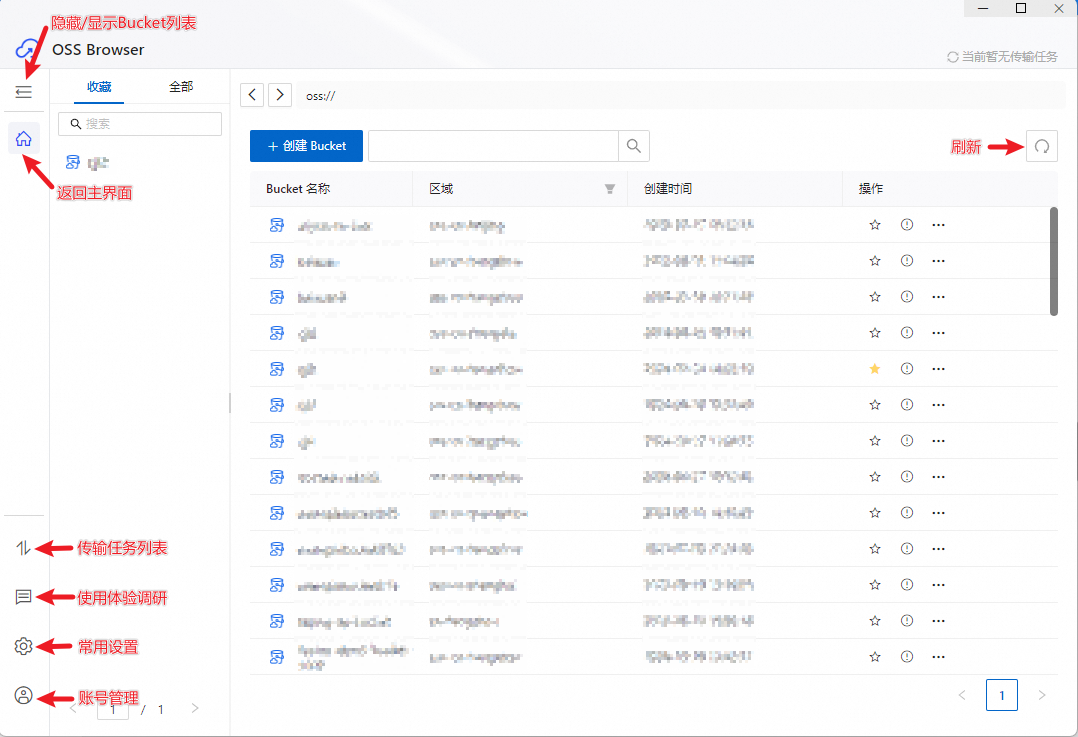
結果の確認
ログインが成功すると、次の図に示すインターフェイスが表示されます。ossbrowser 2.0 のクイックスタートについては、「一般的な操作」をご参照ください。
その他の設定
|
設定項目 |
説明 |
|
リクエスト元による支払い |
アクセス権限が付与されたバケットでリクエスター支払いモードが有効になっており、かつバケットの所有者でない場合は、リクエスト元による支払い を選択する必要があります。ログインページの右上隅で、 をクリックし、リクエスト元による支払い を有効にしてください。 重要
|
|
ログイン状態を保持する |
ログイン状態を保持する を選択すると、ossbrowser 2.0 はログイン状態を維持します。次回クライアントを開く際に、自動的にログインされます。 |
|
セッションを記憶する |
セッションを記憶する を選択すると、ossbrowser 2.0 は AccessKey を保存します。次回ログイン時に、AK 履歴 をクリックして保存済みのキーを選択し、直接ログインできます。 警告
不要な情報セキュリティリスクを回避するため、一時的または共有のコンピューターではこのオプションを選択しないでください。 |