トレースエクスプローラーでは、保存された完全なトレースデータをリアルタイムでクエリおよび分析できます。フィルター条件と集約ディメンションを組み合わせて、パフォーマンスボトルネックを診断し、失敗したスパンを特定し、マイクロサービス間のリクエストフローを把握します。
前提条件
作業を開始する前に、以下の要件を満たしていることを確認してください。
OpenTelemetry 向けマネージドサービスに報告されるアプリケーションデータ。設定手順については、「サービスまたはコンポーネントの統合」をご参照ください。
トレースエクスプローラーを開く
OpenTelemetry 向けマネージドサービス コンソールにログインします。
左側のナビゲーションウィンドウで、トレースエクスプローラー をクリックします。
上部のナビゲーションバーで、リージョンを選択します。
右上隅で、時間範囲を選択します。
トレースのフィルターとクエリ
トレースエクスプローラーでは、トレースデータをフィルターする方法が 3 種類提供されています。
クイックフィルター:ステータス、持続時間、アプリケーション名、スパン名、ホストアドレスでフィルターします。選択した条件は検索バーに表示されます。
フィルターパネル:検索バーをクリックしてドロップダウンフィルターパネルを開きます。パネルからフィルター条件を追加または変更します。
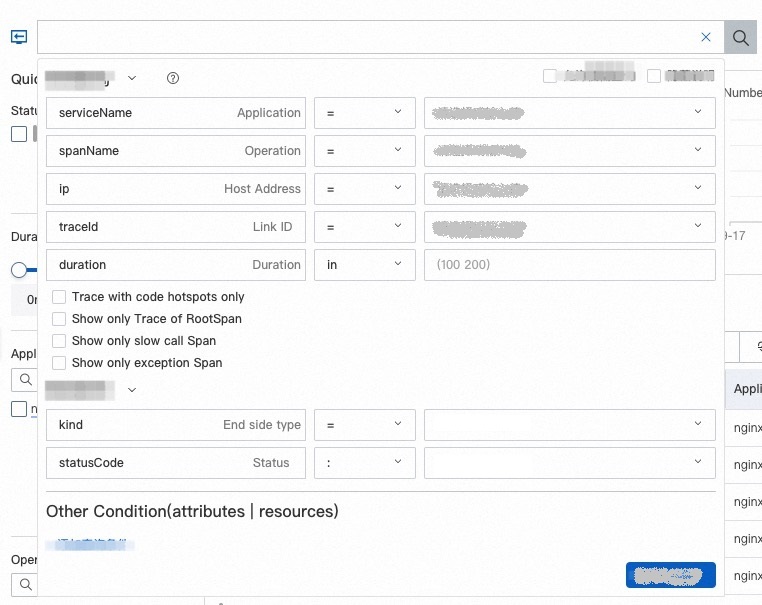
クエリ構文:検索バーに直接クエリ文を入力します。構文の詳細については、「トレースエクスプローラーの使用方法」をご参照ください。
「[集計次元]」ドロップダウンリストの横にある 保存 アイコンをクリックして、現在のフィルター条件をビューとして保存します。
保存済みビュー をクリックすると、すべての保存済みビューにアクセスできます。また、特定のビューをクリックすると、そのフィルター条件が読み込まれます。
トレースデータの集約
ドロップダウンリストから集約ディメンションを選択して、クエリ結果をグループ化します。集約により、どのスパンが最も時間を消費しているか、どのサービスが最も多くのエラーを生成しているかといったパターンを特定できます。
トレースリストの表示
フィルターを適用すると、トレースエクスプローラー ページに呼び出し回数と HTTP エラーの縦棒グラフ、持続時間の時系列曲線、およびトレースリストが表示されます。
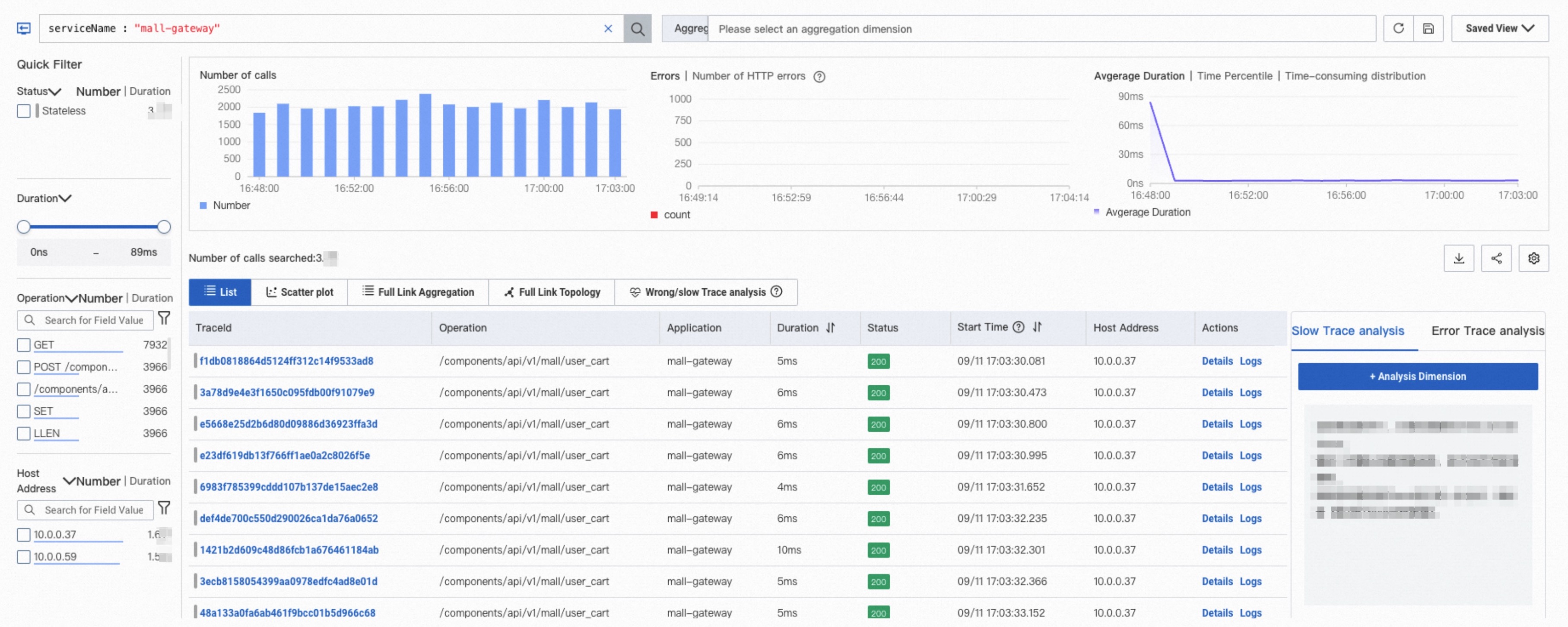
次の表は、トレースリストで利用可能な操作を示しています。
| 操作 | 使用方法 |
|---|---|
| トレースの詳細を表示 | トレース ID をクリックするか、操作 列の 詳細 をクリックして、トレースの詳細とトポロジーを表示します。「トレースの詳細」をご参照ください。 |
| トレースログを表示 | 操作 列の ログ をクリックします。「ログ分析機能の使用」をご参照ください。 |
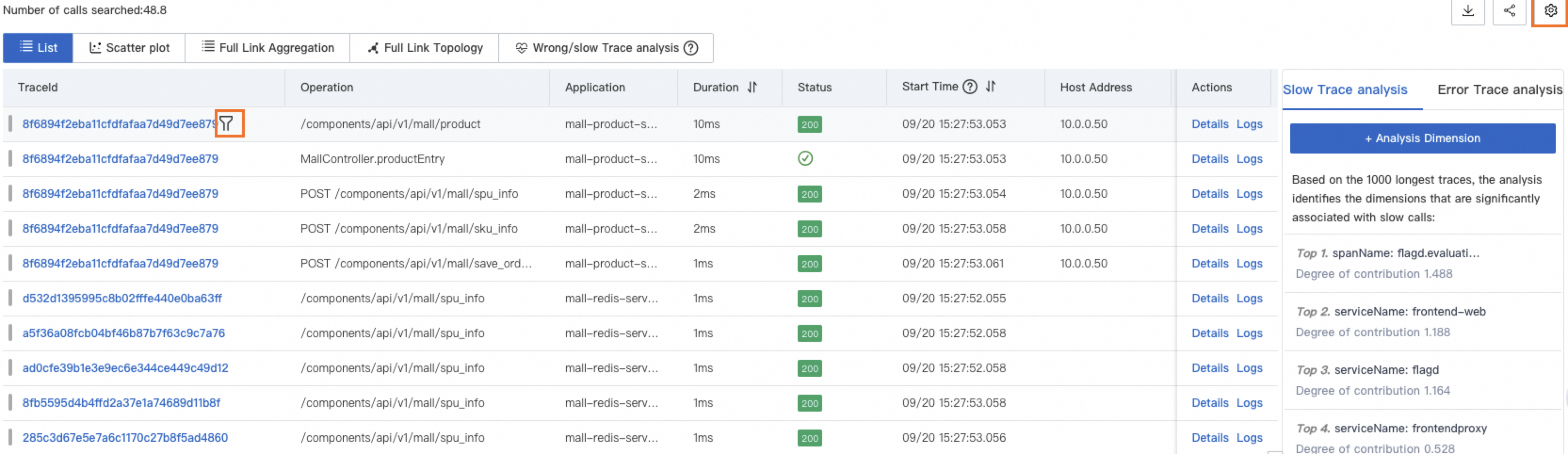
| 列のカスタマイズ | 右上隅の  アイコンをクリックします。 アイコンをクリックします。 |
| 値からフィルターを追加 | スパンの値にカーソルを合わせ、 アイコンをクリックして、その値をフィルター条件として追加します。 アイコンをクリックして、その値をフィルター条件として追加します。 |
散布図の表示
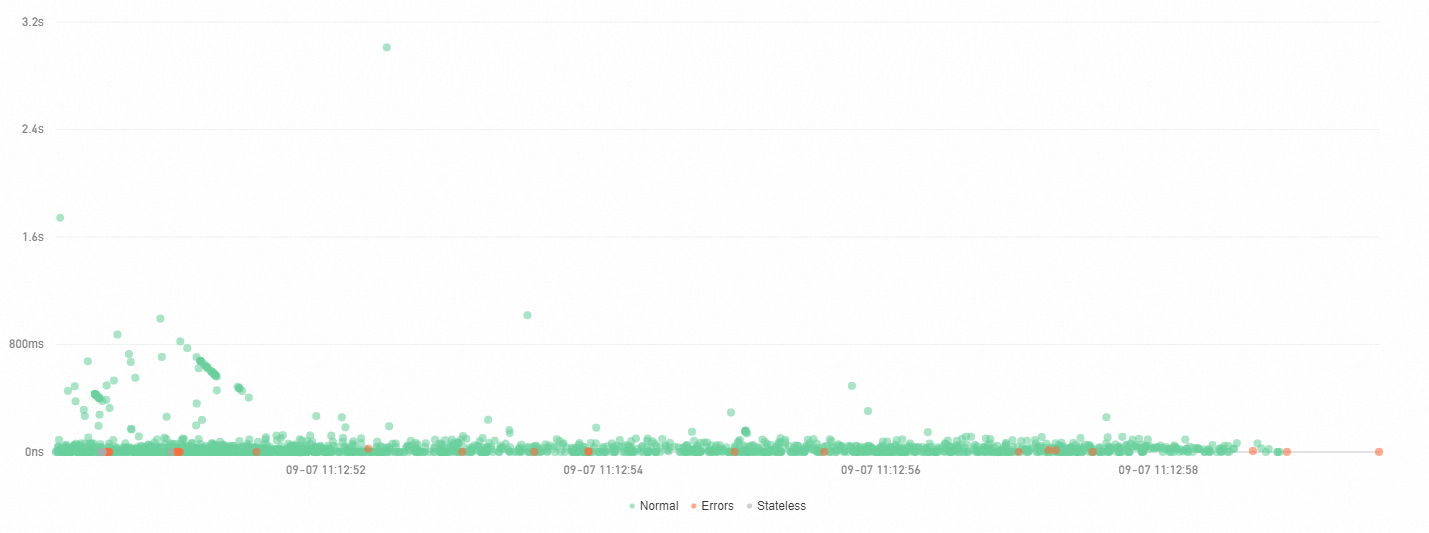
散布図 タブでは、各トレースが 1 つの点としてプロットされ、X 軸に時間、Y 軸に持続時間が表示されます。このビューを使用して、外れ値や持続時間の傾向を一目で確認できます。
ポイントにカーソルを合わせると、トレースの基本情報が表示されます。
ポイントをクリックすると、トレースの詳細が開きます。「トレースの詳細」をご参照ください。
トレース集約の分析
トレースエクスプローラーでは、さまざまなディメンションに基づいてクエリされたスパンを分析できます。多数のスパンで構成されるトレースの場合、トレース集約機能は最大 5,000 件の分散トレースをクエリし、トレース ID ごとにスパンを取得して結果を集約します。このプロセス全体を通じて、トレースの整合性が維持されます。
複数のクエリ条件を指定した場合、集約処理に時間がかかることがあります。結果を確認する前に、計算が完了するまでお待ちください。
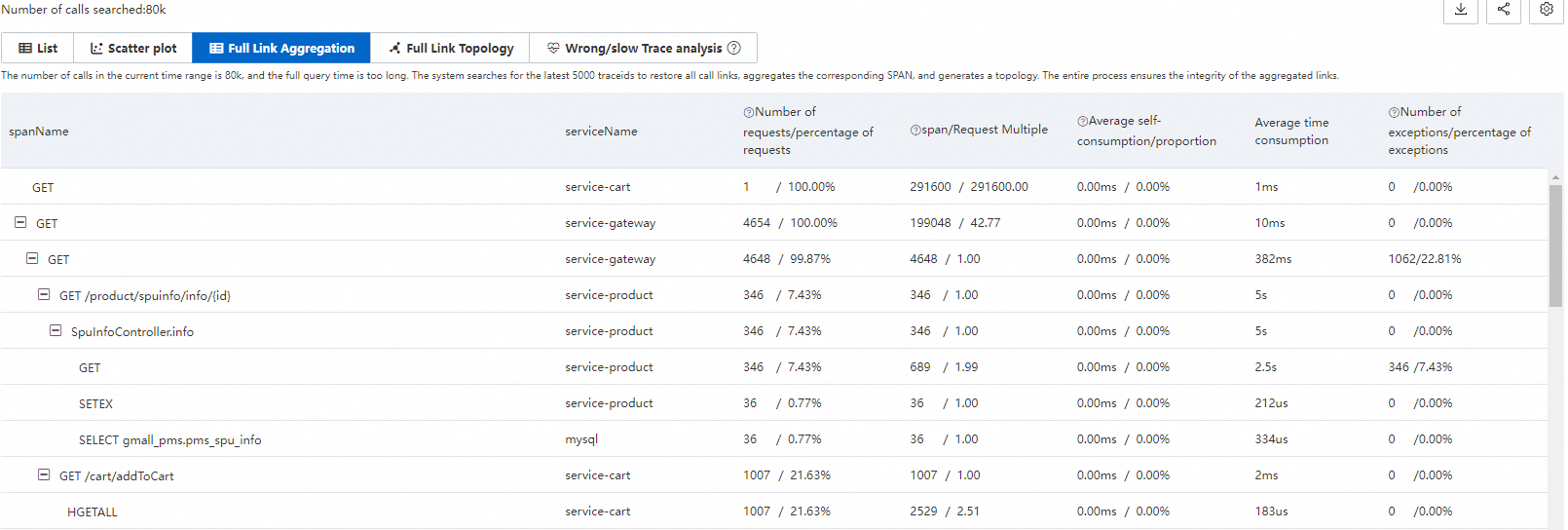
集約メトリック
| メトリック | 説明 |
|---|---|
| spanName | スパンの名前。 |
| serviceName | スパンが属するアプリケーションの名前。 |
| リクエスト数 / リクエスト比率 | このスパンを呼び出すリクエストの数と、全リクエストに占める割合。計算式:このスパンを呼び出すリクエスト数 / 全リクエスト数 × 100%。 |
| スパン数 / リクエストあたりの呼び出し回数 | 各リクエストがこのスパンを平均して呼び出す回数。計算式:スパン総数 / リクエスト数。 |
| 平均自己時間 / 割合 | 子スパンを除いたスパン自体の平均処理時間。計算式:スパンの総時間 - 子スパンの合計時間。非同期呼び出しの場合、自己時間はスパンの総時間と等しくなります。 |
| 平均持続時間 | スパンのエンドツーエンドの平均持続時間。 |
| 例外発生数 / 例外比率 | 例外が発生したリクエスト数と、全リクエストに占める割合。計算式:例外が発生したリクエスト数 / 全リクエスト数。リクエストあたりの呼び出し回数が 1 を超える場合、1 つのリクエストで複数の例外が発生する可能性があります。 |
集約の例
スパン A がスパン B とスパン C を呼び出すトレースを考えてみます。
| spanName | serviceName | リクエスト数 / リクエスト比率 | スパン数 / リクエストあたりの呼び出し回数 | 平均自己時間 / 割合 | 平均持続時間 | 例外発生数 / 例外比率 |
|---|---|---|---|---|---|---|
| A | demo | 10 / 100.00% | 10 / 1.00 | 5.00 ms / 25.00% | 20 ms | 2 / 20.00% |
| - B | demo | 4 / 40.00% | 8 / 2.00 | 16.00 ms / 100.00% | 16 ms | 2 / 50.00% |
| - C | demo | 1 / 10.00% | 1 / 1.00 | 4.00 ms / 100.00% | 4 ms | 1 / 100.00% |
このデータの読み方:
リクエストの分布:スパン A は全 10 リクエスト(100%)によって呼び出されています。スパン B には 4 リクエスト(40%)のみが到達し、スパン C には 1 リクエスト(10%)のみが到達しています。残りのリクエストは、条件付きロジックまたは例外により、スパン B と C をスキップしています。
リクエストあたりのスパン分布:スパン A のリクエストあたりの呼び出し回数は 1.00 であり、各リクエストが 1 回呼び出していることを意味します。スパン B の呼び出し回数は 2.00 であり、スパン B に到達する 4 リクエストのうち、各リクエストが平均して 2 回呼び出していることを示しています。
自己時間の分布:スパン A の平均自己時間は 5.00 ms であり、総持続時間 20 ms のうち 25% に相当します。残りの 75% は子スパン(B および C)に費やされています。スパン B とスパン C は子スパンを持たないため、自己時間が 100% となっています。
例外の分布:スパン A は 10 リクエスト中 2 件の例外が発生しており(例外比率 20%)、スパン B も 2 件の例外が発生していますが、これは 4 リクエスト中での発生です(例外比率 50%)。各リクエストがスパン B を 2 回呼び出すため、4 リクエストのうち 2 リクエストが最初の呼び出しで例外を発生させ、2 回目の呼び出しは成功している可能性があります。
特定のトレースを表示するには、青色のスパン名にカーソルを合わせ、推奨されるトレース ID をクリックします。
トレーストポロジーの表示
フルリンクトポロジー タブでは、集約されたトレースにおけるアプリケーション間の呼び出し関係が表示されます。各アプリケーションノードには、リクエスト数、エラー数、応答時間が表示されます。

遅延トレースおよび失敗トレースの診断
トレースエクスプローラーでは、遅延トレースおよび失敗トレースを分析して根本原因を特定できます。個々のトレースを手動で調査する代わりに、分析機能を使用して問題のあるトレース間の共通パターン(たとえば、障害が特定のホストまたはインターフェイスに集中しているかどうか)を見つけます。
ホスト、インターフェイス、またはこれらの条件の組み合わせでトレースをクエリします。例:serviceName="arms-demo" AND ip="192.168.1.1"。
遅延トレースの分析
ARMS は、持続時間が最も長い上位 1,000 件のトレースを選択し、遅延と最も相関が高い 5 つのディメンションを特定します。

遅延トレースの詳細
ARMS は、設定された しきい値 を超える上位 1,000 件のトレースを選択し、しきい値 未満のトレースを 1,000 件サンプリングして、両グループを比較し、遅延呼び出しと最も相関が高い 3 つの特性を抽出します。
しきい値 はビジネス要件に基づいて設定してください。たとえば、1 分を超えるトレースを分析する場合は、しきい値を 60,000 ミリ秒に設定します。

失敗トレースの分析
ARMS は、失敗したトレースをランダムに 1,000 件サンプリングし、失敗と最も相関が高い 5 つのディメンションを特定します。
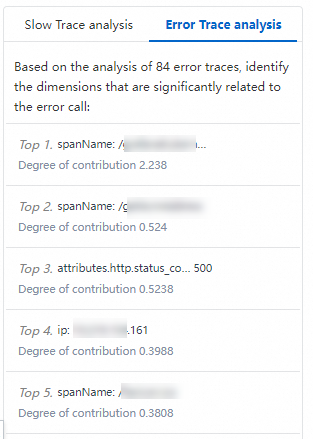
失敗トレースの詳細
ARMS は、失敗したトレースと正常なトレースを比較し、失敗と最も相関が高い 3 つの特性を抽出します。

トレースの詳細
トレースリストまたは散布図のトレース ID をクリックして、トレース詳細ビューを開きます。トレース詳細ビューには、コンポーネントタグ、トレース横棒グラフ、トレースウォーターフォール、スパン詳細の 4 つのセクションが含まれています。

コンポーネントタグ
トレース詳細ビューの上部にあるタグには、呼び出しタイプとスパン数が表示されます。各タグは attributes.component.name フィールドの値に対応しています。タグをクリックすると、そのタイプのスパンを表示または非表示にできます。
トレース横棒グラフ
横棒グラフでは、トレース全体とその中のスパンの分布が視覚的に表示されます。
| 要素 | 説明 |
|---|---|
| バー | 各バーは 1 つのスパンを表します。トレースの総持続時間の 1% を超える持続時間を持つスパンのみが表示されます。 |
| 色 | 異なる色は異なるアプリケーションを表します。たとえば、青色は opentelemetry-demo-adservice アプリケーションを表します。 |
| 黒線 | バー内の黒線は自己時間を示します。これは、子スパンに費やす時間を除いたスパン自体の処理時間です。たとえば、スパン A が 10 ms かかり、その子スパン B が 8 ms かかる場合、スパン A の自己時間は 2 ms になります。 |
| タイムライン | 上部のタイムラインには、トレースの全時間範囲が表示されます。 |
トレースのフォーカスとフィルター
各行は 1 つのスパンを表し、親子階層を示します。親スパンの前にある数字は、そのスパンに含まれる子スパンの数を示します。
| 操作 | 使用方法 |
|---|---|
| 折りたたむ / 展開する |  アイコンをクリックして、スパンの子を折りたたんだり展開したりします。 アイコンをクリックして、スパンの子を折りたたんだり展開したりします。 |
| フォーカス | スパンを選択し、 アイコンをクリックして、そのスパンとその下流のスパンのみを表示します。 アイコンをクリックして、そのスパンとその下流のスパンのみを表示します。 |
| フォーカス解除 |  アイコンをクリックして、トレースの完全なビューを復元します。 アイコンをクリックして、トレースの完全なビューを復元します。 |
| フィルター | 検索ボックスにスパン名、アプリケーション名、または属性値を入力して、一致するスパンとエントリースパンへのパスにトレースを絞り込みます。検索ボックスをクリアして検索アイコンをクリックすると、フィルターが解除されます。 |
| ズーム |  アイコンをクリックしてズームインし、横棒グラフを非表示にします。 アイコンをクリックしてズームインし、横棒グラフを非表示にします。 アイコンをクリックして、横棒グラフを復元します。 アイコンをクリックして、横棒グラフを復元します。 |
スパン詳細
スパンを選択すると、その詳細、関連メトリック、ログ、例外が表示されます。
| タブ | 説明 | 使用タイミング |
|---|---|---|
| 追加情報 | スパンの属性、リソース、詳細、イベントをタイプ別にグループ化して表示します。 フィールドの説明については、「Trace Explorer パラメーター」をご参照ください。 | 特定のスパン属性とイベントデータを調査します。 |
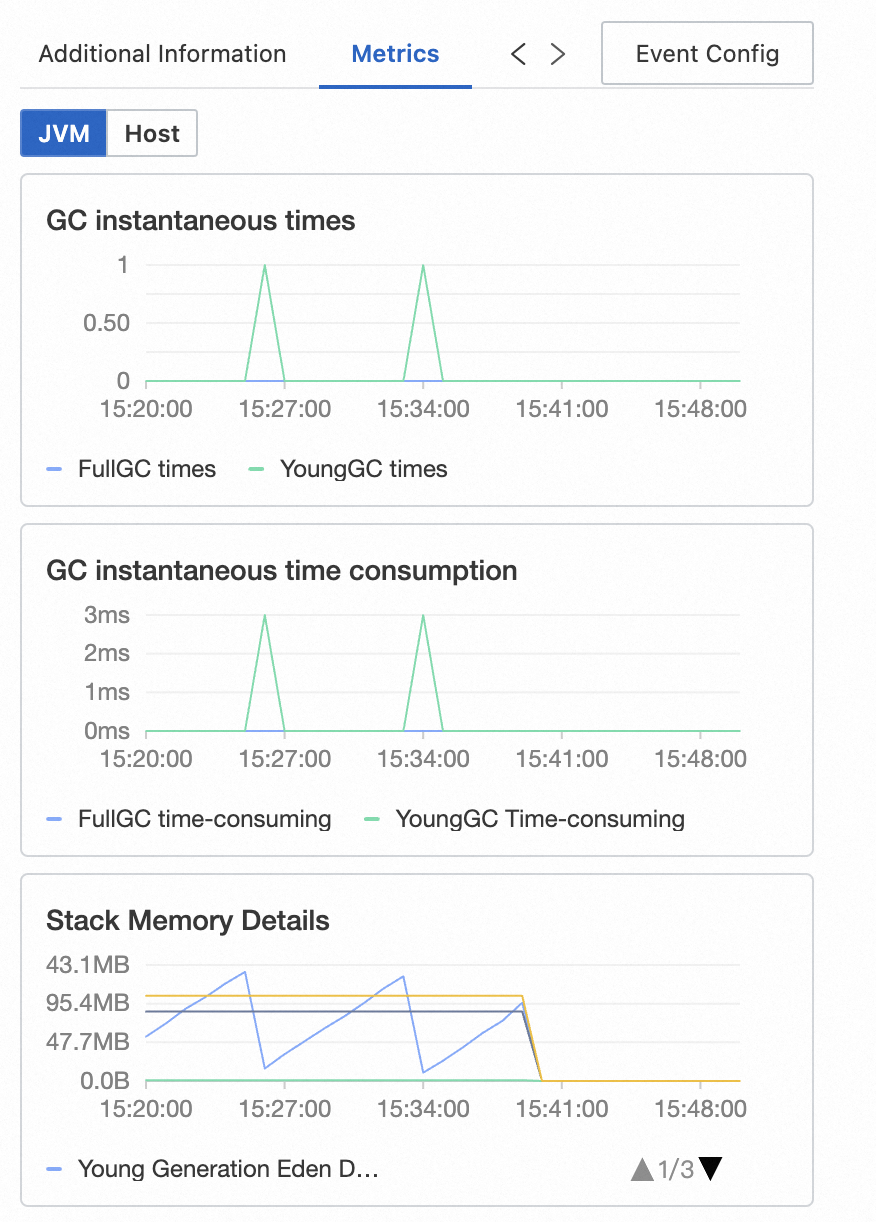
| メトリック | ARMS でモニタリングされている Java アプリケーションの場合:JVM およびホストメトリック。オープンソースエージェントを使用しているアプリケーションの場合:RED メソッドメトリック(レート、エラー、持続時間)。 | スパンのパフォーマンスとインフラストラクチャメトリックを相関付ける場合。 |
| ログ | トレースに関連付けられたビジネスログが表示されます。アプリケーション用に Simple Log Service (SLS) Logstore が構成されている場合、Logstore に移動してトレース ID に基づいてビジネスログをクエリできます。 | トレースに関連するアプリケーションレベルのログエントリを検索する場合。 |
| 例外 | 選択したスパンの例外情報(存在する場合)が一覧表示されます。 | スパン エラーの根本原因を特定します。 |
| イベント構成 | 1 つ以上のトレース属性について、カスタムインタラクションイベントを設定します。インタラクションイベントを使用して、トレースの詳細情報をクエリしたり、関連するログおよびメトリックを表示したりできます。詳細については、「トレースのカスタムインタラクションイベントを設定する」をご参照ください。 | トレースデータから関連する詳細へのショートカットを作成します。 |
次のステップ
特定のエラーが発生したときに通知を受けるために、アラートルールを設定します。自動アラートにより、運用チームは問題がユーザーに影響を及ぼす前に対応できます。詳細については、「アプリケーションモニタリングのアラートルール」をご参照ください。