アラート管理のために Lark と Managed Service for OpenTelemetry を統合できます。Lark チャットボットを作成した後、指定された Lark グループにアラートをルーティングするように通知ポリシーを構成できます。通知ポリシーのアラート条件のいずれかが満たされると、システムは自動的に Lark グループにアラートを送信します。その後、Lark グループで直接アラートをクリアできます。
前提条件
Lark 組織の管理者が Application Real-Time Monitoring Service (ARMS) アプリケーションを Lark アプリケーションディレクトリに追加している。
Lark 組織のメンバーが ARMS アプリケーションへのアクセス許可をリクエストできる。
ステップ 1:Lark チャットボットの Webhook URL を取得する
PC で Lark クライアントを実行します。
オプション: [+] アイコンをクリックし、[新規グループ] をクリックします。
Lark グループの右側にある
 アイコンをクリックし、[ボット] をクリックします。
表示されるパネルで、[追加] をクリックします。次に、カスタムチャットボットを選択します。
チャットボット構成ページで、チャットボット名と説明を入力し、[グループに追加] をクリックします。
チャットボットの Webhook URL をコピーし、[キーワードを設定] を選択して、アラート をキーワードとして入力します。
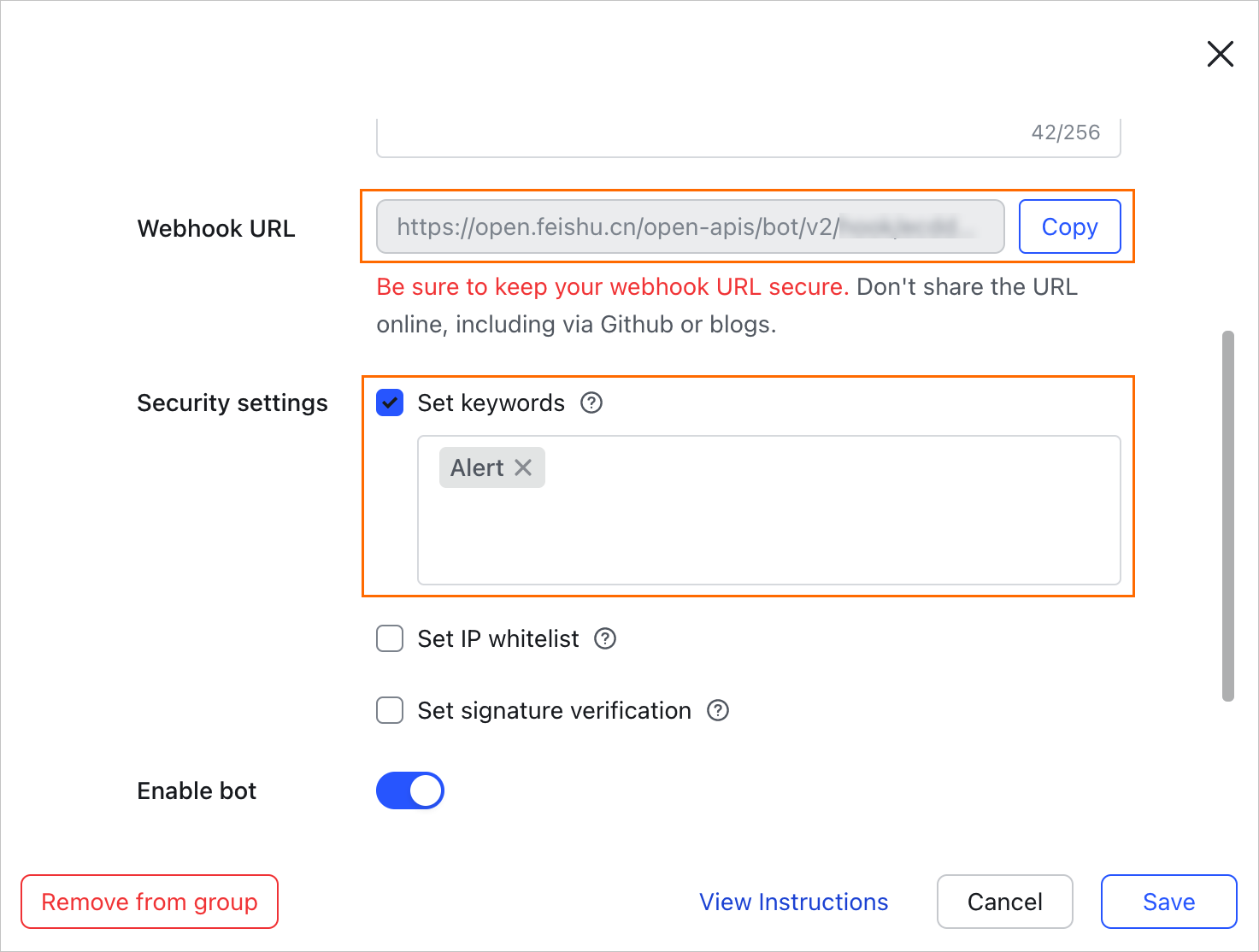
[保存] をクリックします。
ステップ 2:Managed Service for OpenTelemetry コンソールで Lark グループを作成する
Managed Service for OpenTelemetry コンソール にログオンします。
左側のナビゲーションウィンドウで、 を選択します。 [dingtalk/lark/wecom] タブをクリックし、[lark] を選択します。
[lark チャットボットの作成] パネルで、次のパラメーターを構成し、[OK] をクリックします。
パラメーター
説明
名前
Lark チャットボットの名前。
チャットボット Webhook URL
Lark チャットボットの Webhook URL。
チャットボットが日次統計を送信するかどうか
このオプションを選択した場合は、
HH:mm形式で時刻を入力する必要があります。複数の時刻はカンマ (,) で区切ります。これらの各時刻に、ARMS は自動的に以下の内容を含む日次アラートレポートを生成します。トリガーされたアラートの合計数
解決されたアラートの数
保留中のアラートのバックログ
カードコンテンツの構成
アラート通知カードのスタイルとコンテンツをカスタマイズします。
ステップ 3:通知ポリシーを構成する
通知ポリシーを作成または編集するには、[通知オブジェクト] を DingTalk/Lark/WeCom として選択し、前のステップで作成した Lark チャットボットを選択します。
Lark グループでアラートを管理する
DingTalk グループでアラート通知を受信した後、そこで表示および管理できます。詳細については、「指定されたグループチャットでアラートを処理する」をご参照ください。
関連手順
[dingtalk/lark/wecom] タブでは、次の操作を実行できます。
検索:検索ボックスにオブジェクト名のキーワードを入力し、
 アイコンをクリックします。
編集:[操作] 列の [編集] をクリックします。表示されるダイアログボックスで、設定を変更し、[OK] をクリックします。
削除:[操作] 列の [削除] をクリックします。表示されるダイアログボックスで、[OK] をクリックします。