通知ポリシーの一致ルールがトリガーされると、Managed Service for OpenTelemetry は、指定した連絡先に電話、ショートメッセージ、またはメールでアラートを送信します。
連絡先を作成する
左側のナビゲーションウィンドウで、 を選択します。 [連絡先] タブで、[連絡先を作成] をクリックします。
表示されたダイアログボックスで、次の表のパラメーターを設定し、[OK] をクリックします。
パラメーター
説明
名前
連絡先の名前。
電話番号
連絡先の携帯電話番号を指定すると、電話またはショートメッセージでアラートを送信できます。
説明確認済みの携帯電話番号のみを指定できます。 携帯電話番号の確認方法の詳細については、「携帯電話番号を確認する」セクションをご参照ください。
メール
連絡先のメールアドレスを指定すると、メールで連絡先に通知できます。
連絡先グループ
連絡先を追加する連絡先グループを選択します。 詳細については、「連絡先グループ」をご参照ください。
電話通知が失敗した場合の通知再送信方法
電話通知が失敗した場合に適用される通知再送信方法を選択します。
[連絡先] タブでグローバルなデフォルト値を設定できます。 詳細については、「デフォルトの連絡先設定」セクションをご参照ください。
ユーザー ID
DingTalk、Lark、WeCom などのインスタントメッセージ (IM) ツールの ID。
有効なユーザー ID を使用して、グループ内の連絡先にメンションを送信できます。
Lark または WeCom グループの連絡先にメンションを送信するには、このフィールドが必要です。 DingTalk グループの連絡先の場合はオプションです。
重要携帯電話番号またはメールアドレスのいずれかを指定する必要があります。 それぞれを単一の連絡先に使用できます。
DingTalk チャットボットを連絡先として設定することはできなくなりました。 DingTalk チャットボットを作成するには、[dingtalk/lark/wecom] タブに移動します。 詳細については、「DingTalk チャットボット」をご参照ください。 既存の DingTalk チャットボットは影響を受けません。
携帯電話番号を確認する
通知ポリシーで携帯電話番号を指定する前に、番号を確認する必要があります。
[連絡先] タブで、携帯電話番号を確認する 1 つ以上の連絡先を選択します。
単一の連絡先の場合は、連絡先を見つけて、番号の横にある [未確認] をクリックします。
複数の番号を一度に確認するには、連絡先を選択し、[携帯電話番号を確認] をクリックします。
システムは、連絡先にショートメッセージを送信して番号を確認します。
連絡先は、ブラウザを使用してショートメッセージ内の URL にアクセスします。
表示された確認ページで、番号を確認し、[確認] をクリックします。
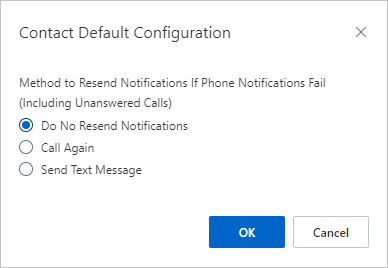
通知を再送信するためのデフォルトの方法を指定する
電話通知が失敗した場合に通知を再送信するためのデフォルトの方法を指定できます。
[連絡先] タブで、 を選択します。
表示されたダイアログボックスで、通知を再送信する方法を選択し、[OK] をクリックします。
連絡先を管理する
[連絡先] タブページでは、次の操作を実行できます。
編集: [操作] 列の [編集] をクリックします。 [連絡先の編集] ダイアログボックスで、設定を変更し、[OK] をクリックします。
削除: [操作] 列の [削除] をクリックします。 表示されたダイアログボックスで、[OK] をクリックします。
一括削除: 連絡先を選択し、[一括削除] をクリックします。 表示されたダイアログボックスで、[OK] をクリックします。