クイックセットアップを使用して、複数のリージョンにあるインスタンスの定期的な帯域幅アップグレードを 1 回の操作で設定します。
一時的な帯域幅アップグレード機能は、一般的な O&M タスクで提供されるものとは異なり、クイックセットアップでは、すべてのリージョンで同一の定期的な帯域幅アップグレードを一度に設定および管理できます。リージョンごとの個別設定は不要です。これにより、一貫性を確保し、繰り返し操作を削減できます。詳細については、「Temporarily upgrade the bandwidth at a scheduled time」をご参照ください。
手順
CloudOps Orchestration Service (OOS) コンソールで定期的な帯域幅アップグレードタスクを作成するには、次の手順を実行します。
-
OOS コンソールにログインします。
-
左側のナビゲーションウィンドウで [クイックセットアップ] をクリックします。
-
[設定ライブラリ] タブで、[定期的な帯域幅アップグレード] カードを見つけて [作成] をクリックします。
-
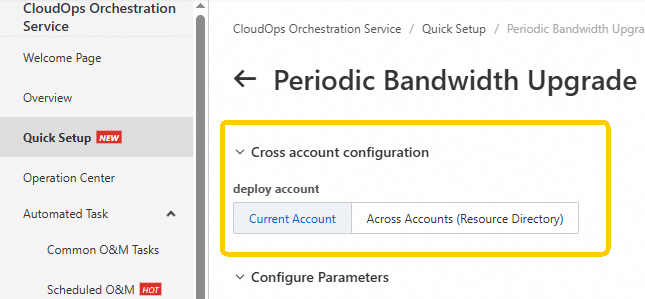
[クロスアカウント設定] セクションで、[現在のアカウント] または [アカウント間 (リソースディレクトリ)] を選択します。
-
現在のアカウント:デフォルトのオプションです。現在のアカウント内のリソースを指定します。
-
クロスアカウント (リソースディレクトリ):複数のアカウントのリソースを指定します。このオプションを選択する前に、リソースディレクトリが有効になっており、管理者または委任管理者として設定が完了していることを確認してください。信頼されたアクセスを有効にする場合は、ROS を信頼されたサービスとして設定してください。詳細については、「Manage a delegated administrator account」をご参照ください。
-
-
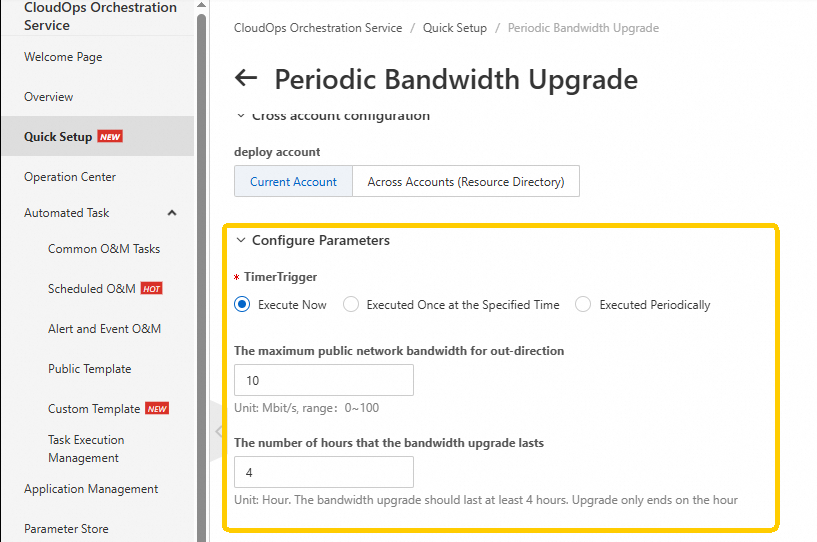
[パラメータの設定] セクションで、実行スケジュールを指定します。
TimerTrigger パラメータを次のいずれかの値に設定します。作成直後にタスクを実行する場合は [今すぐ実行] を、特定の時刻に 1 回実行する場合は [指定した時刻に 1 回実行] を、1 時間に 1 回などの定期スケジュールで実行する場合は [定期的に実行] を設定します。次に、最大アウトバウンドパブリック帯域幅とアップグレード期間を指定します。
-
[インスタンスの選択] セクションで、定期的な帯域幅アップグレードタスクを適用するリージョン、リソースタイプ、およびインスタンスを指定します。

現在のリージョンまたは複数のリージョンを指定できます。
-
SelectRegion パラメータを次のいずれかの値に設定し、1 つ以上のリージョンを指定します。
-
[現在のリージョンにデプロイ]:OOS コンソールの上部メニューで選択したリージョンにタスクを適用します。
-
[別のリージョンにデプロイ]:選択した 1 つ以上のリージョンにタスクを適用します。
-
-
次のいずれかの方法を使用し、1 つ以上のインスタンスを指定します。
-
SelectRegion パラメータを [現在のリージョンにデプロイ] に設定した場合、Select Role パラメータを [インスタンスを手動で選択]、[インスタンスタグの指定]、[リソースグループの指定]、または [すべて選択] に設定して、1 つ以上のインスタンスを選択できます。
-
SelectRegion パラメータを [別のリージョンにデプロイ] に設定した場合、Select Role パラメータを [インスタンスタグの指定] または [すべて選択] に設定して、1 つ以上のインスタンスを選択できます。
-
-
-
[作成] をクリックします。
定期的な帯域幅アップグレードタスクが作成されたら、クイックセットアップ ページでタスクの詳細を表示できます。