ゲーム、EC、オンライン教育、メディア・エンターテインメント、データ分析などの分野でよく見られる、予測可能な日次トラフィックパターンを持つワークロードの場合、CloudOps Orchestration Service (OOS) の定時起動/停止機能を使用して、オフピーク時にアイドル状態の ECS インスタンスを自動的に停止し、コストを削減できます。
前提条件
ECS インスタンスでエコノミカルモードが有効になっていること。
ソリューション
OOS の [共通 O&M タスク] で、定時起動/停止タスクを作成します。複数のリージョンにまたがるインスタンスの場合は、[クイックセットアップ] を使用して、すべてのインスタンスに対して単一のタスクを作成できます。
タグによるインスタンスのグループ化
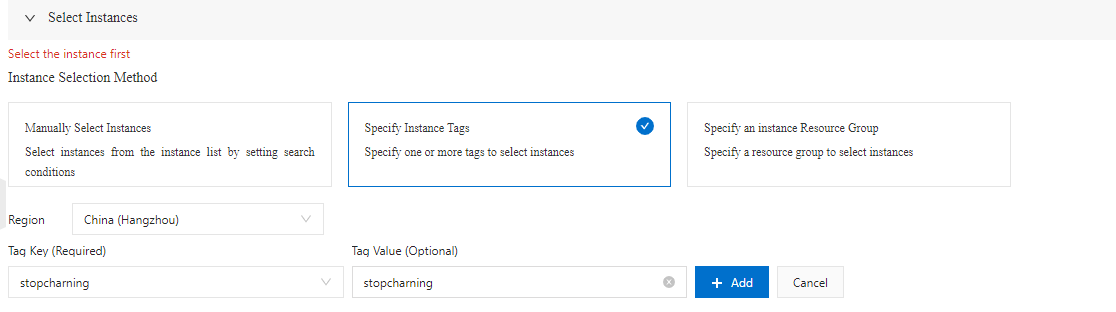
スケジュール対象のインスタンスに、machine:Stop や machine:Daily などのタグを適用します。タグを使用することで、一致するすべてのインスタンスを単一の操作で対象にできます。
定時起動/停止の設定
エコノミカルモードを有効にした状態で、OOS の定時起動/停止機能を使用して、タグ付けされたインスタンスを管理します。次の図を参照してください。
操作手順
CloudOps Orchestration Service コンソールにログインします。
ナビゲーションペインで、 を選択します。[Scheduled Startup/Shutdown] をクリックします。
作成 をクリックします。

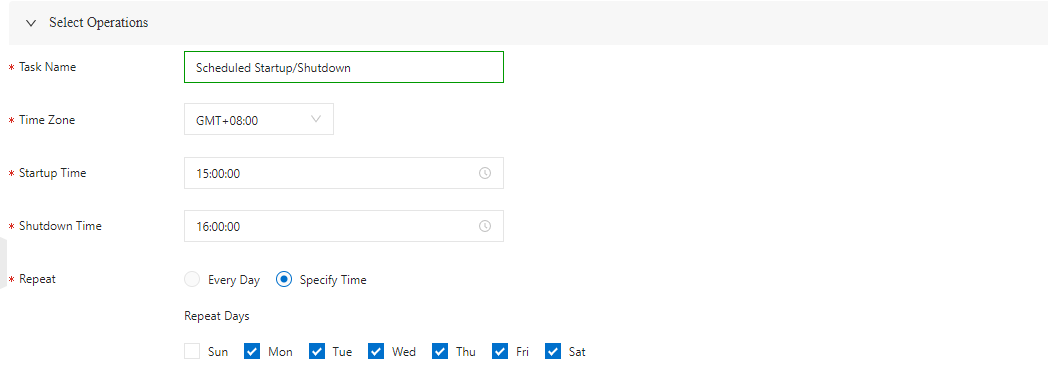
選択 セクションで、[Task Name]、[実行周期]、[Task Type]、[タイムゾーン]、[Startup Time]、[Shutdown Time] を設定します。
インスタンスの選択 セクションで、インスタンスタグの設定 を選択し、リージョンを選択 をクリックします。リージョン を選択した後、タグキー フィールドと タグ値 フィールドにタグキーと値を入力します。キーと値のペアが自動的に追加されます。
[Create] をクリックします。
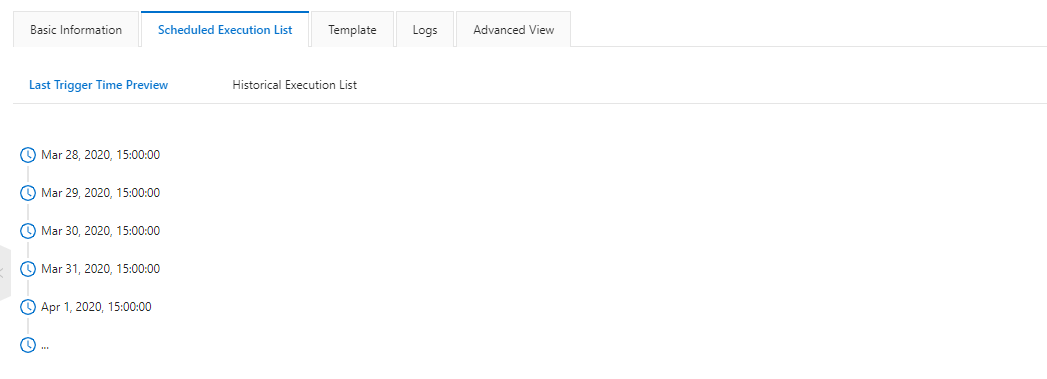
タスク詳細ページで、[Scheduled Execution List] をクリックします。[実行予定] タブで今後の実行を確認し、[実行履歴] タブで完了した実行を確認します。
 最初の実行周期が完了したら、タグ付けされたインスタンスが停止状態になっていることを確認してください。インスタンスは、次の起動予定時刻まで停止状態を維持し、その時刻に自動的に起動します。