CloudOps Orchestration Service (OOS) を使用して、ソフトウェアを一括管理できます。Alibaba Cloud エージェントやパッケージ管理ツールを使用したソフトウェアのインストールに加えて、OOS ではカスタム拡張機能のインストールも可能です。カスタム拡張機能は、RPM、DEB、MSI ファイルなどの標準的なソフトウェアパッケージとすることができます。この機能により、さまざまなプラットフォームやアーキテクチャ間でソフトウェアを効率的に管理できます。このトピックでは、カスタム拡張機能を作成して一括管理する方法について説明します。
前提条件
-
[VPC] にデプロイされた [VPC] インスタンスが必要です。
詳細については、「ウィザードを使用してインスタンスを作成する」をご参照ください。カスタム拡張機能は、VPC 内のインスタンスでのみインストールまたはアンインストールできます。ECS インスタンスのネットワークタイプが VPC であることを確認してください。
-
ECS コンソールにログインします。
-
左側のナビゲーションペインで、を選択します。
-
対象の ECS インスタンスを見つけ、ネットワークタイプ 列でインスタンスが VPC 内にあることを確認します。

-
-
ECS インスタンスに RAM ロールをアタッチする必要があります。
詳細については、「ステップ 1: RAM ロールを作成する」をご参照ください。ロールを作成する際、以下のパラメーター設定にご注意ください。
-
カスタム権限ポリシーを作成します。
詳細については、「カスタム権限ポリシーを作成する」をご参照ください。RAM ロールには、以下のポリシーの権限を含める必要があります。
-
RAM ロールを作成します。
詳細については、「通常のサービスロールを作成する」をご参照ください。次のパラメーター設定にご注意ください:
-
Alicloud Care Service には、Alicloud Care Service を選択します。
-
[ロールタイプ] には、[通常のサービスロール] を選択します。
-
Elastic Compute Service (ECS) には、Elastic Compute Service (ECS) を選択します。
-
-
RAM ロールに権限を付与します。
RAM ロールに権限を付与する場合、権限付与ポリシー には、2.a カスタム権限ポリシーの作成で作成したカスタムポリシーを選択します。詳細については、「RAM ロールの権限を管理する」をご参照ください。
-
RAM ロールを ECS インスタンスにアタッチします。
RAM ロール パラメーターには、前の手順で作成および設定したロールを選択します。詳細については、「ステップ 1: RAM ロールの作成」をご参照ください。
-
-
カスタム拡張機能を保存するための OSS バケットが必要です。
詳細については、「バケットの作成」をご参照ください。リージョン を選択する際は、[リージョン固有] を選択し、OOS を使用するリージョンと同じリージョンを選択する必要があります。
カスタム拡張機能の作成
-
[OOS コンソール] に移動し、左側のナビゲーションペインで [サーバー管理] > [拡張機能] を選択し、次に カスタムエクステンション タブをクリックします。
-
カスタムエクステンダーの作成 をクリックします。基本情報 セクションでパラメーターを設定し、次のステップ をクリックします。
カスタム拡張機能は作成者にのみ表示されます。ご自身のアカウントを使用してインストールまたはアンインストールできます。主要なパラメーターについて次の表で説明します。
パラメーター
説明
拡張プログラムの分類
拡張機能のカテゴリです。ビジネスニーズに応じて、Driver、Performance Acceleration、Agent、または Application を選択できます。
バージョンの説明
作成する最初のバージョンには、自動的に V1 のラベルが付けられます。拡張機能の作成後、詳細ページでバージョン番号と詳細を確認できます。
説明拡張機能を変更するには、更新機能を使用する必要があります。拡張機能を更新すると、システムは V2 などの新しいバージョンを自動的に作成します。
[Supported Scope]
拡張機能を使用するための条件を定義します。サポートされるインスタンスファミリー、イメージタイプ、オペレーティングシステムのプラットフォームまたはバージョンが含まれます。この範囲を設定すると、ECS 購入ページまたは ECS インスタンス詳細ページから拡張機能をインストールする際に、ユーザーは適用可能な拡張機能のみを選択できます。
コマンドパラメータ
拡張機能コマンドの入力パラメーターを指定します。複数のパラメーターを追加できます。パラメータータイプは、文字列、数値、またはブール値に設定できます。パラメーター名、デフォルト値、説明を定義できます。インストールコマンドパラメーターを設定すると、ECS 購入ページまたは ECS インスタンス詳細ページから拡張機能をインストールする際に、ユーザーはこれらのパラメーターの値を指定する必要があります。
-
拡張機能の設定 ステップで、パラメーターを設定します。
説明複数の拡張機能設定を追加できます。後で拡張機能をインストールする際、システムは ECS インスタンスのオペレーティングシステムとアーキテクチャに一致する設定を検索します。その後、システムは対応するソフトウェアパッケージをダウンロードし、指定されたインストールまたはアンインストールスクリプトを実行してプロセスを完了します。
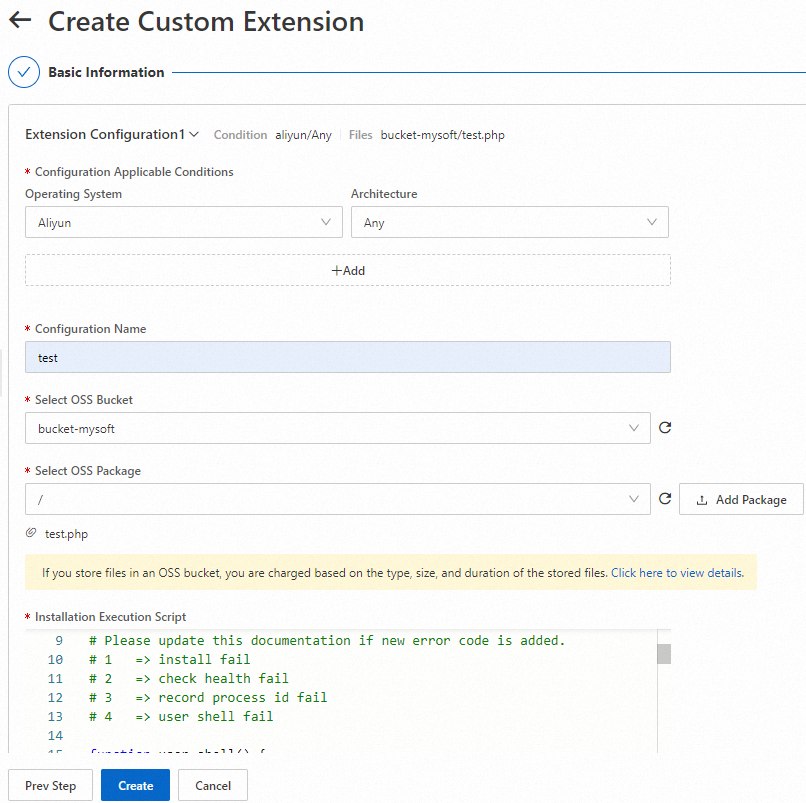
次のコードは、[インストール実行スクリプト] と [実行スクリプトのアンインストール] の例を示しています。
-
-
作成 をクリックします。
拡張機能の作成後、カスタムエクステンション タブで確認できます。

カスタム拡張機能のインストール
-
OOS コンソールに移動し、左側のナビゲーションペインで[自動化タスク] > [一般的な O&M タスク] > [一括ソフトウェア管理]を選択し、作成をクリックします。
-
[Create Batch Software Management Task] ページでパラメーターを設定し、作成 をクリックします。
-
操作内容 で、インストール を選択します。
-
拡張名 で、カスタムエクステンション を選択し、インストールするカスタム拡張機能を選択します。
-
インスタンスの選択 で、インスタンスの手動選択 を選択します。インスタンスリストで、カスタム拡張機能をインストールする ECS インスタンスを選択します。インスタンスが VPC にデプロイされていることを確認してください。
-
-
パラメーターの確認 ダイアログボックスでパラメーターを確認し、[OK] をクリックして実行を作成します。
実行の作成後、エグゼキューション ページに移動して、タスクリストでカスタム拡張機能のインストールステータスを確認できます。

カスタム拡張機能のアンインストール
-
OOS コンソールに移動し、左側のナビゲーションペインで[自動化タスク] > [一般的な O&M タスク] > [一括ソフトウェア管理]を選択し、作成をクリックします。
-
[Create Batch Software Management Task] ページでパラメーターを設定し、作成 をクリックします。
-
操作内容 で、アンロード を選択します。
-
拡張名 で、カスタムエクステンション を選択し、アンインストールするカスタム拡張機能を選択します。
-
インスタンスの選択 で、インスタンスの手動選択 を選択し、カスタム拡張機能をアンインストールする ECS インスタンスを選択します。
-
-
パラメーターの確認 ダイアログボックスでパラメーターを確認し、[OK] をクリックして実行を作成します。
実行の作成後、エグゼキューション ページに移動して、タスクリストを確認し、カスタム拡張機能がアンインストールされたことを確認できます。