File Storage NAS は CloudMonitor とシームレスに統合されています。パフォーマンスモニタリング機能を使用すると、IOPS、スループット、レイテンシーなど、ファイルシステムのパフォーマンスの概要をリアルタイムで表示できます。このトピックでは、NAS ファイルシステムのパフォーマンスモニタリングデータを表示する方法について説明します。
前提条件
-
NAS ファイルシステムが必要です。 詳細については、「ファイルシステムの作成」をご参照ください。
-
CloudMonitor
CloudMonitor 製品詳細ページにアクセスし、画面の指示に従ってサービスを有効化してください。
NAS コンソールでのデータの表示
NAS コンソールにログオンします。
-
左側メニューで、 を選択します。
-
上部メニューで、ファイルシステムが配置されているリージョンを選択します。
-
[パフォーマンスモニタリング] ページで、次の手順に従って、特定のファイルシステムのパフォーマンスの詳細を表示します。
-
[ファイルシステムタイプ] ドロップダウンリストから、目的のファイルシステムタイプを選択します。
-
[ファイルシステム ID] ドロップダウンリストから、目的のファイルシステム ID を選択します。
-
[1 時間]、[1 日]、[7 日]、[14 日]、今月、先月 などの期間を選択します。 任意の日付範囲を指定することもできます。 最大期間は 30 日です。
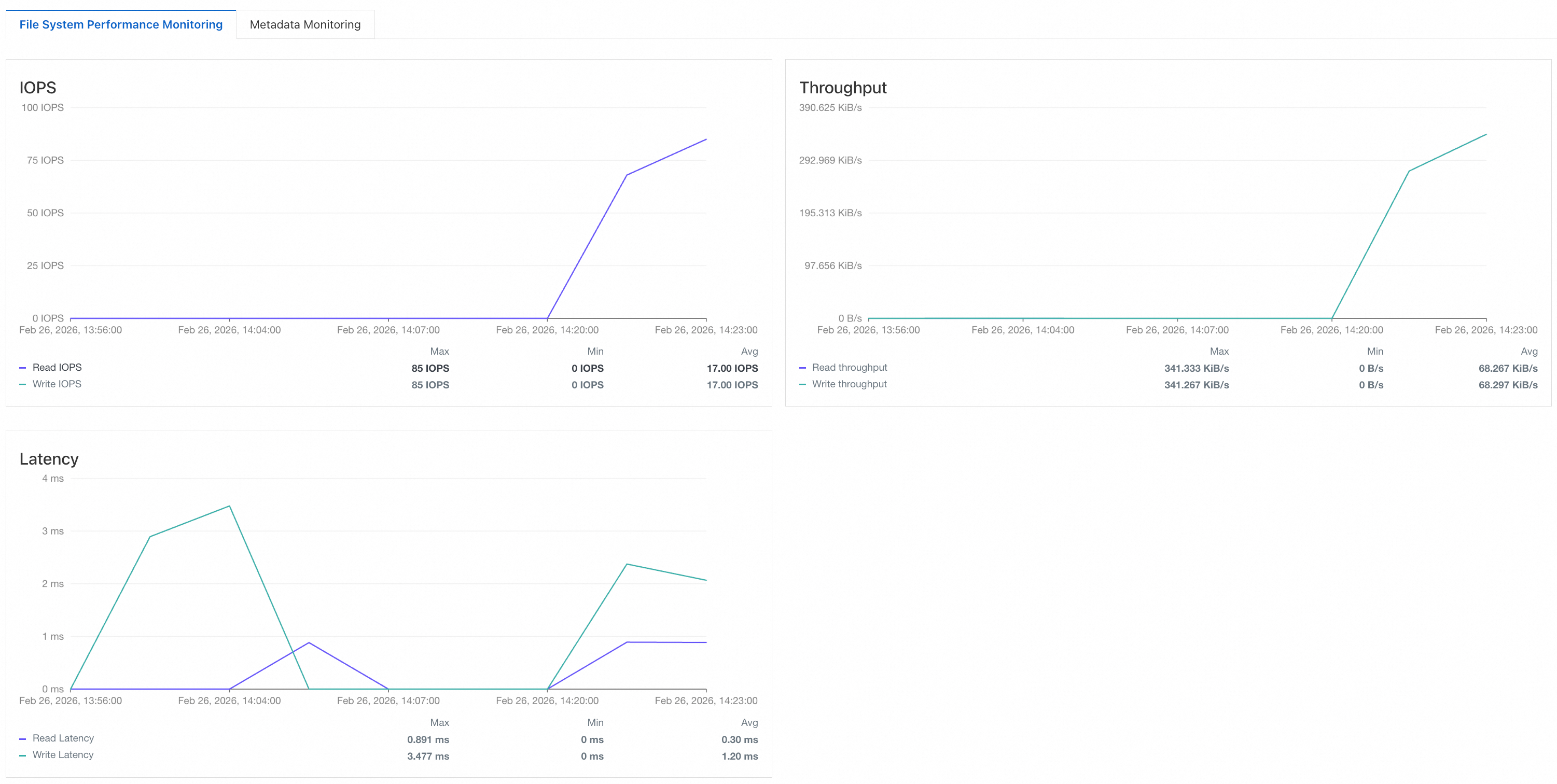
ファイルシステムパフォーマンスのモニタリング ページには、IOPS、スループット、レイテンシーなどの主要なパフォーマンスメトリクスのチャートが表示されます。
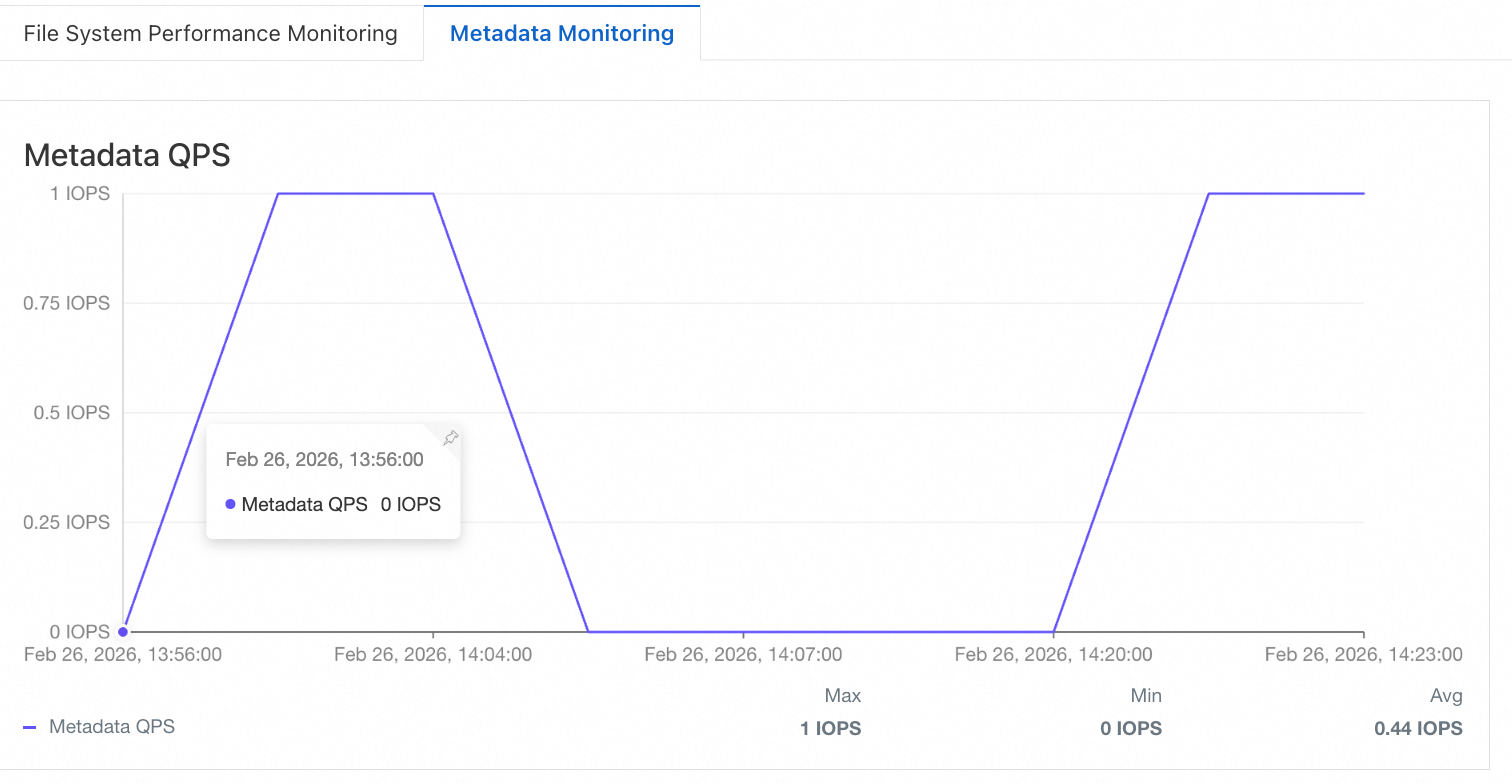
ファイルシステムメタデータのパフォーマンス監視 ページには、メタデータのパフォーマンスのチャートが表示されます。
AgenticFS パフォーマンスモニタリングは、ファイルシステムと AgenticSpace の 2 つの粒度をサポートしています。 メトリクスには、読み取り/書き込み IOPS、読み取り/書き込みスループット、読み取り/書き込みレイテンシー、メタデータ操作の QPS とレイテンシーが含まれます。 これらのメトリクスを表示するには、[ファイルシステムタイプ] ドロップダウンリストから AgenticFS を選択します。
説明-
チャートに 「No data」 と表示される場合は、ファイルシステムがクライアントリクエストを受信していないか、必要なサービスが有効になっていないことを示します。
-
FIO ツールを使用してファイルシステムのパフォーマンスをテストし、CloudMonitor コンソールでパフォーマンスメトリクスを表示できます。 詳細については、「NAS ファイルシステムのパフォーマンステスト」をご参照ください。
たとえば、ファイルシステムの書き込みスループットをテストするには、ファイルシステムが /mnt ディレクトリにマウントされている ECS インスタンスで次のコマンドを実行します:
fio -numjobs=1 -iodepth=128 -direct=1 -ioengine=libaio -sync=1 -rw=randwrite -bs=1M -size=1G -time_based -runtime=600 -name=Fio -directory=/mnt。 -
読み取り/書き込み IOPS とメタデータ QPS メトリクスは整数としてレポートされます。 1 分間に 60 未満のリクエストが行われた場合、値は 0 になります。
-
CloudMonitor コンソールでのデータの表示
-
CloudMonitor コンソールにログインします。
-
左側メニューで、 を選択します。
-
[クラウドサービスモニタリング] ページで、検索ボックスに 「NAS」 と入力し、[File Storage NAS] をクリックします。
-
[File Storage NAS] ページで、リージョンを選択し、目的のファイルシステムをクリックするか、[操作] 列の [モニタリングチャート] をクリックします。
-
モニタリングチャートの詳細ページで、[ファイルシステムモニタリング] タブをクリックして、目的のファイルシステムのパフォーマンスの詳細を表示します。
デフォルトでは、CloudMonitor は過去 1 時間のモニタリングデータを表示します。 事前設定された期間をクリックするか、任意の日付範囲を指定できます。 最大期間は 30 日です。
CloudMonitor API を使用したデータの表示
次の CloudMonitor API を呼び出して、NAS と AgenticFS のモニタリングデータをクエリできます。
-
DescribeMetricMetaList:CloudMonitor によって公開されている時系列メトリクスの説明をクエリします。
-
DescribeMetricList:指定された期間内のクラウドサービスの時系列モニタリングデータをクエリします。
-
DescribeMetricLast:指定されたオブジェクトの最新のモニタリングデータをクエリします。
NAS のリクエストパラメーターを次の表に示します。
|
パラメーター |
説明 |
|
Namespace |
クラウドサービスのNAS。 NAS の場合、このパラメーターを acs_nas に設定します。 |
|
MetricName |
メトリクスの名前。 有効値:
|
|
ディメンション |
監視対象のリソースを指定する JSON マップ。 フォーマット: 説明
このパラメーターの値は JSON 文字列である必要があります。また、キーは指定された順序で記述する必要があります。 |
AgenticFS のリクエストパラメーターを次の表に示します。
|
パラメーター |
説明 |
|
Namespace |
クラウドサービスの名前空間。 AgenticFS の場合、このパラメーターを acs_nas に設定します。 |
|
MetricName |
メトリクスの名前。 有効値:
|
|
ディメンション |
監視対象のリソースを指定する JSON マップ。 ファイルシステムレベルのメトリックには、次のフォーマットを使用します: AgenticSpace レベルのメトリックには、次のフォーマットを使用します: 説明
このパラメーターの値は JSON 文字列である必要があります。また、キーは指定された順序で記述する必要があります。 |
関連操作
-
アラートルールを作成して、異常データに関する通知を受け取ることができます。 これにより、エンジニアはより迅速に問題に対応して解決し、サービスを早期に復旧できます。 詳細については、「基本的なアラートルールの設定」をご参照ください。
-
複数のファイルシステムに対してアプリケーション グループを作成することもできます。 これにより、グループレベルでアラートルールを管理し、モニタリングデータを表示できるため、管理が簡素化され、モニタリング効率が向上します。 詳細については、「アプリケーション グループの作成」をご参照ください。
-
FIO ツールを使用して、ファイルシステムのスループットと IOPS をテストすることもできます。 詳細については、「NAS ファイルシステムのパフォーマンステスト」をご参照ください。
よくある質問
NAS のパフォーマンスに関するその他のよくある質問については、「パフォーマンスに関するよくある質問」をご参照ください。