Container Network File System(CNFS)は、File Storage NAS のファイルシステムを Kubernetes のカスタムリソース定義(CRD)として表現し、ファイルシステムの作成、削除、マウント、モニタリング、および拡張を Kubernetes ネイティブな方法で制御できるようにします。また、CNFS はクラスター内における NAS ファイルシステムのパフォーマンスおよびサービス品質(QoS)を向上させます。
本トピックでは、CNFS を使用して NAS ファイルシステムをプロビジョニングする以下の 3 つの方法について説明します:デフォルトファイルシステムの作成、カスタムファイルシステムの作成、既存ファイルシステムのインポート。
制限事項
サポートされるのは、Capacity NAS ファイルシステムおよびパフォーマンス最適化 NAS ファイルシステムのみです。Advanced NAS ファイルシステムおよび超高速型 NAS ファイルシステムはサポートされていません。
CNFS の
reclaimPolicyはRetainのみをサポートします。CNFS リソースを削除しても、基盤となる NAS ファイルシステムは削除されません。デフォルトファイルシステムは暗号化されていません。SSE-KMS 暗号化を有効にするには、CNFS の仕様(spec)に
encryptType: SSE-KMSを指定します。NAS ファイルシステムを暗号化する前に、Key Management Service (KMS) を有効化してください。詳細については、「専用 KMS インスタンスを購入する」をご参照ください。
プロビジョニング方法の選択
方法 | 説明 | プロビジョニング |
デフォルト NAS ファイルシステムの作成 | CNFS がクラスターの VPC 内に自動的に Capacity またはパフォーマンス最適化 NAS ファイルシステムを作成します。最もシンプルな設定です。 | 動的 |
カスタム NAS ファイルシステムの作成 | ストレージタイプ、暗号化、vSwitch、ゴミ箱の設定を指定します。 | 静的または動的 |
既存 NAS ファイルシステムのインポート | 既存の NAS ファイルシステムを CNFS リソースとして登録します。 | 静的または動的 |
前提条件
開始する前に、以下の条件を満たしていることを確認してください。
有効化済みの NAS サービス。有効化するには、「NAS 製品ページ」にアクセスしてください。
Kubernetes 1.20 より新しいバージョンで実行されている ACK Pro マネージドクラスター。kubectl ベースの CNFS の場合、Kubernetes 1.20 もサポートされています。「ACK マネージドクラスターを作成する」を参照してください。
以下のコンポーネントは最新バージョンに更新済みです。詳細については、「コンポーネントの管理」をご参照ください。
コンポーネント | 最低バージョン |
csi-plugin | 1.20.5-ff6490f-aliyun |
csi-provisioner | 1.20.5-ff6490f-aliyun |
storage-operator(kubectl) | 1.18.8.56-2aa33ba-aliyun |
storage-operator(コンソール) | 1.26.2-1de13b6-aliyun |
(kubectl のみ)クラスターへの kubectl 接続が正しく設定されていること。詳細については、「kubectl を使用した ACK クラスターへの接続」をご参照ください。
方法 1:デフォルト NAS ファイルシステムの作成
CNFS は、クラスターがデプロイされている仮想プライベートクラウド(VPC)内に Capacity またはパフォーマンス最適化 NAS ファイルシステムを作成します。対象リージョンで Capacity NAS がサポートされていない場合は、代わりにパフォーマンス最適化 NAS ファイルシステムが作成されます。
超高速型 NAS ファイルシステムはサポートされていません。また、デフォルトファイルシステムは暗号化されていません。
kubectl
以下のマニフェストを適用して、CNFS リソース、StorageClass、PVC、Deployment、StatefulSet を作成します。
# 1. CNFS リソース — NAS ファイルシステムを自動的に作成
apiVersion: storage.alibabacloud.com/v1beta1
kind: ContainerNetworkFileSystem
metadata:
  name: cnfs-nas-filesystem
spec:
  description: "cnfs"
  type: nas
  reclaimPolicy: Retain
  parameters:
    # encryptType: SSE-KMS   # オプション。KMS 暗号化を有効化する場合はコメントを解除。
    # enableTrashCan: "true"  # オプション。ゴミ箱を有効化する場合はコメントを解除。
---
# 2. StorageClass — CNFS ファイルシステムにバインド
apiVersion: storage.k8s.io/v1
kind: StorageClass
metadata:
  name: alibabacloud-cnfs-nas
mountOptions:
  - nolock,tcp,noresvport
  - vers=3
parameters:
  volumeAs: subpath
  containerNetworkFileSystem: cnfs-nas-filesystem
  path: "/"
provisioner: nasplugin.csi.alibabacloud.com
reclaimPolicy: Retain
allowVolumeExpansion: true  # オプション。ボリュームの拡張を有効化する場合は true に設定。
---
# 3. PVC
kind: PersistentVolumeClaim
apiVersion: v1
metadata:
  name: cnfs-nas-pvc
spec:
  accessModes:
    - ReadWriteMany
  storageClassName: alibabacloud-cnfs-nas
  resources:
    requests:
      storage: 70Gi  # ディレクトリクォータが有効な場合、書き込み可能サイズは 70 GiB に制限されます。
---
# 4. Deployment
apiVersion: apps/v1
kind: Deployment
metadata:
  name: cnfs-nas-deployment
  labels:
    app: nginx
spec:
  selector:
    matchLabels:
      app: nginx
  template:
    metadata:
      labels:
        app: nginx
    spec:
      containers:
      - name: nginx
        image: nginx:1.14.2
        volumeMounts:
        - mountPath: "/data"
          name: cnfs-nas-pvc
      volumes:
      - name: cnfs-nas-pvc
        persistentVolumeClaim:
          claimName: cnfs-nas-pvc
---
# 5. StatefulSet
apiVersion: apps/v1
kind: StatefulSet
metadata:
  name: cnfs-nas-sts
  labels:
    app: nginx
spec:
  serviceName: "nginx"
  replicas: 2
  selector:
    matchLabels:
      app: nginx
  template:
    metadata:
      labels:
        app: nginx
    spec:
      containers:
      - name: nginx
        image: nginx:1.14.2
        volumeMounts:
        - mountPath: "/data"
          name: www
  volumeClaimTemplates:
  - metadata:
      name: www
    spec:
      accessModes: [ "ReadWriteOnce" ]
      storageClassName: "alibabacloud-cnfs-nas"
      resources:
        requests:
          storage: 50Gi  # ディレクトリクォータが有効な場合、書き込み可能サイズは 50 GiB に制限されます。
CNFS パラメーター
パラメーター | 説明 | 必須 | デフォルト |
| ファイルシステムの説明。 | いいえ | なし |
| ボリュームタイプ。値は | はい | なし |
| 再利用ポリシー。サポートされるのは | はい | なし |
| 暗号化方式。有効な値: | いいえ |
|
| ゴミ箱の有効化の有無。有効な値: | いいえ |
|
コンソール
CNFS ファイルシステムの作成
ACK コンソールにログインします。左側のナビゲーションウィンドウで、クラスター をクリックします。
クラスター ページで、管理対象のクラスター名をクリックします。左側のナビゲーションウィンドウで、ボリューム > CNFS を選択します。
Container Network File System(CNFS) ページで、CNFS ファイルシステムの作成 をクリックします。
CNFS ファイルシステムの作成 パネルで、以下のパラメーターを設定し、OK をクリックします。
パラメーター
説明
例
名前
CNFS ファイルシステムの名前。
cnfs-nas-filesystem
ファイルシステムタイプの選択
ファイルシステムタイプ。NAS を選択します。
NAS
必須
デフォルト NAS ファイルシステムの作成を選択します。このフィールドは、ファイルシステムタイプが NAS に設定されている場合にのみ表示されます。
デフォルト NAS ファイルシステムの作成
説明
CNFS ファイルシステムの説明。
デフォルト NAS ファイルシステム
エンドツーエンドデータアクセラレーション
マウントのエラスティックアクセラレーションを有効にするかどうか。デフォルトで無効になっています。詳細については、「CNFS クライアントの分散キャッシュ機能を有効化する」をご参照ください。
無効
Container Network File System(CNFS) ページで、CNFS ファイルシステム名をクリックして詳細を表示します。NAS ID の横にあるリンクをクリックし、「ファイルシステム一覧」ページに移動します。
[ファイルシステム一覧] ページで、[マウントポイント] タブをクリックします。[マウントポイント] リストで、[マウントポイント] 列の
 アイコンの上にマウスを合わせて、マウントポイントを表示します。
StorageClass の作成
クラスター ページで、対象のクラスターを見つけ、その名前をクリックします。左側のペインで、ボリューム > StorageClasses を選択します。
StorageClasses ページの右上隅で、作成 をクリックします。
作成 パネルで、以下のパラメーターを設定し、作成 をクリックします。
パラメーター
説明
例
名前
StorageClass の名前。小文字で始める必要があります。小文字、数字、ピリオド(.)、ハイフン(-)を含めることができます。
alibabacloud-cnfs-nas
PV タイプ
ボリュームタイプ。NAS を選択します。
NAS
マウントポイントの選択
手順 1 で作成した NAS ファイルシステムのマウントポイントです。詳細については、「マウントポイントの表示」をご参照ください。
64888****-e*.cn-qingdao.nas.aliyuncs.com再利用ポリシー
再利用ポリシー。Retain のみがサポートされています。
Retain
マウントオプション
NFS マウントオプション。NFS v3 を使用します。詳細については、「NFS」をご参照ください。
nolock,tcp,noresvport vers=3マウントパス
NAS ファイルシステムのマウントパス。
/
PVC の作成
左側のナビゲーションウィンドウで、ボリューム > Persistent Volume Claims を選択します。
右上隅で、作成 をクリックします。
PVC の作成 パネルで、以下のパラメーターを設定し、作成 をクリックします。
パラメーター
説明
例
PVC タイプ
ボリュームタイプ。NAS を選択します。
NAS
名前
PVC の名前。クラスター内で一意である必要があります。
cnfs-nas-pvc
割り当てモード
Use StorageClass を選択します。
Use StorageClass既存の StorageClass
選択をクリックし、StorageClass を検索して、アクション列の選択をクリックします。
alibabacloud-cnfs-nas
容量
PVC が要求する容量。PV の容量を超えることはできません。
70 Gi
アクセスモード
アクセスモード。デフォルトは ReadWriteMany です。ReadWriteOnce および ReadOnlyMany もサポートされます。
ReadWriteMany
PVC をアプリケーションにマウント。CNFS によって作成された NAS ファイルシステムを、コンテナ内の
/dataパスにマウントします。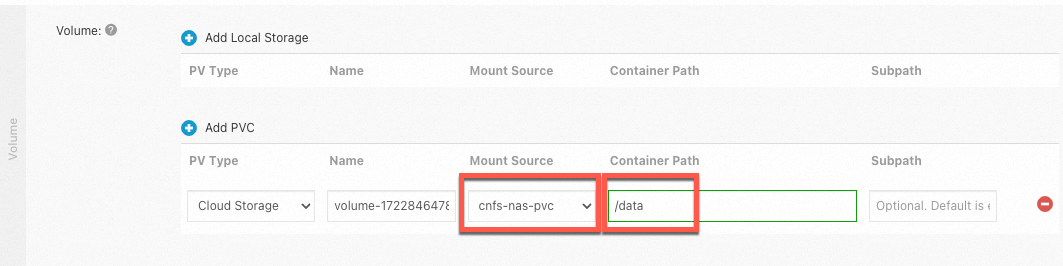
方法 2:カスタム NAS ファイルシステムの作成
NAS ファイルシステムの作成時に、ストレージタイプ、暗号化、ゴミ箱の保持期間、vSwitch を指定します。
kubectl
カスタム NAS ファイルシステムの作成 #### CNFS パラメーター
パラメーター
説明
必須
デフォルト
descriptionファイルシステムの説明。
いいえ
なし
typeボリュームタイプ。値は
nasに設定します。はい
なし
reclaimPolicy再利用ポリシー。サポートされるのは
Retainのみです。はい
なし
parameters.filesystemTypeファイルシステムタイプ。
standardは汎用 NAS を示します。いいえ
standardparameters.storageTypeストレージタイプ。有効な値:
Performance、Capacity。いいえ
なし
parameters.protocolTypeファイル転送プロトコル。サポートされるのは
NFS(NFSv3)のみです。いいえ
NFSparameters.encryptType暗号化方式。有効な値:
None、SSE-KMS。いいえ
Noneparameters.enableTrashCanゴミ箱の有効化の有無。有効な値:
true、false。いいえ
falseparameters.trashCanReservedDaysゴミ箱にファイルを保持する最大日数。
いいえ
7parameters.vSwitchIdNAS ファイルシステムの vSwitch ID。
いいえ
なし
cat <<EOF | kubectl apply -f - apiVersion: storage.alibabacloud.com/v1beta1 kind: ContainerNetworkFileSystem metadata: name: cnfs-nas-filesystem spec: description: "cnfs" type: nas reclaimPolicy: Retain parameters: filesystemType: standard storageType: Capacity protocolType: NFS encryptType: SSE-KMS enableTrashCan: "true" trashCanReservedDays: "5" vSwitchId: vsw-2ze9l3ppwzg6bl02j**** EOFファイルシステムの確認。CNFS リソースを照会します:期待される出力:ファイルシステムの詳細を表示します:
期待される出力 #### ステータスフィールド
フィールド
説明
status.statusCNFS のステータス。有効な値:
Pending、Creating、Initialization、Available、Unavailable、Fatal、Terminating。conditions.lastProbeTime最終プローブ時刻。
conditions.reason現在の状態の理由。
conditions.statusファイルシステムが準備完了かどうか。有効な値:
Ready、NotReady。fsAttributes.accessGroupNameマウントポイントの権限グループ。値:
DEFAULT_VPC_GROUP_NAME(デフォルト VPC 権限グループ)。fsAttributes.encryptType暗号化方式。有効な値:
None、SSE-KMS。fsAttributes.enableTrashCanゴミ箱が有効化されているかどうか。有効な値:
true、false。fsAttributes.filesystemIdファイルシステム ID。
fsAttributes.filesystemTypeファイルシステムタイプ。
standardは汎用 NAS を示します。fsAttributes.protocolTypeファイル転送プロトコル。
fsAttributes.regionIdCNFS ファイルシステムのリージョン。
fsAttributes.serverマウントポイントのドメイン名。
fsAttributes.storageTypeストレージタイプ。有効な値:
Performance、Capacity。fsAttributes.vSwitchIdCNFS ファイルシステムで使用される vSwitch。
fsAttributes.vpcIdCNFS ファイルシステムの VPC。
fsAttributes.zoneIdCNFS ファイルシステムのゾーン。
kubectl get cnfsNAME AGE cnfs-nas-filesystem 6dkubectl get cnfs/cnfs-nas-filesystem -o yamlapiVersion: storage.alibabacloud.com/v1beta1 kind: ContainerNetworkFileSystem metadata: name: cnfs-nas-filesystem spec: description: "cnfs" type: nas reclaimPolicy: Retain parameters: filesystemType: standard storageType: Capacity protocolType: NFS encryptType: SSE-KMS vSwitchId: vsw-XXX enableTrashCan: "true" status: conditions: - lastProbeTime: "2021-05-14 16:20:15" reason: The nas filesystem and mount target complete initialization. status: Ready fsAttributes: accessGroupName: DEFAULT_VPC_GROUP_NAME encryptType: SSE-KMS enableTrashCan: "true" filesystemId: 17f7e48ece filesystemType: standard protocolType: NFS regionId: cn-beijing server: 17f7e48ece-h****.cn-beijing.nas.aliyuncs.com storageType: Capacity vSwitchId: vsw-2ze9l3ppwzg6bl02j**** vpcId: vpc-2ze9sgmehjvwv5x74**** zoneId: cn-beijing-h status: AvailableNAS ファイルシステムに関連付ける PV または StorageClass の作成。以下のいずれかのオプションを選択します。#### オプション A:静的 PV の作成 PV の確認:期待される出力:#### オプション B:動的 StorageClass の作成
allowVolumeExpansionにより、ディレクトリクォータ機能およびボリューム拡張が有効化されます。有効な値:true、false。パラメーター
説明
containerNetworkFileSystemCNFS ファイルシステムの名前。
pathPV で使用される NAS ファイルシステムのマウントパス。
   cat <<EOF | kubectl apply -f -
   apiVersion: v1
   kind: PersistentVolume
   metadata:
     name: cnfs-nas-pv
     labels:
       alicloud-pvname: cnfs-nas-pv
   spec:
     capacity:
       storage: 5Gi
     accessModes:
       - ReadWriteMany
     csi:
       driver: nasplugin.csi.alibabacloud.com
       volumeHandle: cnfs-nas-pv   # PV 名と一致させる必要があります。
       volumeAttributes:
         containerNetworkFileSystem: cnfs-nas-filesystem
         path: "/"
     mountOptions:
       - nolock,tcp,noresvport
       - vers=3
   EOF
kubectl get pvNAME CAPACITY ACCESS MODES RECLAIM POLICY STATUS CLAIM STORAGECLASS REASON AGE cnfs-nas-pv 5Gi RWX Retain Available 4scat <<EOF | kubectl apply -f - apiVersion: storage.k8s.io/v1 kind: StorageClass metadata: name: alibabacloud-nas-cnfs mountOptions: - nolock,tcp,noresvport - vers=3 parameters: volumeAs: subpath containerNetworkFileSystem: cnfs-nas-filesystem path: "/" provisioner: nasplugin.csi.alibabacloud.com reclaimPolicy: Retain allowVolumeExpansion: true # ディレクトリクォータ機能およびボリューム拡張を有効化するには true に設定します。 EOFPVC の作成
cat <<EOF | kubectl apply -f - apiVersion: v1 kind: PersistentVolumeClaim metadata: name: cnfs-nas-pvc spec: accessModes: - ReadWriteMany storageClassName: alibabacloud-nas-cnfs resources: requests: storage: 70Gi EOFアプリケーションの作成。アプリケーションの確認:期待される出力:
Runningステータスは、CNFS ファイルシステムが Deployment にマウントされたことを確認します。cat <<EOF | kubectl apply -f - apiVersion: apps/v1 kind: Deployment metadata: name: cnfs-nas-deployment labels: app: nginx spec: selector: matchLabels: app: nginx template: metadata: labels: app: nginx spec: containers: - name: nginx image: nginx:1.14.2 ports: - containerPort: 80 volumeMounts: - name: cnfs-nas-pvc mountPath: "/data" volumes: - name: cnfs-nas-pvc persistentVolumeClaim: claimName: cnfs-nas-pvc EOFkubectl get podNAME READY STATUS RESTARTS AGE cnfs-nas-deployment-86959b**** 1/1 Running 0 2s
コンソール
CNFS ファイルシステムの作成
ACK コンソールにログインします。左側のナビゲーションウィンドウで、クラスター をクリックします。
クラスター ページで、管理対象のクラスター名をクリックします。左側のナビゲーションウィンドウで、ボリューム > CNFS を選択します。
Container Network File System(CNFS) ページで、CNFS ファイルシステムの作成 をクリックします。
CNFS ファイルシステムの作成 パネルで、以下のパラメーターを設定し、OK をクリックします。
パラメーター
説明
例
名前
CNFS ファイルシステムの名前。
cnfs-nas-filesystem
ファイルシステムタイプの選択
ファイルシステムタイプ。NAS を選択します。
NAS
必須
既存の NAS ファイルシステムの選択を選択します。このフィールドは、ファイルシステムタイプが NAS に設定されている場合にのみ表示されます。
既存の NAS ファイルシステムの選択NAS ファイルシステムの選択
既存の NAS マウントポイントを選択するか、[NAS ファイルシステムの作成] をクリックしてカスタムの汎用型 NAS ファイルシステムを作成します。 「必須」が「既存の NAS ファイルシステムを選択」に設定されている場合にのみ表示されます。 詳細については、「汎用型 NAS ファイルシステムの作成」をご参照ください。
NAS ファイルシステムの作成をクリック説明
CNFS ファイルシステムの説明。
カスタム NAS ファイルシステム
エンドツーエンドデータアクセラレーション
マウントにエラスティックアクセラレーションを有効にするかどうかを指定します。デフォルトでは無効です。詳細については、「CNFS クライアントの分散キャッシュ機能を有効にする」をご参照ください。
無効
NAS ファイルシステムに関連付ける PV または StorageClass の作成
静的 PV の作成手順:
クラスター ページで、対象のクラスターを見つけ、その名前をクリックします。左側のペインで、ボリューム > Persistent Volumes を選択します。
右上隅で、作成 をクリックします。
PV の作成 パネルで、以下のパラメーターを設定し、OK をクリックします。
パラメーター
説明
例
PV タイプ
ボリュームタイプ。NAS を選択します。
NAS
ボリューム名
PV の名前。クラスター内で一意である必要があります。
cnfs-nas-pv
容量
PV の容量。NAS ストレージ使用量には制限されません。
5 Gi
アクセスモード
アクセスモード。デフォルトは ReadWriteMany です。ReadWriteOnce もサポートされます。
ReadWriteManyCNFS の有効化
CNFS を有効にし、ステップ 1 で作成した CNFS ファイルシステムを選択します。オプションで CNFS アクセラレーションを有効にします。詳細については、「CNFS クライアントの分散キャッシング機能を有効にする」をご参照ください。
cnfs-nas-filesystem詳細オプションの表示
マウントパス:前方スラッシュ(/)で始める必要があります。サブディレクトリが存在しない場合、システムが自動的に作成します。デフォルトはルート(/)です。
再利用ポリシー:Retain のみがサポートされています。/、Retainラベル
PV のラベル。
cnfs-nas-pv
動的 StorageClass の作成手順:
クラスター ページで、対象のクラスターを見つけ、その名前をクリックします。左側のペインで、ボリューム > StorageClasses を選択します。
右上隅で、作成 をクリックします。
作成 パネルで、以下のパラメーターを設定し、作成 をクリックします。
パラメーター
説明
例
名前
StorageClass の名前。小文字で始める必要があります。小文字、数字、ピリオド(.)、ハイフン(-)を含めることができます。
alibabacloud-cnfs-nas
PV タイプ
ボリュームタイプ。NAS を選択します。
NAS
マウントポイントの選択
手順 1 で作成した NAS ファイルシステムのマウントポイント。詳細については、「マウントポイントの表示」をご参照ください。
64888****-e*.cn-qingdao.nas.aliyuncs.com再利用ポリシー
再利用ポリシー。Retain のみがサポートされています。
Retain
マウントオプション
NFS マウントオプション。NFS v3 を使用します。「NFS」をご参照ください。
nolock,tcp,noresvport vers=3マウントパス
NAS ファイルシステムのマウントパス。
/
PVC の作成
左側のナビゲーションウィンドウで、ボリューム > Persistent Volume Claims を選択します。
右上隅で、作成 をクリックします。
PVC の作成 パネルで、以下のパラメーターを設定し、作成 をクリックします。
パラメーター
説明
例
PVC タイプ
ボリュームタイプ。NAS を選択します。
NAS
名前
PVC の名前。クラスター内で一意である必要があります。
cnfs-nas-pvc割り当てモード
Use StorageClass を選択します。
Use StorageClass既存の StorageClass
選択をクリックし、StorageClass を検索して、アクション列の選択をクリックします。
alibabacloud-cnfs-nas容量
PVC が要求する容量。PV の容量を超えることはできません。
70 Gi
アクセスモード
アクセスモード。デフォルトは ReadWriteMany です。ReadWriteOnce および ReadOnlyMany もサポートされます。
ReadWriteMany
PVC をアプリケーションにマウント。CNFS によって作成された NAS ファイルシステムを、コンテナ内の
/dataパスにマウントします。
方法 3:既存 NAS ファイルシステムのインポート
既存の NAS ファイルシステムを CNFS リソースとして登録し、ワークロードにマウントします。
kubectl
既存 NAS ファイルシステムから CNFS リソースを作成
パラメーター
説明
必須
descriptionファイルシステムの説明。
いいえ
typeボリュームタイプ。値は
nasに設定します。はい
reclaimPolicy再利用ポリシー。サポートされるのは
Retainのみです。はい
parameters.server既存 NAS ファイルシステムのマウントポイント URL。
はい
cat <<EOF | kubectl apply -f - apiVersion: storage.alibabacloud.com/v1beta1 kind: ContainerNetworkFileSystem metadata: name: cnfs-nas-filesystem spec: description: "cnfs" type: nas reclaimPolicy: Retain parameters: server: 17f7e4****-h****.cn-beijing.nas.aliyuncs.com EOFファイルシステムの確認。期待される出力:ファイルシステムの詳細を表示します:
期待される出力
kubectl get cnfsNAME AGE cnfs-nas-filesystem 6dkubectl get cnfs/cnfs-nas-filesystem -o yamlapiVersion: storage.alibabacloud.com/v1beta1 kind: ContainerNetworkFileSystem metadata: name: cnfs-nas-filesystem spec: description: cnfs parameters: server: 17f7e48ece-h****.cn-beijing.nas.aliyuncs.com reclaimPolicy: Retain type: nas status: conditions: - lastProbeTime: "2021-05-14 16:20:15" reason: The nas filesystem and mount target complete initialization. status: Ready fsAttributes: accessGroupName: DEFAULT_VPC_GROUP_NAME encryptType: None enableTrashCan: "true" filesystemId: 17f7e4**** filesystemType: standard protocolType: NFS regionId: cn-beijing server: 17f7e48ece-h****.cn-beijing.nas.aliyuncs.com storageType: Capacity vSwitchId: vsw-2ze9l3ppwzg6bl02j**** vpcId: vpc-2ze9sgmehjvwv5x74**** zoneId: cn-beijing-h status: AvailableNAS ボリュームの作成およびワークロードへのマウント。方法 2 のステップ 3 ~ 5 を実行して、PV または StorageClass、PVC、アプリケーションを作成します。
コンソール
CNFS ファイルシステムの作成
ACK コンソールにログインします。左側のナビゲーションウィンドウで、クラスター をクリックします。
クラスター ページで、管理対象のクラスター名をクリックします。左側のナビゲーションウィンドウで、ボリューム > CNFS を選択します。
Container Network File System(CNFS) ページで、CNFS ファイルシステムの作成 をクリックします。
CNFS ファイルシステムの作成 パネルで、以下のパラメーターを設定し、OK をクリックします。
パラメーター
説明
例
名前
CNFS ファイルシステムの名前。
cnfs-nas-filesystem
ファイルシステムタイプの選択
ファイルシステムタイプ。NAS を選択します。
NAS
必須
既存の NAS ファイルシステムの選択を選択します。このフィールドは、ファイルシステムタイプが NAS に設定されている場合にのみ表示されます。
既存の NAS ファイルシステムの選択NAS ファイルシステムの選択
既存の NAS マウントポイントを選択します。詳細については、「マウントポイントの表示」をご参照ください。
既存の NAS マウントポイントを選択説明
CNFS ファイルシステムの説明。
既存の NAS ファイルシステム
エンドツーエンドデータアクセラレーション
マウント用のエラスティックアクセラレーションを有効にするかどうか。デフォルトで無効になっています。詳細については、「CNFS クライアントの分散キャッシュ機能を有効化する」をご参照ください。
無効
NAS ボリュームの作成およびワークロードへのマウント。方法 2 のコンソール操作手順のステップ 2 ~ 4 を実行して、PV または StorageClass、PVC、および PVC をアプリケーションにマウントします。
次のステップ
NAS リソース使用量をノードレベルでモニタリングします。詳細については、「NAS ファイルシステムのモニタリングの例」をご参照ください。