動画の暗号化は、動画のコンテンツを保護します。動画を暗号化することで、動画の漏洩やホットリンクを防ぐことができます。動画の暗号化機能は、オンライン教育や金融などの分野で動画を保護するために広く使用されています。ApsaraVideo Media Processing(MPS)は、Alibaba Cloud独自の暗号化とHTTP-Live-Streaming(HLS)暗号化の2つの暗号化方式をサポートしています。このトピックでは、MPSコンソールでHLS暗号化を使用して動画を暗号化する方法について説明します。
制限事項
HLS暗号化を使用して、M3U8形式でのみ暗号化された動画を生成できます。
注意事項
MPSコンソールでワークフローを作成するときに、HLS暗号化を選択できます。ワークフローの作成後、アップロードされた動画のパスがワークフローに指定された入力パスと一致する場合、ワークフローは自動的にトリガーされ、動画はHLS暗号化を使用して暗号化されます。
開始前の準備
MPSでHLS暗号化を使用する前に、以下の準備を行ってください。
MPS、OSS、KMS、RAM、CDNなどの関連するAlibaba Cloudサービスを有効にします。
これらのサービスを有効にしていない場合は、次の手順を実行します。
MPSを有効にします。詳細については、MPSを有効にするをご参照ください。
OSSを有効にします。詳細については、OSSを有効にするをご参照ください。
KMSを有効にします。詳細については、専用KMSインスタンスを購入するをご参照ください。
CDNを有効にします。詳細については、Alibaba Cloud CDNを有効にするをご参照ください。
MPSにKMSへのアクセス権限を付与します。
RAMコンソールにログオンします。
左側のナビゲーションペインで、承認する を選択します。[権限の付与] ページで、新規権限 をクリックします。[権限の付与] パネルが表示されます。
[プリンシパル] 検索ボックスに、AliyunMtsDefaultRole と入力し、システムによって作成され、MPSで使用できるロールを選択します。
[ポリシー] セクションの検索ボックスに、KMS と入力します。AliyunKMSFullAccess を選択し、[権限の付与] をクリックします。
これで、MPSにKMSへのアクセス権限が付与されます。MPSが動画の暗号化リクエストを受信すると、MPSはKMSの復号化操作を呼び出してDKを取得できます。
出力ファイルを保存するOSSバケットのCDNアクセラレーションドメイン名を設定し、CDNアクセラレーションドメイン名のオリジンホストを設定します。詳細については、ドメイン名の追加をご参照ください。CDNアクセラレーションドメイン名とオリジンホストが設定されている場合は、この手順をスキップします。
説明exampleBucket****.oss-cn-hangzhou.aliyuncs.comなどのOSSバケットのパブリックドメイン名を入力できます。パブリックドメイン名はOSSコンソールで取得できます。または、同じAlibaba Cloudアカウント内で、出力ファイルを保存し、コンテンツ配信の高速化を必要とするOSSバケットを選択することもできます。OSSバケットの内部ドメイン名はサポートされていません。
動画の暗号化設定
HLS暗号化のワークフローを作成します。
ワークフローの作成方法の詳細については、ワークフローを作成するをご参照ください。ワークフローを作成する際には、次の手順を実行して動画の暗号化の設定を行います。
[エンコード] ノードの [エンコード] パネルで、[詳細設定] をクリックします。
[暗号化] をオンにします。
暗号化方式として [HLS標準暗号化] を選択し、[キー URI] フィールドにデータキー(DK)のUniform Resource Identifier(URI)を入力します。
暗号化方式
説明
HLS標準暗号化
この暗号化方式は、HLSプロトコルに基づいて動画を暗号化します。DKは機密にしておく必要があります。たとえば、ログオン Cookie とリファラーに制限を設定できます。この暗号化方式は、低レベルのセキュリティ保護を提供します。HLS暗号化を選択する場合は、[キー URI] パラメーターを設定する必要があります。
重要[キー URI] パラメーターは、復号化の実際のエンドポイントを示します。例: http://127.0.0.1/decrypt 。
必要に応じて他のパラメーターを設定し、[OK] をクリックします。
[公開] の横にあるペンアイコンをクリックします。
[公開タイプ] パラメーターを [自動] に設定します。こうすることで、各動画はトランスコード後にすぐに再生できるようになります。
作成したワークフローに指定された入力パスに動画をアップロードして、動画をトランスコードおよび暗号化します。詳細については、動画をアップロードするをご参照ください。
ワークフローが設定されて保存されると、指定されたパスに動画がアップロードされたときに、トランスコードと暗号化が自動的にトリガーされます。Object Storage Service(OSS)にアップロードされたが処理されていない既存の動画を暗号化する場合は、トランスコードジョブを送信するときにワークフローを指定する必要があります。こうすることで、ワークフローがトリガーされて実行され、既存の動画が暗号化されます。詳細については、HLS暗号化をご参照ください。
動画のアップロード
ワークフローの動画暗号化設定を行った後、動画をアップロードできます。その後、MPSは自動的に動画をトランスコードおよび暗号化します。
MPSコンソールまたはOSSコンソールで動画をアップロードできます。
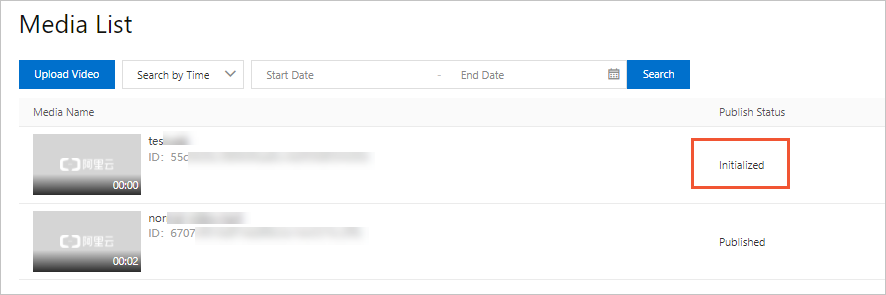
動画がアップロードされると、動画は [初期化済み] 状態になります。
説明ワークフローを設定するときに[公開タイプ] パラメーターを [自動] に設定した場合、アップロードされた動画に対応する [公開ステータス] 列に [初期化済み] 状態が表示されます。ワークフローの [公開タイプ] パラメーターを [手動] に設定した場合、アップロードされた動画に対応する [公開ステータス] 列に [未公開] 状態が表示されます。動画の暗号化のワークフローを設定する際には、[公開タイプ] パラメーターを [自動] に設定する必要があります。
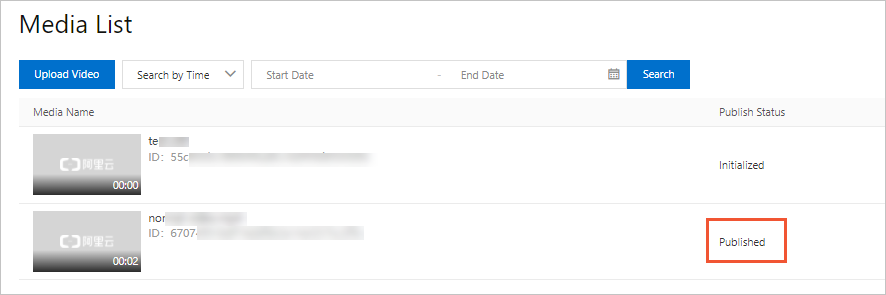
ビデオがトランスコード後に自動的に公開されることを確認します。[公開済み] 状態が、ビデオに対応する [公開ステータス] 列に表示されます。その後、必要に応じてビデオを再生できます。
暗号化された動画の再生
ApsaraVideo Playerまたは他のプレーヤーを使用して、HLS暗号化によって暗号化された動画を再生できます。詳細については、HLS暗号化を実行し、暗号化された動画を再生するをご参照ください。