Data Transmission Service (DTS) は、ApsaraDB for MongoDB のレプリカセットインスタンスまたはスタンドアロンインスタンスを別のリージョンに移行します。完全データ移行に加え、レプリカセットインスタンスの場合は増分データ移行もサポートします。
サポートされている移行パス
移行元インスタンスのタイプ | 完全データ移行 | 増分データ移行 |
スタンドアロンインスタンス | サポート | 非サポート |
レプリカセットインスタンス | サポート | サポート |
シャードクラスターインスタンス | 非サポート。代わりに、mongodump と mongorestore を使用してください。 | 非サポート |
移行タイプ
移行タイプ | 説明 |
完全データ移行 | 移行元から移行先へ、既存のすべてのデータベース、コレクション、インデックスを移行します。 |
増分データ移行 | 完全データ移行の完了後、進行中の変更を同期します。データベース、コレクション、インデックスの作成および削除操作、ドキュメントの作成、削除、更新操作をサポートします。 |
課金
移行タイプ | タスク設定料金 | インターネットトラフィック料金 |
完全データ移行 | 無料 | Alibaba Cloud からのインターネット経由の移行の場合にのみ課金されます。詳細については、「課金の概要」をご参照ください。 |
増分データ移行 | 課金されます。詳細については、「課金の概要」をご参照ください。 | 完全データ移行と同じです。移行先がパブリック IP アドレスを使用する場合、タスク全体にインターネットトラフィック料金が適用されます。詳細については、「課金項目」をご参照ください。 |
必要な権限
データベース | 完全データ移行 | 増分データ移行 |
移行元インスタンス | 移行元データベースに対する読み取り権限 | 移行元、admin、local データベースに対する読み取り権限 |
移行先インスタンス | 移行先データベースに対する読み取り/書き込み権限 | 移行先データベースに対する読み取り/書き込み権限 |
データベースアカウントの作成と権限付与については、「MongoDB データベースのユーザー権限の管理」をご参照ください。
前提条件
開始する前に、次のことを確認してください:
移行元インスタンスがスタンドアロンインスタンスまたはレプリカセットインスタンスであること
移行元インスタンスにパブリックエンドポイントがあること。詳細については、「パブリックエンドポイントの申請」をご参照ください。
移行先インスタンスが移行先リージョンに作成されていること:スタンドアロンインスタンスの作成、レプリカセットインスタンスの作成、または シャードクラスターインスタンスの作成。
移行先インスタンスのストレージ容量が、移行元インスタンスの合計データサイズより 10% 以上大きいこと (推奨)
移行元インスタンスと移行先インスタンスで、互換性のある MongoDB のバージョンとストレージエンジンが使用されていること。
事前準備
完全データ移行は、両方のインスタンスの負荷を高めます。オフピーク時間帯に移行を実行してください。
スタンドアロンインスタンスは増分データ移行をサポートしていません。データ整合性を確保するため、完全データ移行中は移行元への書き込みを避けてください。
移行先への同時書き込みにより、移行元のデータより 5%~10% ストレージを多く消費します。
移行先に重複するプライマリキー (デフォルト:
_id) がないことを確認してください。重複があるとデータ損失の原因となる可能性があります。DTS サービスを中断することなく、移行を開始する前に競合するデータをクリアしてください。ApsaraDB for MongoDB は、マイナーバージョンの有効期限が切れた場合、メンテナンス対象外となった場合、または データベースのメジャーバージョンのアップグレード、データ転送ソリューション、インスタンス設定変更の概要、バックアップから新しいインスタンスへの復元 の実行中に、マイナーバージョンを自動更新することがあります。
移行タスクの作成
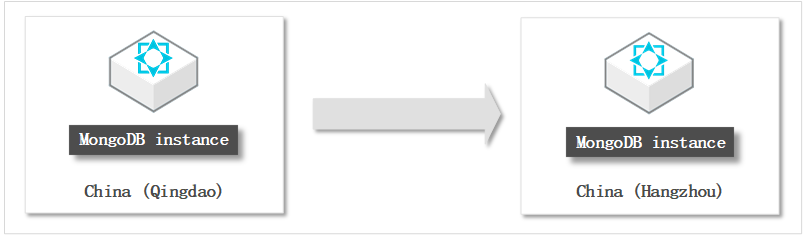
この例では、レプリカセットインスタンスを中国 (青島) から中国 (杭州) に移行します。
ステップ 1:移行の開始
ApsaraDB for MongoDB コンソールにログインします。
左側のナビゲーションペインで、[レプリカセットインスタンス] または [シャーディングクラスターインスタンス] をクリックします。
左上で、移行元インスタンスのリソースグループとリージョンを選択します。
移行元インスタンスのインスタンス ID をクリックします。
右上で、[データベースの移行] をクリックします。
ステップ 2:移行元と移行先のデータベースの設定
[移行タスクの作成] ページで、次の設定を行います:
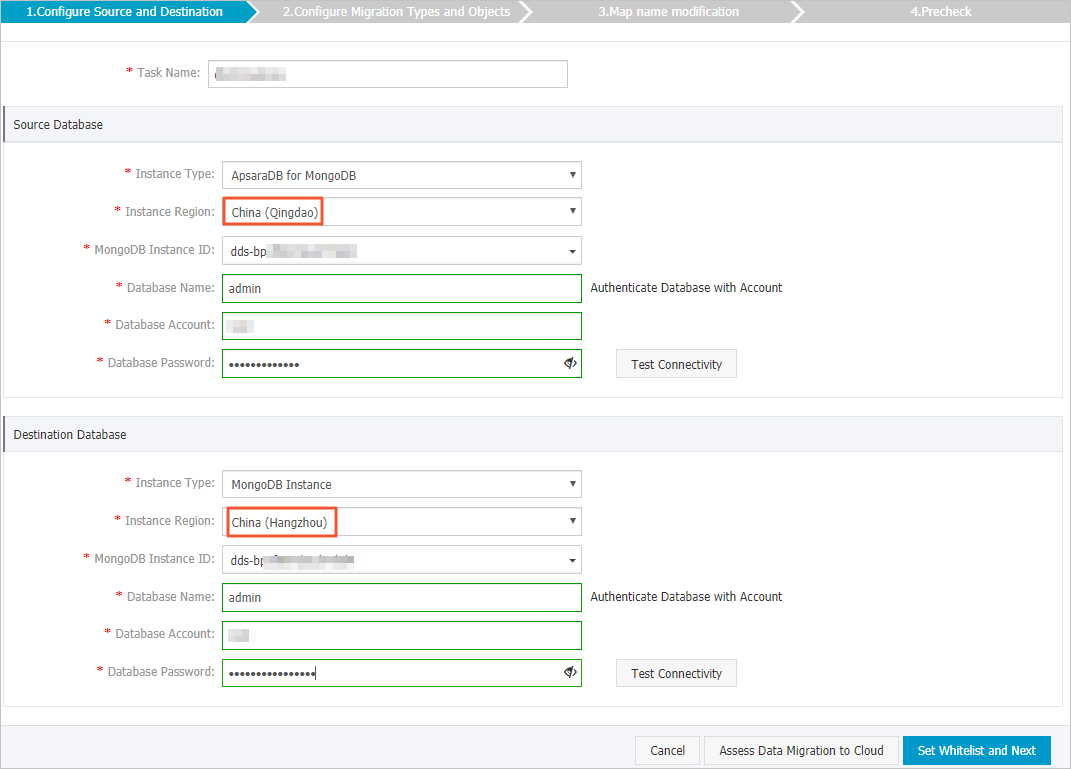
セクション | パラメーター | 説明 |
-- | タスク名 | DTS は自動的に名前を生成します。識別しやすいように、わかりやすい名前を指定してください。一意の名前である必要はありません。 |
移行元データベース | インスタンスタイプ | [ApsaraDB for MongoDB] を選択します。 |
インスタンスリージョン | 移行元インスタンスのリージョンを選択します。この例では、[中国 (青島)] を選択します。 | |
MongoDB インスタンス ID | 移行元インスタンスの ID を選択します。 | |
データベース名 | 認証データベースの名前を入力します。root アカウントを使用するには、 | |
データベースアカウント | 移行元インスタンスのユーザー名を入力します。必要な権限については、「必要な権限」をご参照ください。 | |
データベースパスワード | パスワードを入力します。[接続のテスト] をクリックして確認します。「[Passed]」というメッセージは接続が成功したことを示します。「[Failed]」というメッセージが表示された場合は、[チェック] をクリックしてトラブルシューティングを行います。 | |
移行先データベース | インスタンスタイプ | [ApsaraDB for MongoDB] を選択します。 |
インスタンスリージョン | 移行先インスタンスのリージョンを選択します。この例では、[中国 (杭州)] を選択します。 | |
MongoDB インスタンス ID | 移行先インスタンスの ID を選択します。 | |
データベース名 | 認証データベースの名前を入力します。root アカウントを使用するには、 | |
データベースアカウント | 移行先インスタンスのユーザー名を入力します。必要な権限については、「必要な権限」をご参照ください。 | |
データベースパスワード | パスワードを入力します。[接続のテスト] をクリックして確認します。「[Passed]」というメッセージは接続が成功したことを示します。「[Failed]」というメッセージが表示された場合は、[チェック] をクリックしてトラブルシューティングを行います。 |
[ホワイトリストを設定して次へ] をクリックします。
DTS は、その CIDR ブロックをインスタンスのホワイトリストまたは ECS セキュリティグループのルールに自動または手動で追加します。認証情報を保護し、公開するポートを制限し、API 呼び出しを認証し、ホワイトリストのエントリを定期的に確認してください。または、Express Connect、VPN Gateway、または Smart Access Gateway (SAG) を介して接続することもできます。
ステップ 3:移行タイプとオブジェクトの選択
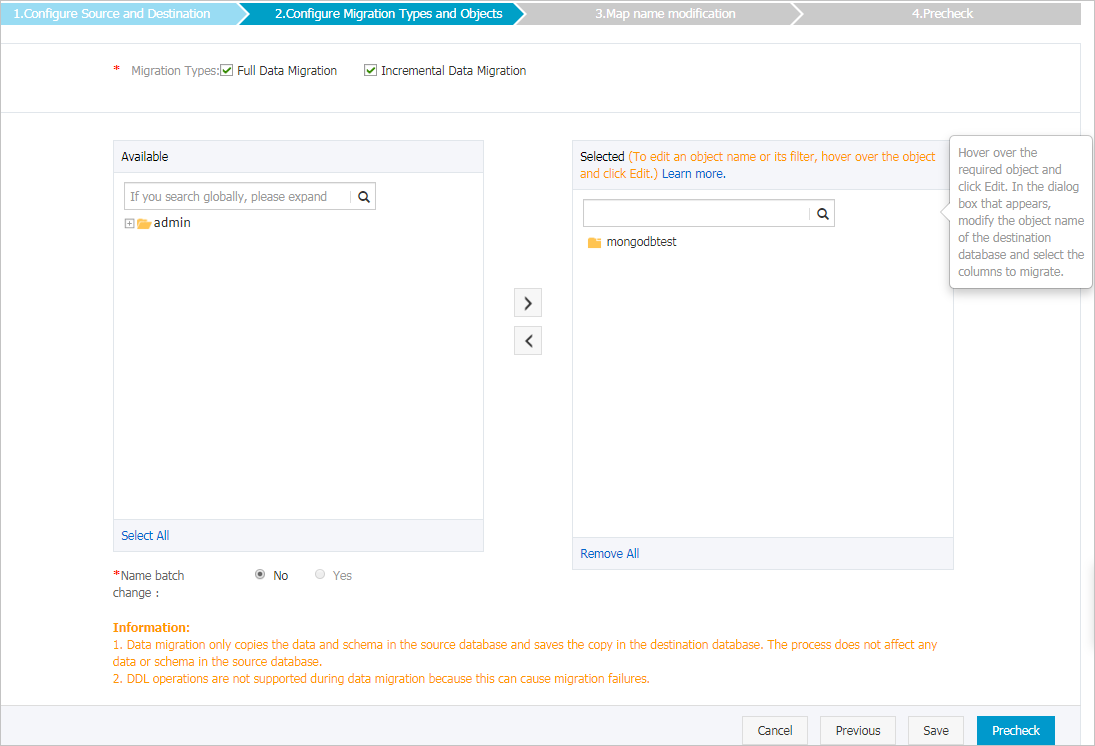
設定 | 説明 |
移行タイプの選択 | [完全データ移行] のみを選択するか、[完全データ移行] と [増分データ移行] の両方を選択して、移行中に移行先を同期させます。 説明 スタンドアロンインスタンスは [増分データ移行] をサポートしていません。増分データ移行が選択されていない場合、データ整合性を維持するために、完全データ移行中は移行元にデータを書き込まないでください。 |
移行するオブジェクトの選択 | [利用可能] セクションからオブジェクトを選択し、右矢印アイコンをクリックして [選択済み] セクションに移動します。 説明 DTS は admin または local データベースからデータを移行できません。移行可能なオブジェクトには、データベース、コレクション、関数が含まれます。移行先でオブジェクト名を変更するには、オブジェクト名マッピング機能を使用できます。 |
オブジェクトの名前を変更するかどうかの指定 | オブジェクト名マッピングを使用して、移行先のオブジェクト名を変更します。 |
移行元または移行先データベースへの接続失敗時の再試行時間範囲の指定 | DTS は、デフォルトで最大 12 時間、失敗した接続を再試行します。再試行中も料金が発生します。移行元または移行先が利用できなくなった場合は、DTS インスタンスをリリースしてください。 |
ステップ 4:事前チェックの実行と移行の開始
[事前チェック] をクリックして設定を検証します。
事前チェックに失敗した場合は、失敗した各項目の横にある [詳細の表示] をクリックし、問題を修正してから、再度事前チェックを実行してください。
警告は事前チェックを妨げません。修正するか無視することができますが、警告を無視すると移行結果に影響を与える可能性があります。
事前チェックに合格したら、[次へ] をクリックします。
[設定の確認] ダイアログボックスで、[インスタンスクラス] を選択し、[Data Transmission Service (従量課金) 利用規約] に同意してください。
[購入して開始] をクリックして移行タスクを開始してください。
ステップ 5:移行の監視と切り替えの実行
[完全データ移行]:タスクを手動で停止しないでください。自動的に完了するまで待ってください。
[増分データ移行]:タスクは自動的に停止しません。次のように切り替えを実行してください:
プログレスバーに [増分データ移行] と表示され、ステータスが「[The migration task is not delayed]」になるまで待ってください。
移行元インスタンスへのデータ書き込みを数分間停止してください。
ステータスが再び「[The migration task is not delayed]」に戻るまで待ってください。
移行タスクを手動で停止してください。
移行が完了したら、ワークロードを移行先インスタンスに切り替えてください。
移行の検証
移行後、結果を検証してください:
移行元と移行先のドキュメント数を比較して、データ損失がないか確認してください。
移行先でインデックスが正しく作成されていることを確認してください。
移行先インスタンスへのアプリケーション接続をテストしてください。
次のステップ
移行元インスタンスが不要になった場合は、リリースしてください:
従量課金インスタンス:直接 インスタンスをリリースしてください。
サブスクリプションインスタンス:課金サイクルが終了するまでインスタンスをリリースすることはできません。