ログバックフローは、Simple Log Service (SLS) の推論ログを、モデルのファインチューニングや評価に使用できる構造化データセットに変換します。
機能概要
ログバックフロー機能は、Simple Log Service (SLS) の推論ログデータを Bailian プラットフォームにバックフローしてフォーマットし、モデルのファインチューニングやモデル評価に使用できる構造化データセット (JSONL 形式) を生成します。このバックフローでは、生ログを直接コピーするのではなく、構造化データが生成されます。
範囲
ログバックフローは、以下の 2 種類のデータセットの作成をサポートします。
- [トレーニングセット]:トレーニングシナリオはテキスト生成です。トレーニング方法として、教師ありファインチューニング (SFT)、 をサポートします。
- [評価セット]:テキスト生成シナリオをサポートします。
ログバックフローは現在、中国 (北京) および シンガポール リージョンでのみ利用できます。その他のリージョンでは、ログバックフローのエントリは表示されません。1 回のバックフローの上限は 100,000 件です。同じデータセットの異なるバージョンに複数回バックフローすることで、より多くのデータを蓄積できます。
ログバックフローは、[プラットフォーム上のストレージ] (デフォルト) の 2 つのストレージ方法をサポートします。ストレージ方法の違いと選択ガイダンスについては、ログバックフローデータセットの作成をご参照ください。
バックフローによって生成されたデータセットは、後続のタスクに直接使用できます。トレーニングセットは モデルチューニング に、評価セットはモデル評価に使用できます。
関連サービスの有効化と権限付与
ログバックフローを使用する前に、現在のリージョンが中国 (北京) またはシンガポールであることを確認し (その他のリージョンではログバックフローのエントリは表示されません)、モデル監視ページで以下のサービス有効化と権限付与を完了してください。すべてのステップが完了すると、権限付与設定のドロワーが自動的に閉じ、ログバックフローフォームが表示されます。
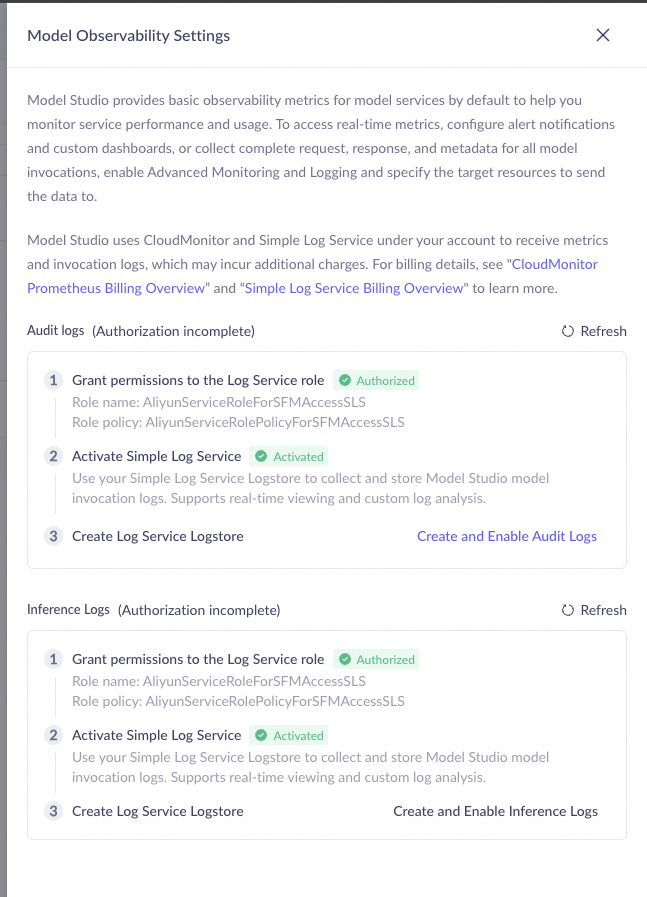
監査ログと推論ログの有効化
監査ログと推論ログは、それぞれ 3 つのステップを完了する必要があります。6 つの条件がすべて満たされた後にのみ、ログバックフローを使用できます。監査ログは推論ログの前提条件であるため、まず監査ログのすべてのステップを完了する必要があります。
監査ログ- SLS のサービスリンクロール権限付与: 今すぐ権限付与 をクリックして、AliyunServiceRoleForSFMAccessSLS ロールを承認します。承認されていない場合、赤色の 権限未付与 ラベルが表示されます。
- Simple Log Service (SLS) の有効化:有効化されていない場合、未開通 ステータスとリダイレクトリンクが表示されます。リンクをクリックして SLS コンソールに移動し、有効化を完了します。
- 監査ログの有効化: 監査ログを作成して有効にする をクリックすると、システムが LogStore インスタンスを作成し、準備が整うまでポーリングします (最大 60 秒)。
- 推論ログ用の SLS サービスリンクロール権限付与。
- Simple Log Service (SLS) が有効化されていることを確認。
- 推論ログの有効化:監査ログが有効化されていない場合、このボタンはグレーアウトします。まず監査ログを有効化する必要があります。
Important有効化は、監査ログ、次に推論ログの順序で行う必要があります。無効化は逆の順序で行う必要があります。つまり、推論ログを無効化してから、監査ログを無効化します。ログを無効化すると、既存のデータは復元できません。この操作を実行する前に、ログデータが不要であることを確認してください。推論ログを有効化すると、SLS でストレージと読み書きの料金が継続的に発生します。不要になったら無効化してください。
次の表は、ログバックフローに関連するサービスリンクロールをまとめたものです。
ロール名 | 目的 | 権限付与のタイミング |
|---|---|---|
AliyunServiceRoleForSFMAccessSLS | Bailian による SLS ログデータへのアクセス | 監査ログと推論ログでそれぞれ 1 回ずつ権限付与が必要 |
ログバックフローデータセットの作成
ログバックフローには 3 つのエントリポイントがあり、いずれもデータセットを作成するための設定フォームに移動します。
モデル監視リストページ
モデルモニタリング リストページの上部で、ログのフィードバック をクリックします。初回使用時は、まず権限付与設定を完了してください。権限付与が完了すると、ログバックフローフォームが自動的に表示されます。
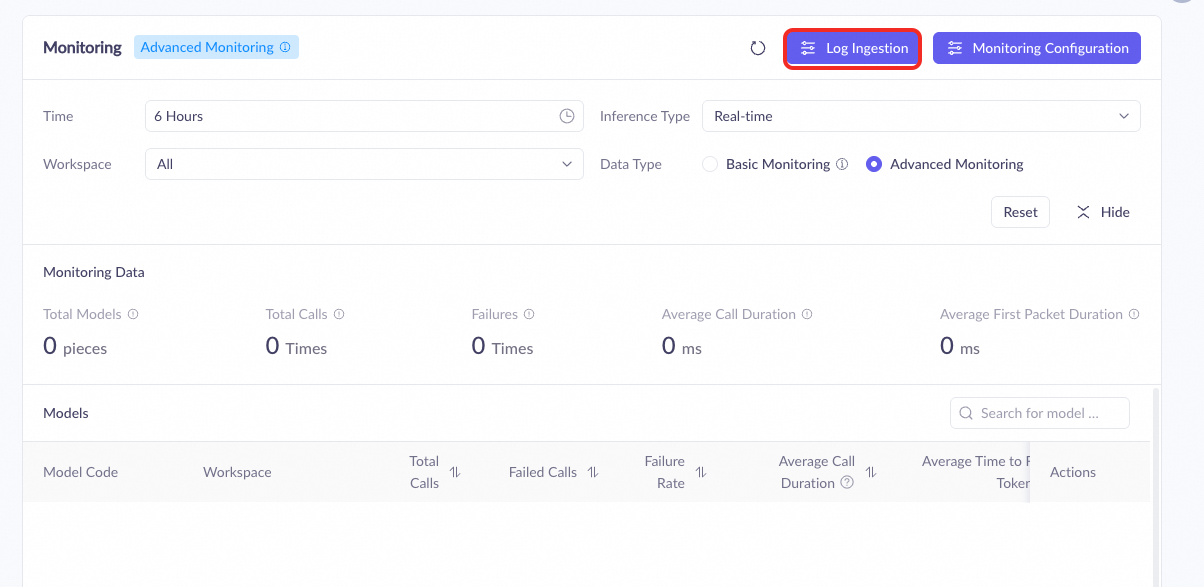
モデル監視詳細ページ
モデル監視詳細ページの時間セレクターエリアで、ログのフィードバック をクリックします。このエントリポイントから操作を開始する場合、フォームには現在のページの時間範囲、API キー、モデルが自動的に入力され、モデルは変更できません。
データ管理ページ
[データ管理] ページで新しいデータセットを作成する際に、インポート方法として ログのフィードバック を選択します。このオプションは、トレーニングセット (テキスト生成 + SFT) または評価セット (テキスト生成) の場合にのみ表示されます。
バックフローパラメータの設定
ログバックフローフォームでは、上から順に以下のパラメータを設定します。一部のパラメータには前提条件があります。API キーをフィルターするには先に時間範囲を選択する必要があり、モデルを選択するには先に時間範囲と API キーの両方を選択する必要があります。時間範囲、データタイプ、トレーニングシナリオ、またはトレーニング方法を変更すると、他のパラメータが連動してリセットされるため、フォームは厳密に順番に入力することを推奨します。各パラメータ値については、以下の表で説明します。
[推定バックフローデータ]:システムは、フィルター条件に基づいてバックフローされるデータの推定件数を表示します。件数が 100,000 を超えると、赤い警告が表示され、超過分はバックフローされません。推定件数が多すぎる場合、[OK] ボタンが無効になるため、フィルター範囲を狭める必要があります。
Noteフォームの連動リセットルール:時間範囲を変更すると、API キー ([All] に戻ります) とモデルの選択 (クリアされます) がリセットされます。データタイプ、トレーニングシナリオ、またはトレーニング方法を変更すると、ストレージの場所とインポート方法がリセットされます。
Importantストレージ方法、データタイプ、トレーニング方法は、作成後に変更できません。選択する前に慎重に確認してください。
パラメータ | 説明 | 必須 | 値の説明 |
|---|---|---|---|
バックフロー先 | データセットのストレージ方法 | はい | プラットフォームストレージ (デフォルト) 。作成後は変更不可 |
データセット名 | リストに表示されるデータセットの表示名 | はい | 中国語、英語、数字、アンダースコア、スラッシュ、ハイフンが使用可能、最大 50 文字。推奨命名形式:機能_シナリオ_モデル名_時間。作成後は変更不可 |
データセットの説明 | データセットの目的に関する補足説明 | いいえ | 最大 200 文字 |
タイプと形式 | データセットの目的タイプ | はい | トレーニングセットまたは評価セット。評価セットを選択した場合、トレーニングシナリオとトレーニング方法は非表示になります。作成後は変更不可 |
トレーニングシナリオ | トレーニングシナリオのタイプ (トレーニングセットの場合のみ表示) | はい | 現在はテキスト生成のみサポート |
トレーニング方法 | ファインチューニング方法 (トレーニングセットの場合のみ表示) | はい | SFT、。オプションはシステムによって動的に表示されます。作成後は変更できません |
時間範囲 | バックフローするログの期間 | はい | 過去 30 日間 (当日を含む)、時分秒の単位まで指定可能。変更すると、API キーとモデル選択がリセットされます |
API キーフィルター | API キーによるログデータのフィルタリング | はい | All (フィルターなし)、Other (リストされたキーを除外)、または特定のキーを選択 (複数選択可) |
モデル選択 | バックフローの対象モデル | はい | 最大 10 個。機能タイプフィルターに一致しないモデルはグレーアウト表示されます |
バックフロー結果の確認
ログバックフロータスクを送信後、[データ管理] リストページでデータセットとインポートの進行状況を確認できます。
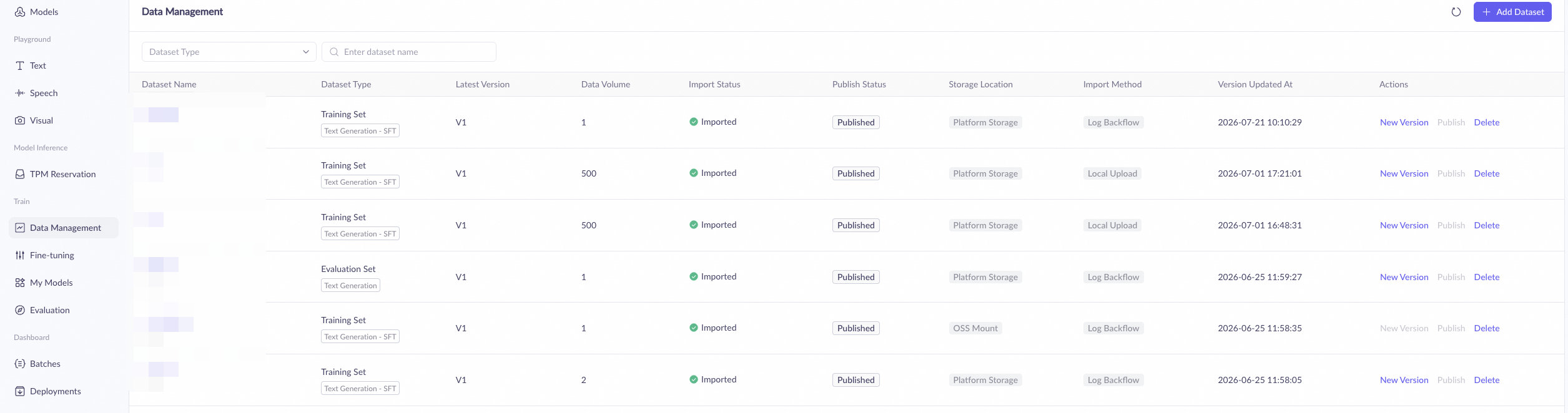
リストページの表示
ログバックフローで作成されたデータセットは、リストページにインポート方法が ログのフィードバック と表示されます。ストレージの場所は、作成時の選択に応じて プラットフォームストレージ となります。
リストページでタスクのインポートステータスを確認できます。タスクが失敗した場合、システムから返された具体的な失敗理由を確認できます。
プラットフォームストレージモードでは、インポートが完了すると、システムがデータセットバージョンを自動的に公開するため、手動操作は不要です。
詳細ページの情報
データセット詳細ページに表示される情報は、ストレージ方法によって異なります。
- [プラットフォームストレージ (OSSインポート)]:リリースステータス、データ量、作成時刻、FileID、データタイプ、インポートステータス、OSS インポートアドレスが表示されます。
- その他のケース:リリースステータス、データ量、作成時刻、FileID、データタイプ、インポートステータスが表示されます。
ログバックフローデータの追加
[データ管理] ページでは、以下の 2 つの方法で既存のデータセットにログバックフローでデータを追加できます。
データインポートページ
既存のデータセットの [Import data] ページを開き、インポート方法として ログのフィードバック を選択します。フォームのパラメータは作成時と同じです。詳細については、ログバックフローデータセットの作成をご参照ください。この方法では、ワークスペースによるフィルタリングもサポートされます。
この方法は、すべてのストレージタイプのデータセット に適用できます。
バージョン追加ダイアログ
データセット詳細ページで 新しいバージョンの追加 をクリックし、ダイアログでログバックフローによるインポート方法を選択します。この方法は、プラットフォームストレージのデータセットでのみ使用できます。
増分バックフローのベストプラクティス
バッチでバックフローを行い、異なる期間やモデルを個別に対象とすることで、高品質なトレーニングセットを徐々に蓄積することを推奨します。各バッチで、パフォーマンスの良いモデルやビジネスのピーク時のデータを正確に選択できるため、単一の大規模なバックフローよりも優れたデータ品質を確保できます。
よくある質問
API キーフィルターの「Other」には何が含まれますか?
質問:API キーフィルターの [Other] には何が含まれますか?
[Other] は、リストに表示されているキーからのリクエストを除外したものを指し、削除されたキーや他のワークスペースによって生成されたログなどが含まれます。[All] はキーによるフィルタリングを行いません。3 つのモード (All/Other/個別選択) の完全な説明については、ログバックフローデータセットの作成の API キーフィルターパラメータをご参照ください。
100,000 件の制限は、データセット全体の制限ですか?
質問:1 回のバックフローの制限は 100,000 件です。これは、データセット全体の総量も 100,000 件に制限されるという意味ですか?
いいえ。100,000 件という制限は、1 回のバックフローに適用されるもので、データセット全体の総量に適用されるものではありません。同じデータセットの異なるバージョンに対して複数回バックフローすることが可能で、累積データ量はこの制限の対象外です。たとえば、期間ごとにバッチでバックフローを行い、毎回 100,000 件以内に収めることで、最終的なデータセットには 100,000 件を大幅に超えるデータを蓄積できます。
監査ログと推論ログの有効化は同じ操作ですか?
質問:ログの有効化には、監査ログと推論ログで別々の操作が必要です。これらの関係は何ですか?
それぞれを個別に有効化する必要があります。監査ログの有効化を完了した後に、推論ログを有効化できます。操作手順については、関連サービスの有効化と権限付与をご参照ください。
推定データ量が実際のバックフロー結果と一致しないのはなぜですか?
質問:送信前に表示される推定データ量が、バックフロー完了後の実際の件数と異なります。
推定データ量は、フィルター条件に基づく概算値です。バックフロー後の実際のデータ件数とは若干異なる場合がありますが、これは正常な動作です。推定値は、フィルター条件を調整する必要があるかどうかを判断するのに役立ちますが (たとえば、100,000 件を超える場合に範囲を狭めるよう促されます)、正確な件数を表すものではありません。