このトピックでは、パラメーターを追加およびインポートする方法について説明します。
前提条件
テストケースライブラリが作成され、特定のアプリに関連付けられています。詳細については、「テストケースライブラリを作成する」をご参照ください。
パラメーターの追加
モバイルテスト コンソール にログオンします。
左側のナビゲーションウィンドウで、[テスト管理] > [テストケース] を選択します。[スクリプト] タブが表示されます。
[ケースライブラリ] ドロップダウンリストから、テストケースライブラリとテストケースライブラリバージョンを選択します。

[パラメータープール]パラメータープール タブをクリックします。左側のパラメーターグループリストで、グループを選択します。
ページの右側で、パラメーターを設定します。詳細については、「テストケースパラメーターを追加する」をご参照ください。
パラメーターのインポート
モバイルテスト コンソール にログオンします。
左側のナビゲーションウィンドウで、[テスト管理] > [テストケース] を選択します。[スクリプト] タブが表示されます。
[ケースライブラリ] ドロップダウンリストから、テストケースライブラリとテストケースライブラリバージョンを選択します。
[パラメータープール]パラメータプール タブをクリックします。左側のパラメーターグループリストで、グループを選択します。
[パラメーターのインポート]インポート パラメーター をクリックします。[パラメーターのインポート] パネルが表示されます。
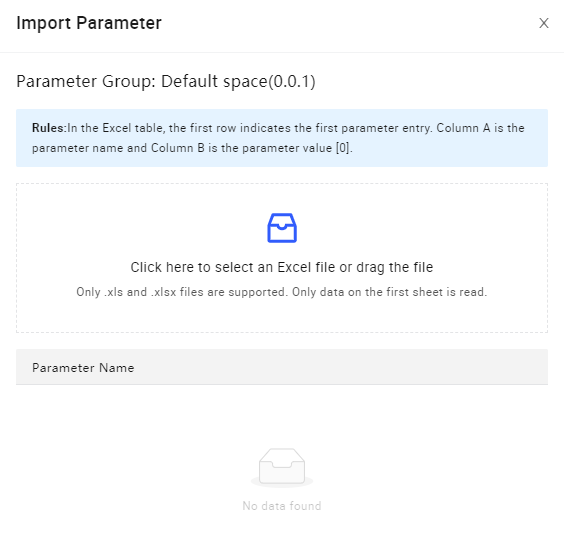
アップロードセクションをクリックしてパラメーターリストファイルを選択するか、パラメーターリストファイルをアップロードセクションにドラッグして、パラメーターを一括インポートします。
説明次のルールに基づいて、事前に Excel を使用してパラメーターリストファイルを編集する必要があります。
各行には、単一のパラメーターエントリのみが含まれます。各パラメーターには、1 つ以上のパラメーター値を設定できます。
列 A は 列にマッピングされます。
列 B は最初のパラメーター値の列 [0] にマッピングされます。列 C は 2 番目のパラメーター値の列 [1] にマッピングされます。

パラメーターリストをインポートすると、パラメーターは [パラメーターのインポート] パネルの下部に表示されます。
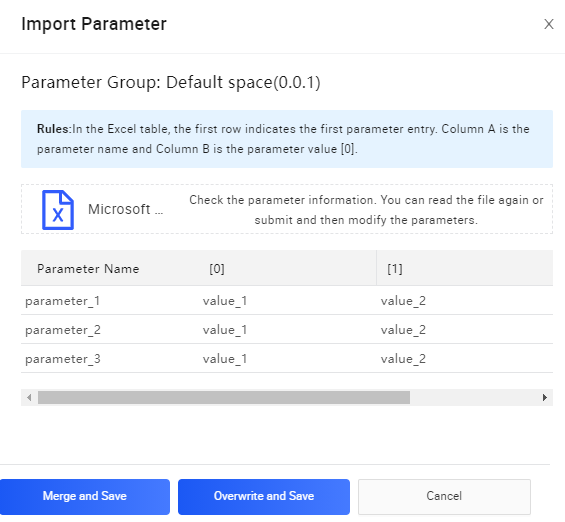
[マージして保存][マージして保存] をクリックして、インポートしたパラメーターをパラメーターグループに追加し、インポートしたパラメーターと同じ名前のパラメーターを上書きします。[上書きして保存]上書きして保存 をクリックして、パラメーターグループ内の既存のパラメーターをクリアし、インポートしたパラメーターを保存することもできます。
[マージして保存] をクリックすると、インポートされたパラメーターはパラメーターグループの既存のパラメーターに追加されます。