このトピックでは、テストケースの作成、テストケースのインポート、スクリプトのバッチインポート、テストケースパラメータの追加など、テストケースの管理方法について説明します。
前提条件
(オプション) 指定されたアプリのテストケースライブラリバージョンが作成されます。詳細については、「テストケースライブラリバージョンの作成」をご参照ください。
テストケースの作成
モバイルテスト コンソール にログオンします。
左側のナビゲーションウィンドウで、[テスト管理] > [テストケース] を選択します。[スクリプト] タブが表示されます。
[ケースライブラリ] ドロップダウンリストから、テストケースライブラリとテストケースライブラリバージョンを選択します。

[テストケース管理] タブをクリックします。タブの右側にデータが表示されない場合は、[テストケースの作成] をクリックします。また、[テストケースディレクトリ] の右側にある [その他] アイコンをクリックして、[テストケースの作成] を選択することもできます。[テストケースの作成] パネルが表示されます。

[テストケースの作成] パネルで、パラメータを設定します。
 次の表にパラメータを示します。
パラメータ
説明
タイプ
テストケースのタイプ。有効な値:
[録画タイプ]:このタイプのテストケースには、オンライン録画によって生成された 1 つ以上のスクリプトを含めることができます。
[アップロードタイプ]:このタイプのテストケースには、アップロードされたスクリプトを 1 つだけ含めることができます。
テストケース名
テストケースの名前。
名前は文字列でなければなりません。
名前は 2 ~ 15 文字の長さでなければなりません。
名前には、文字、数字、およびアンダースコア(_) を使用できます。
テストケースの説明
テストケースの説明。説明は、後続のクエリとレビューを容易にします。
ディレクトリ
テストケースが属するディレクトリ。
説明事前にカスタムディレクトリを設定するか、デフォルトディレクトリを使用する必要があります。詳細については、「ディレクトリの作成とインポート」をご参照ください。
[OK] をクリックします。
作成されたテストケースは、現在のテストケースライブラリバージョンの左側の階層ツリーに表示されます。テストケースをクリックすると、タブの右側に関連コンテンツが表示されます。
テストケースのインポート
左側のナビゲーションウィンドウで、[テスト管理] > [テストケース] を選択します。[スクリプト] タブが表示されます。
[ケースライブラリ] ドロップダウンリストから、アプリとテストケースライブラリバージョンを選択します。
[テストケース管理] タブをクリックします。タブの右側にデータが表示されない場合は、[ケースのインポート] をクリックします。また、[テストケースディレクトリ] の右側にある [その他] アイコンをクリックして、[テストケースのインポート] を選択することもできます。[テストケースのインポート] パネルが表示されます。

[テストケースのインポート] パネルで、パラメータを設定します。

次の表にパラメータを示します。
パラメータ
説明
テストケースライブラリバージョン
ソーステストケースが属するテストケースライブラリのバージョン。
ソースディレクトリ
ソーステストケースが属するディレクトリ。
宛先ディレクトリ
ソーステストケースをインポートする現在のテストケースライブラリの宛先ディレクトリ。
テストケースの選択
ソーステストケース。
[OK] をクリックして、指定されたテストケースを現在のテストケースライブラリバージョンの宛先ディレクトリにインポートします。
インポートされたテストケースは、現在のテストケースライブラリバージョンの左側の階層ツリーに表示されます。テストケースをクリックすると、タブの右側に関連コンテンツが表示されます。
スクリプトのバッチインポート
[録画タイプ] のテストケースには、オンライン録画によって生成された 1 つ以上のスクリプトを含めることができます。テストケースに複数のスクリプトが必要な場合は、スクリプトをテストケースにバッチインポートできます。
[スクリプトのインポート] 機能は、[録画タイプ] のテストケースにのみ適用されます。
左側のナビゲーションウィンドウで、[テスト管理] > [テストケース] を選択します。[スクリプト] タブが表示されます。
[ケースライブラリ] ドロップダウンリストから、アプリとテストケースライブラリバージョンを選択します。
[テストケース管理] タブをクリックします。テストケースライブラリバージョンの階層ツリーで、テストケースをクリックします。テストケースの編集ページが右側に表示されます。
[録画タイプ] のテストケースの編集ページで、[スクリプトのインポート] をクリックします。[テストケースへのスクリプトのバッチインポート] パネルが表示されます。
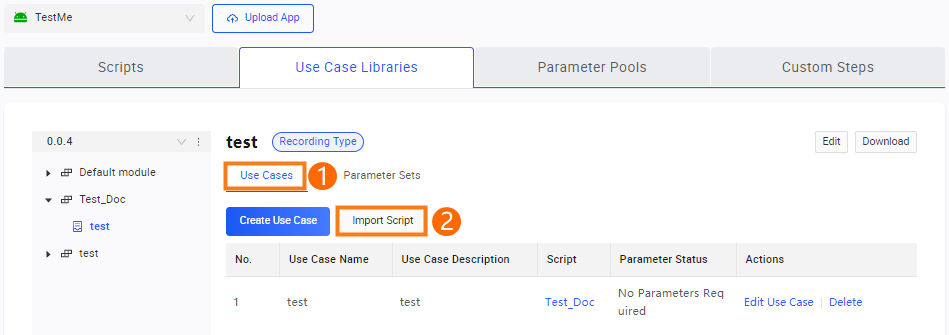
[テストケースへのスクリプトのバッチインポート] パネルで、1 つ以上の録画済みスクリプトを選択します。
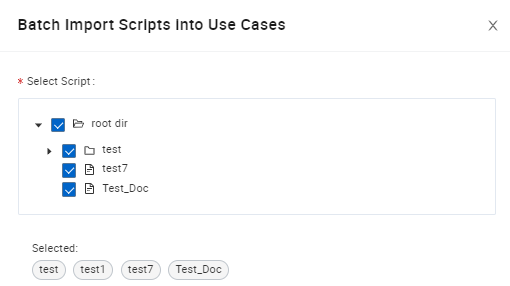
[OK] をクリックして、選択したスクリプトをテストケースに追加します。
[テストケース管理] タブで、テストケースのバッチインポートされたスクリプトを表示します。
テストケースパラメータの追加
[パラメータの追加] 機能は、[録画タイプ] のテストケースにのみ適用されます。
[テストケースパラメータ] の値は、テストケースパラメータと同じ名前を持つ [共通パラメータ] の値を上書きします。
[録画タイプ] のテストケースの編集ページで、[パラメータ] タブをクリックします。
[パラメータ] タブで、[パラメータグループ] ドロップダウンリストから作成済みのパラメータグループを選択するか、デフォルトのパラメータグループを使用します。
説明事前にパラメータグループを設定する必要があります。詳細については、「パラメータグループの作成」をご参照ください。
指定されたパラメータグループに追加またはインポートされたパラメータが含まれている場合、これらのパラメータはテストケースの共通パラメータとして保存されます。
パラメータを設定します。
事前にパラメータグループを設定する必要があります。詳細については、「パラメータグループの作成」をご参照ください。
指定されたパラメータグループに追加またはインポートされたパラメータが含まれている場合、これらのパラメータはテストケースの [共通パラメータ] として保存されます。

複数のパラメータを追加するには、設定済みのパラメータ名を右クリックし、[選択後に行を追加] を選択します。詳細については、「パラメータグループの作成」をご参照ください。
 説明
説明パラメータ名には、文字、数字、およびアンダースコア(_) のみを含めることができます。
パラメータに account という名前が付けられ、機能テストを送信するときに [アカウントの競合] オプションを選択した場合、同じ電話で同じアカウントパラメータを持つ 2 つのテストケースを同時に実行することはできません。
パラメータを設定した後、[パラメータの保存] をクリックします。