ミニプログラムの開発には、通常、次のステップが含まれます:
IDE のダウンロード
ミニプログラム開発者ツール (IDE) をダウンロードします。
ミニプログラムの作成
ミニプログラム IDE をダウンロードしてインストールした後、IDE を開きます。左側のペインで [ミニプログラム] をクリックし、右側の [+] をクリックして作成ページを開きます。[mPaaS] をクリックし、テンプレートを選択します。

プロジェクト作成ページで、[プロジェクト名] を入力し、[プロジェクトパス] を指定してから、[完了] をクリックしてミニプログラムプロジェクトを作成します。
uni-app テンプレートの場合、新しいバージョンの Node.js との互換性の問題が発生する可能性があるため、v18 より前のバージョンの Node.js を使用することを推奨します。
yarn を使用して依存関係をインストールするには、次のステップを実行します:
コマンドラインツールを開き、プロジェクトのルートディレクトリに移動します。
yarn installコマンドを実行します。
このコマンドは、必要な依存関係をインストールし、開発環境を起動します。これにより、uni-app プロジェクトの開発とテストが可能になります。
設定ファイルのダウンロード
新しい環境を作成するたびに、対応するミニプログラム IDE 設定ファイルをコンソールからダウンロードする必要があります。
mPaaS コンソールで、[ミニプログラム] > [ミニプログラムリリース] > [設定管理] に移動します。[IDE 設定管理] セクションで、[設定ファイルのダウンロード] をクリックします。
説明この IDE 設定ファイルは、mPaaS アプリケーションの設定ファイルとは異なります。
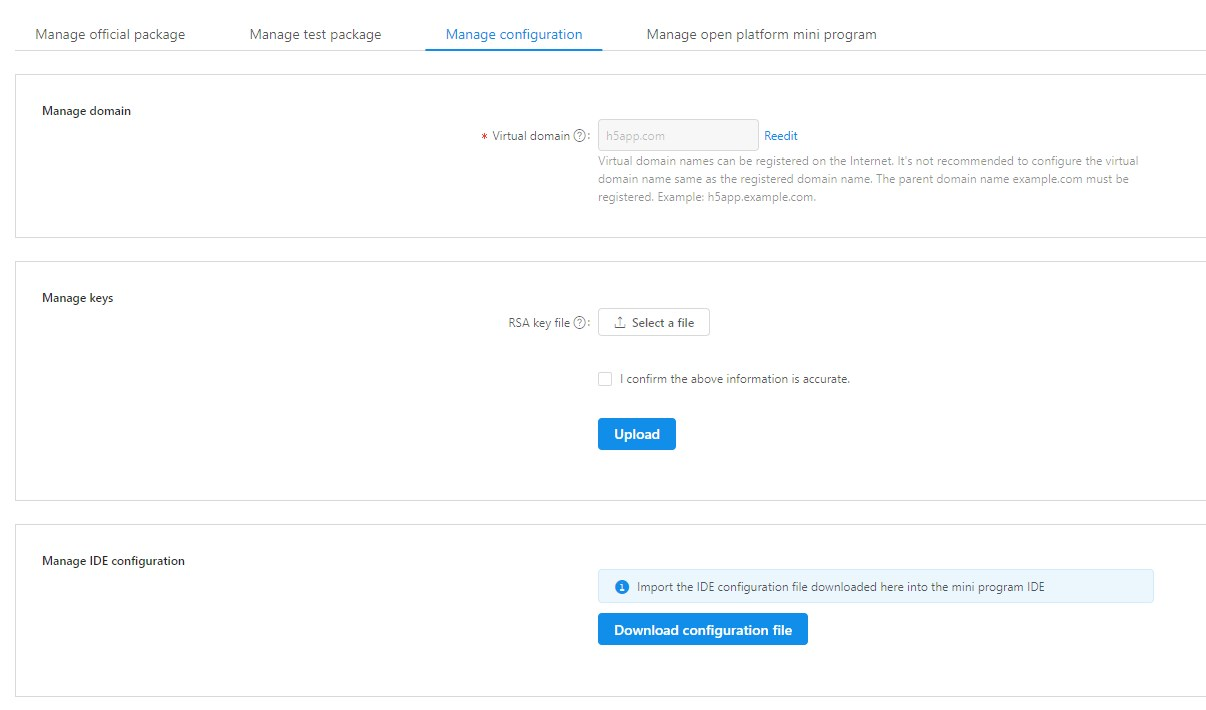
[設定ファイルのダウンロード] をクリックすると、[設定ファイルのダウンロード] ダイアログボックスが表示されます。[動的パスワード] フィールドにパスワードを入力します。このパスワードは、IDE にログインする際に使用します。
説明ダウンロードされた設定ファイルは、デフォルトで
config.jsonという名前です。
ミニプログラム IDE へのログイン
ミニプログラム IDE には、次の方法でログインできます:
動的パスワードによるログイン
ミニプログラム IDE の左上隅にある [ログイン] をクリックします。
ログイン環境を作成していない場合は、[環境の追加] ダイアログボックスが表示されます。すでにログイン環境を作成している場合は、ログインウィンドウが表示されます。
初めてログイン環境を作成する場合は、環境名を入力し、mPaaS コンソールからダウンロードしたミニプログラム IDE 設定ファイル (
config.json) をアップロードします。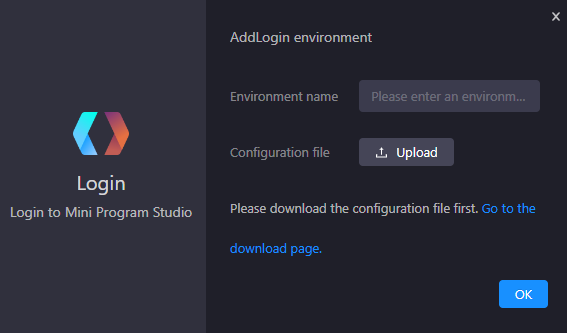
既存のログイン環境がある場合は、ウィンドウ上部の環境選択メニューをクリックし、メニュー下部の [+ 環境の追加] を選択し、環境名を入力して、mPaaS コンソールからダウンロードしたミニプログラム IDE 設定ファイル (
config.json) をアップロードします。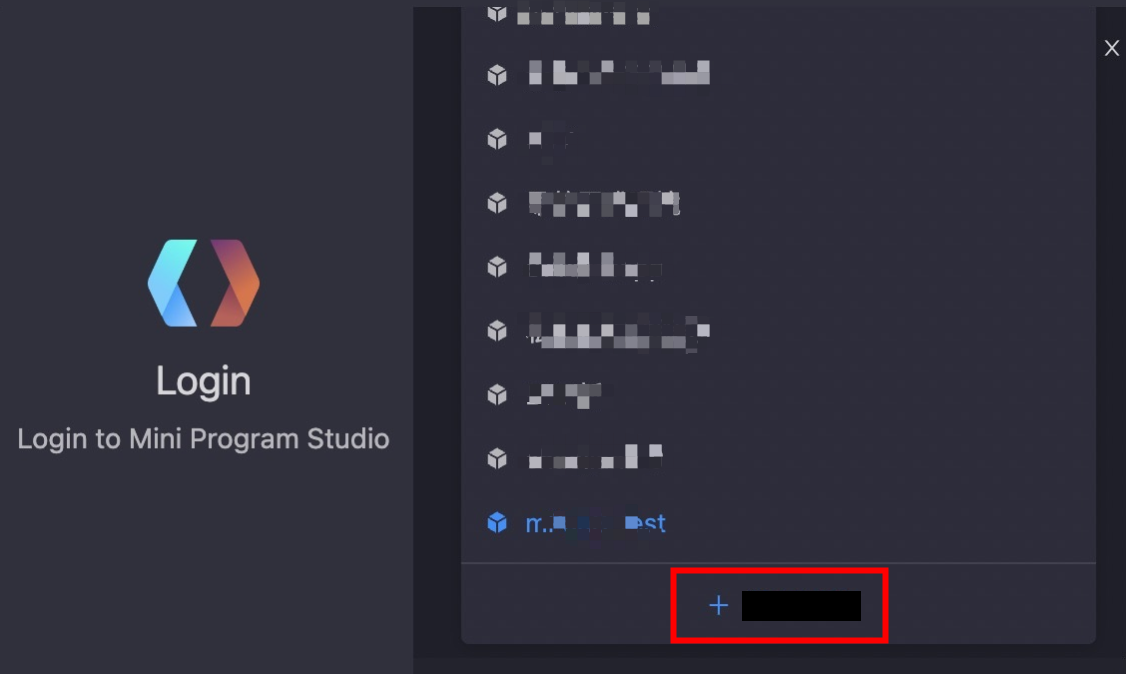
[OK] をクリックして、新しいログイン環境を作成します。
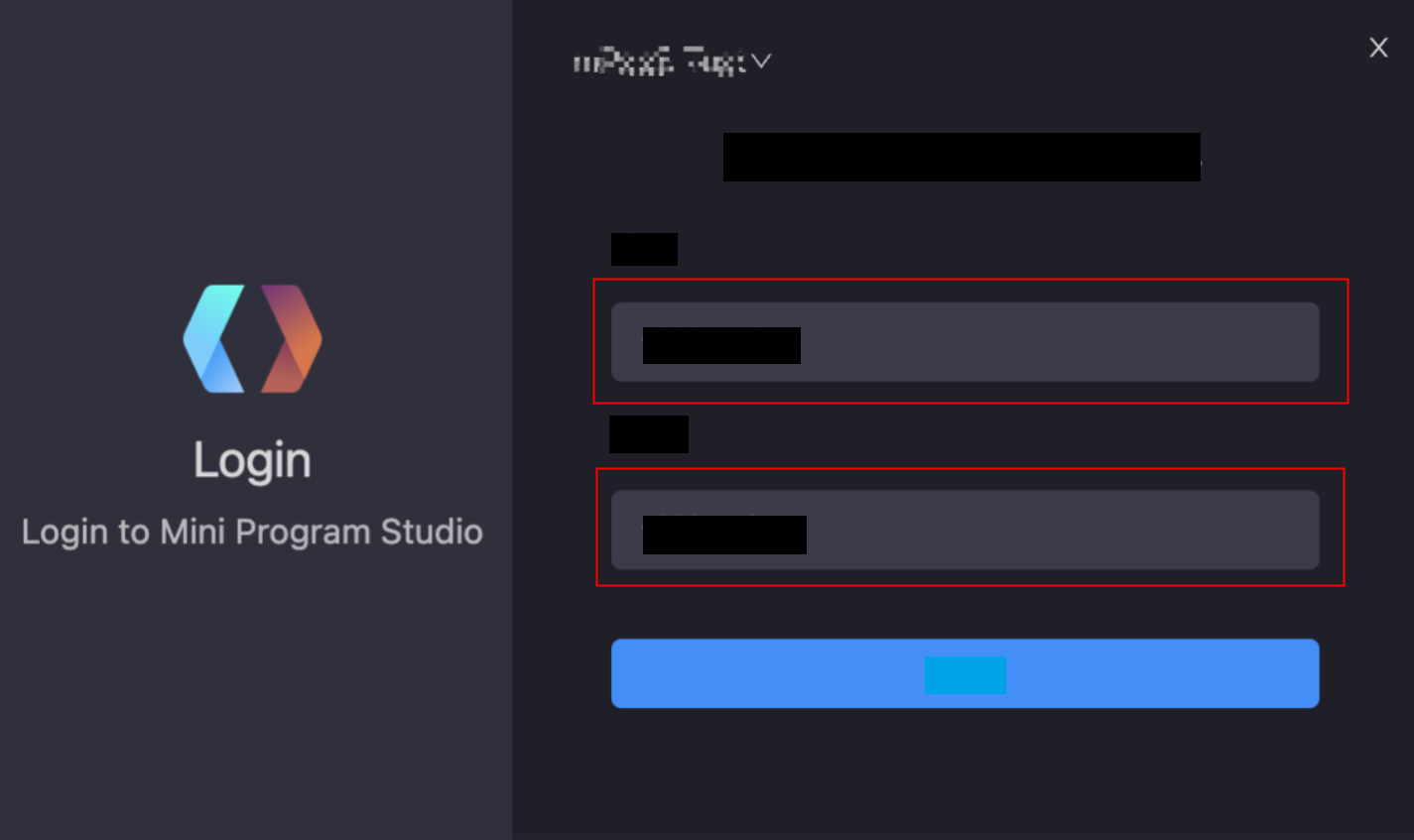
ログイン環境を作成した後、ログインウィンドウにユーザー名とパスワードを入力します。
ユーザー名は、ご利用の Alibaba Cloud アカウントのログイン名です。
パスワードは、設定ファイルをダウンロードする際に設定した動的パスワードです。
Aliyun AccessKey によるログイン
Aliyun AccessKey によるログイン方法を使用するには、ミニプログラム IDE をバージョン 2.9 以降にアップグレードする必要があります。
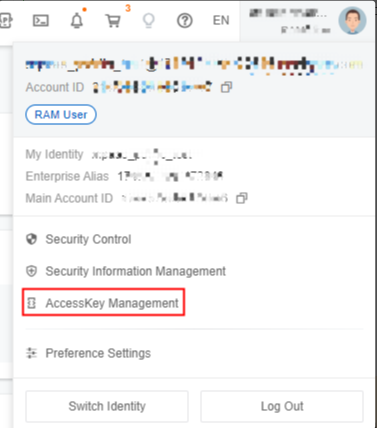
Alibaba Cloud コンソールで、右上隅のアバターにポインターを合わせ、[AccessKey の管理] をクリックします。
 重要
重要API 呼び出しを行うには、Alibaba Cloud アカウントまたは RAM ユーザーの AccessKey を使用できます。
API 呼び出しに Alibaba Cloud アカウントの AccessKey を使用するには、まず AccessKey を作成する必要があります。
RAM ユーザーの権限は制御可能で管理が容易なため、API 呼び出しには Alibaba Cloud アカウントの AccessKey ではなく、RAM ユーザーの AccessKey を使用することを推奨します。
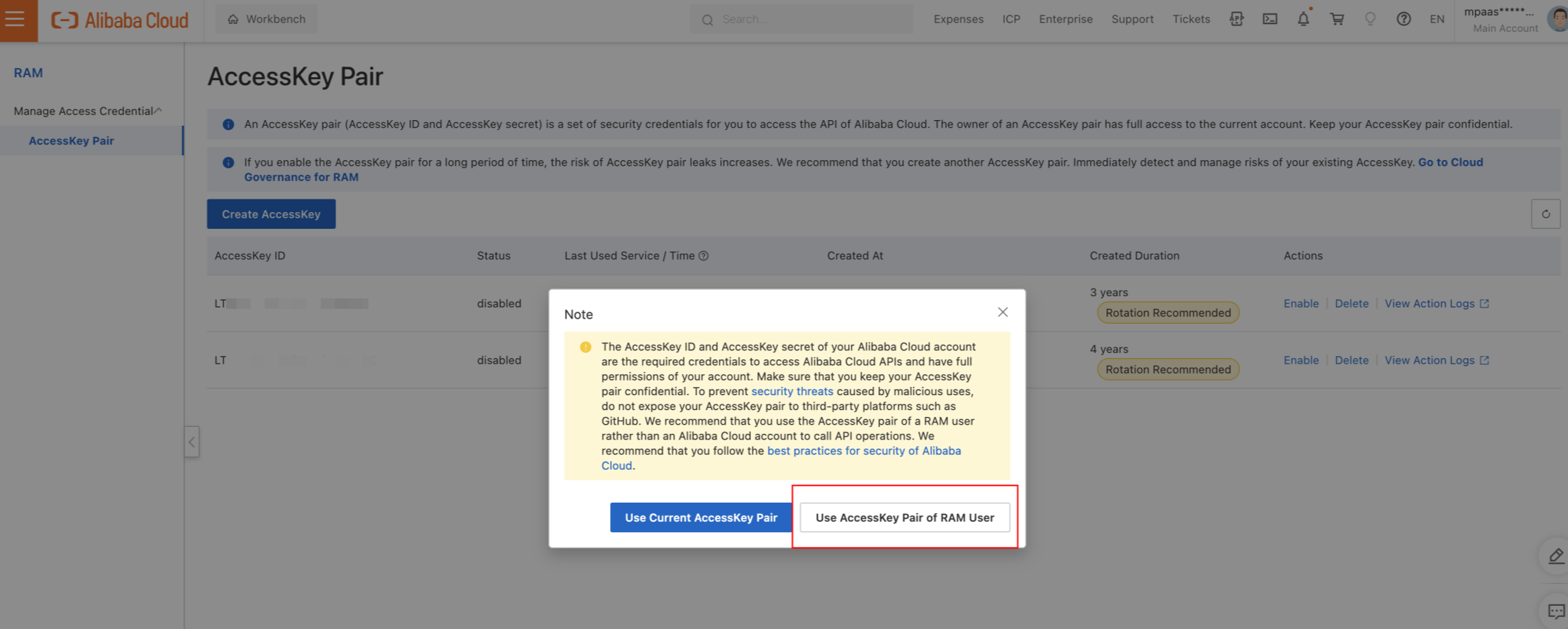
[RAM ユーザーの AccessKey ペアを使用] をクリックします。このガイドでは、RAM ユーザーの AccessKey を例として使用します。
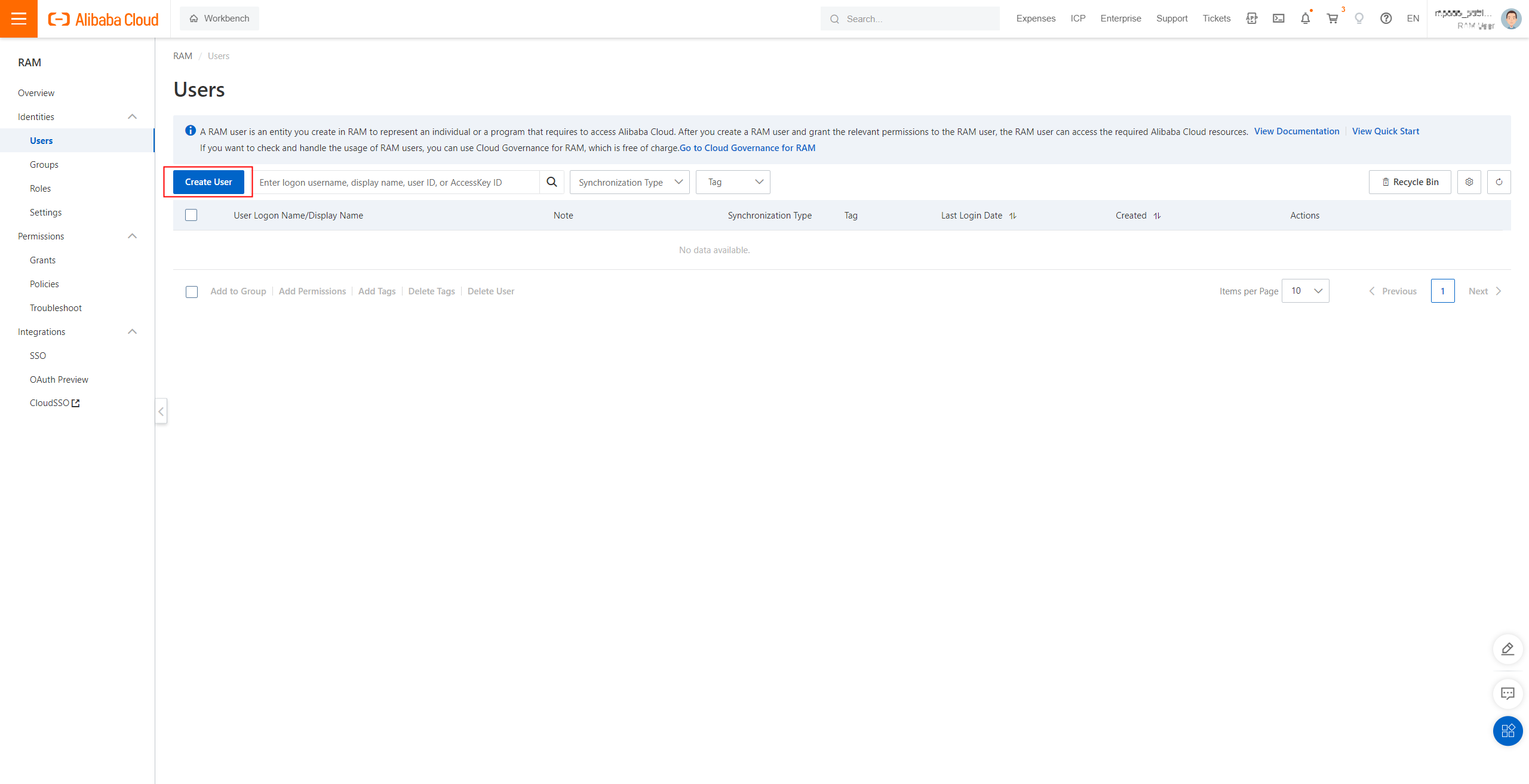
[ユーザーの作成] をクリックして、[ユーザーの作成] ページを開きます。
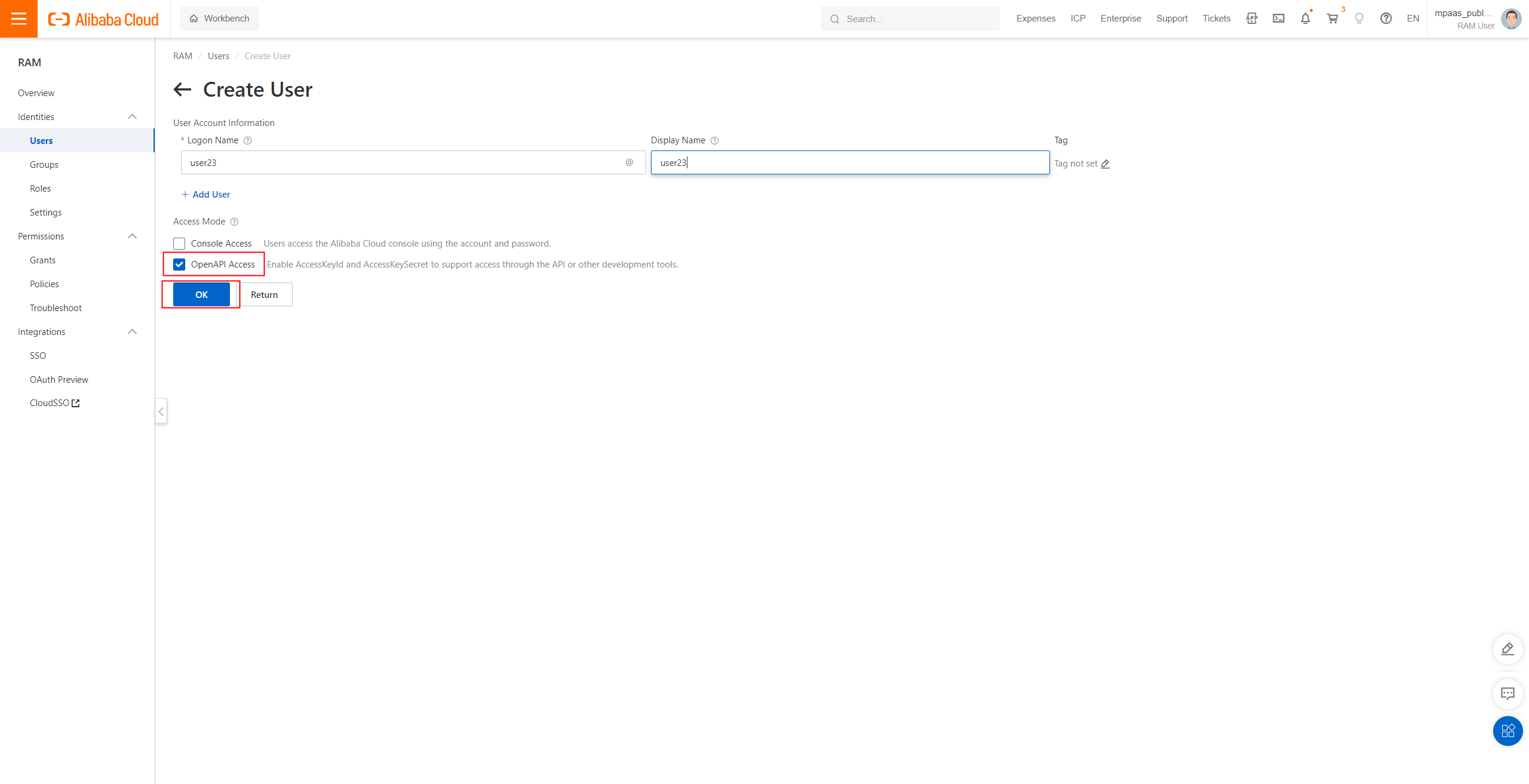
[ログイン名] と [表示名] を入力し、[OpenAPI プログラムによるアクセス] を選択し、その後、[OK] をクリックして RAM ユーザーを作成します。
生成された AccessKey ID と AccessKey Secret をコピーし、安全な場所に保管します。AccessKey Secret は一度しか表示できません。保存しなかった場合は、新しい AccessKey を作成する必要があります。
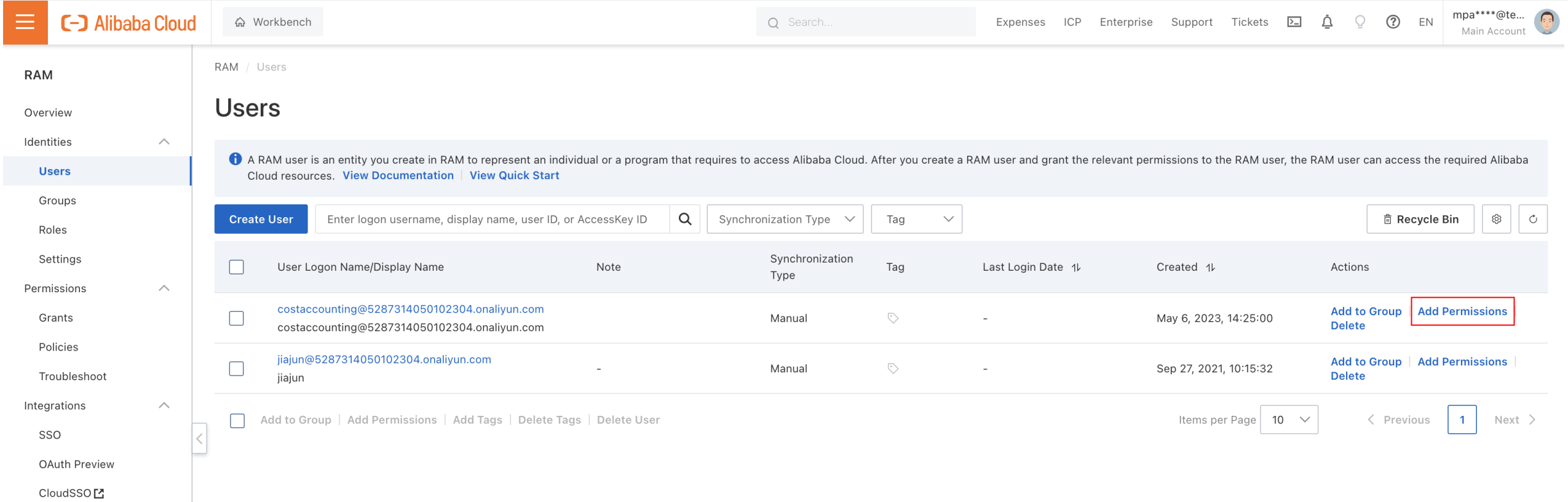
ユーザーの [操作] 列で、[権限の追加] をクリックして、[権限の追加] ページを開きます。
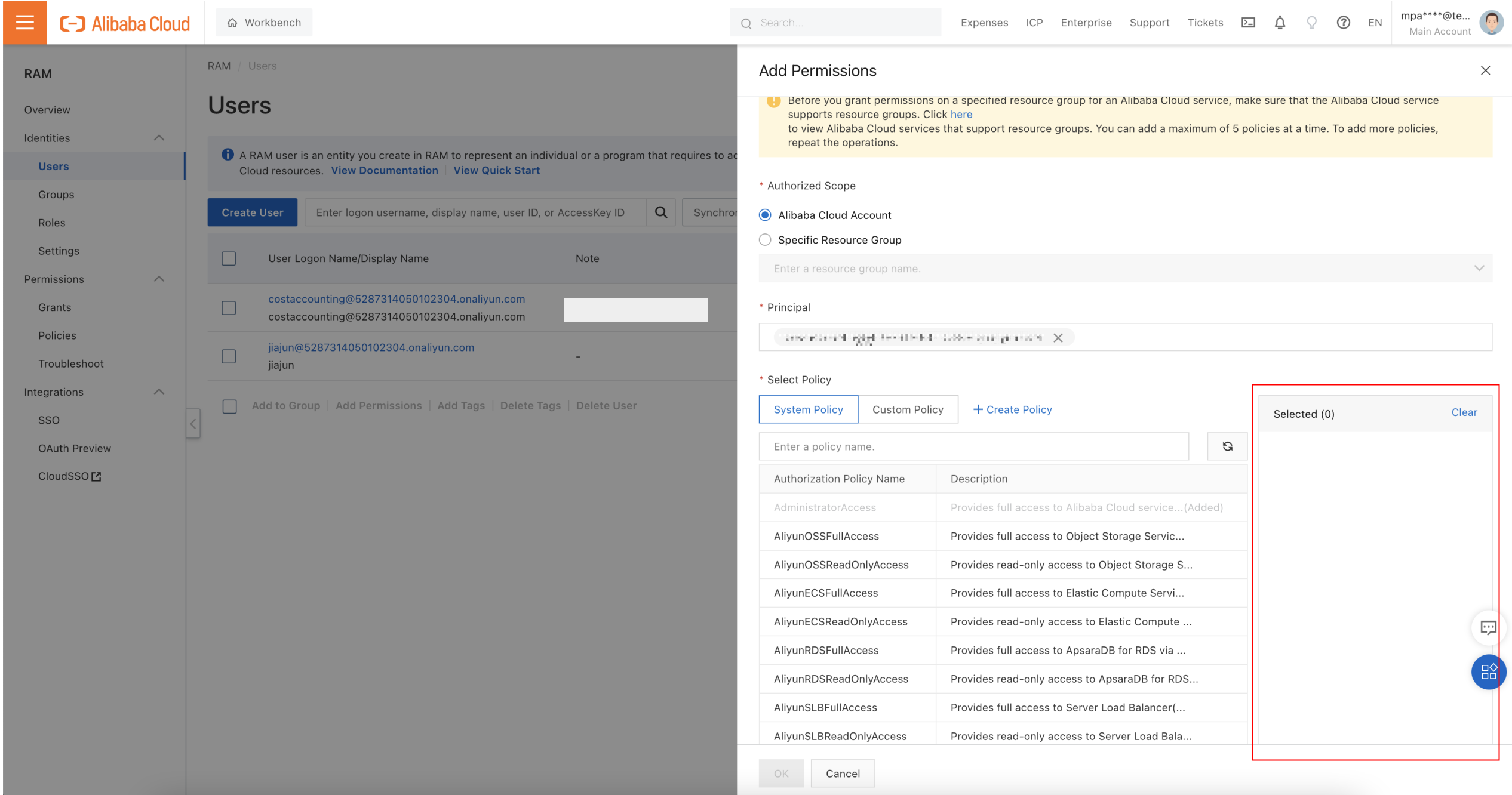
権限検索ボックスに MpaaSFullAccess と入力し、AliyunMpaaSFullAccess を選択してから、[OK] をクリックします。これにより、ユーザーに mPaaS の権限が付与されます。
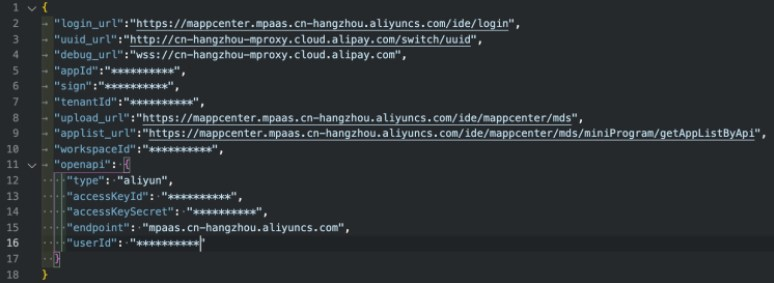
以前にダウンロードした設定ファイルをテキストエディターで開き、次の内容を追加してファイルを保存します。
{
 // 元の設定ファイルの内容、
  "openapi": {
    "type": "aliyun",
    "accessKeyId": "ステップ 5 で生成された AccessKey ID",
    "accessKeySecret": "ステップ 5 で生成された AccessKey Secret",
    "endpoint": "mpaas.cn-hangzhou.aliyuncs.com",
    "userId": "ステップ 4 で入力したログイン名"
  }
}
mPaaS Mini Program IDE で、[ログイン] をクリックして [ログイン] ウィンドウを開きます。

[+ 環境の追加] をクリックして、[新しいログイン環境] ページを開きます。

[環境名] を入力し、ステップ 8 で更新した [構成ファイル] をアップロードして、[OK] をクリックします。
 ログインダイアログボックスに、構成ファイルのタイプとして Aliyun AccessKey が表示されます。[ログイン] をクリックしてプロセスを完了します。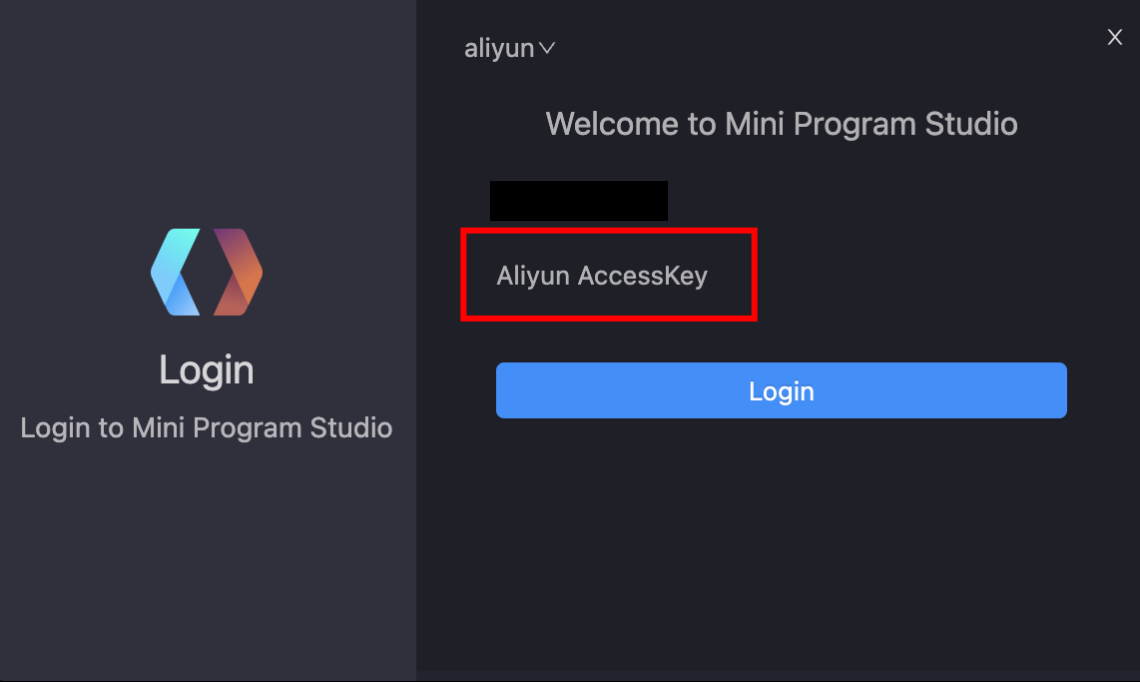
関連ミニプログラムの選択
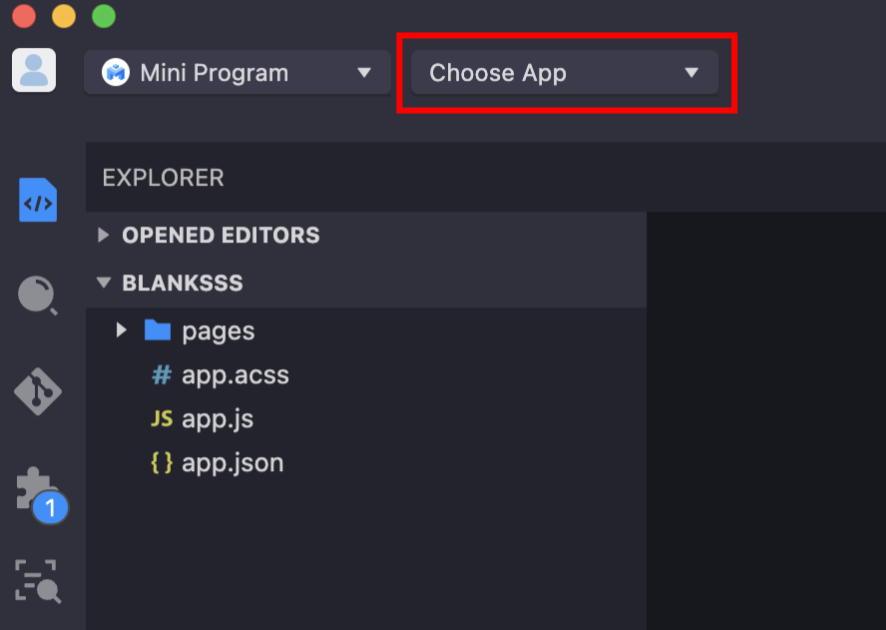
IDE にログインした後、左上隅にある [関連ミニプログラムの選択] をクリックします。ドロップダウンメニューから、コンソールで作成したミニプログラムを選択します。
コードの編集
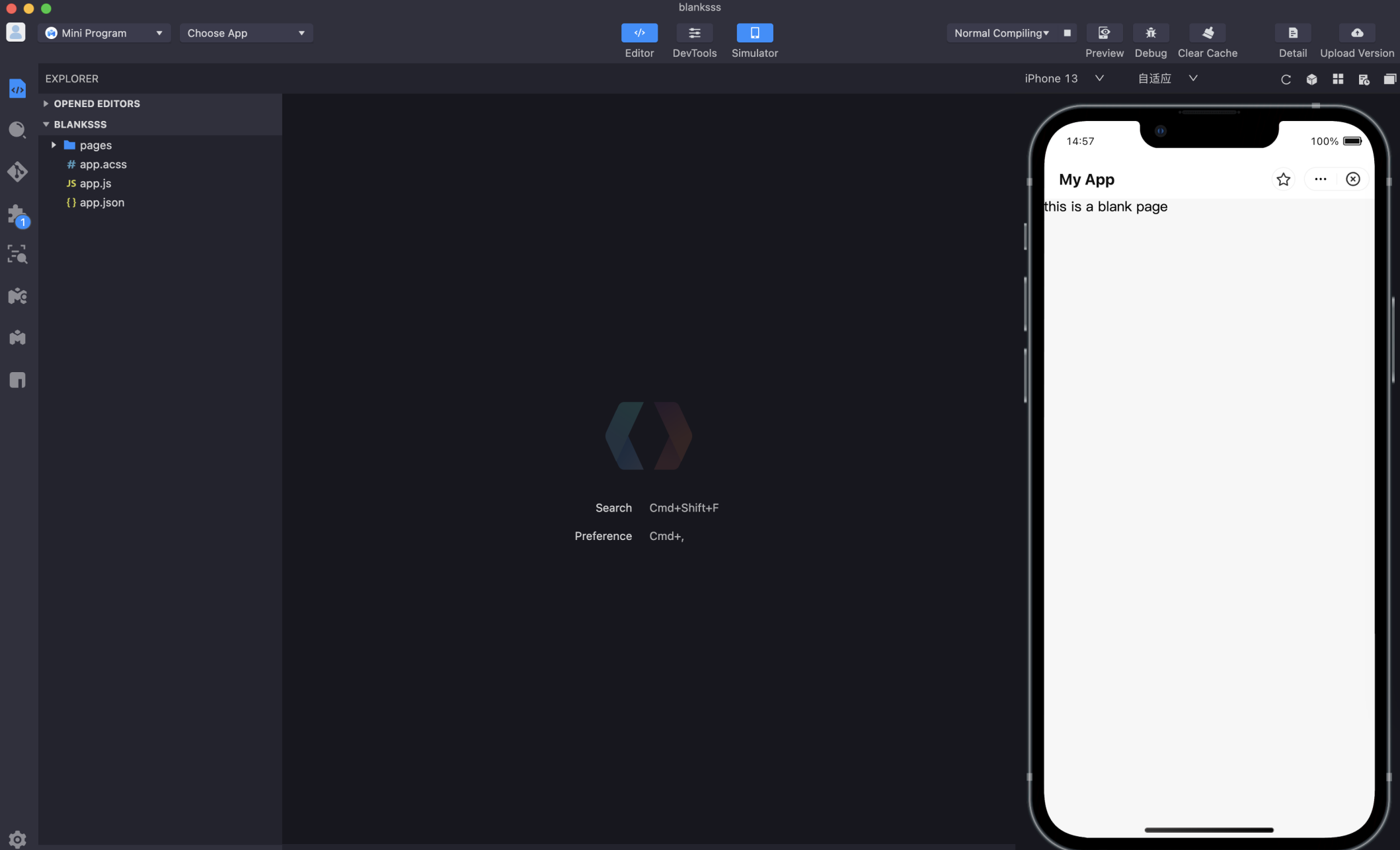
ミニプログラムを関連付けた後、コードの編集を開始できます。
ミニプログラムのアップロード
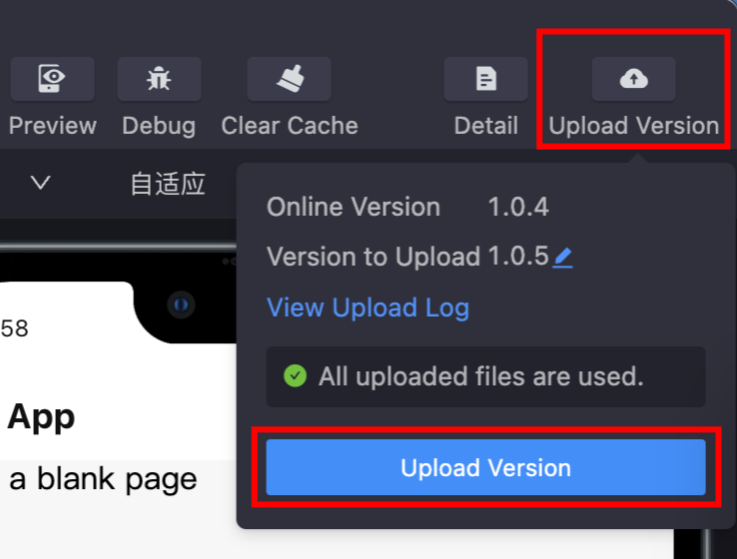
コードの編集が完了したら、IDE の右上隅にある [アップロード] をクリックして、ミニプログラムを mPaaS コンソールにアップロードします。
ミニプログラムのリリース
mPaaS コンソールで、[ミニプログラム] > [ミニプログラムリリース] に移動して、ミニプログラムをリリースします。詳細については、「ミニプログラムパッケージのリリース」をご参照ください。