Flink を使用して Paimon DLF カタログを作成し、MySQL CDC データを読み取り、OSS に書き込み、メタデータを DLF に同期します。その後、MaxCompute の外部スキーマを使用してデータレイクに対してフェデレーテッドクエリを実行します。
適用範囲
-
サポート対象リージョン
リージョン名
リージョン ID
中国 (杭州)
cn-hangzhou
中国 (上海)
cn-shanghai
中国 (北京)
cn-beijing
中国 (張家口)
cn-zhangjiakou
中国 (深セン)
cn-shenzhen
中国 (香港)
cn-hongkong
シンガポール
ap-southeast-1
ドイツ (フランクフルト)
eu-central-1
-
MaxCompute、OSS、DLF、および Flink は同じリージョンにデプロイされている必要があります。
操作手順
前提条件
-
OSS サービス が有効になっていること。
-
DLF サービス が有効になっていること。
-
Flink サービス が有効になっていること。
-
MaxCompute プロジェクトが作成済み であり、プロジェクトレベルのメタデータサポートのためのスキーマスイッチが有効になっていること。
-
すでにRDS MySQL インスタンスを作成済みです。
ステップ 1:MaxCompute に DLF および OSS へのアクセス権限を付与する
MaxCompute プロジェクトアカウントは、権限付与されていない場合、DLF および OSS にアクセスできません。以下のいずれかの方法で必要な権限を付与してください。
-
ワンクリックによる権限付与:MaxCompute プロジェクトを作成したアカウントと DLF をデプロイしたアカウントが同一の場合、DLF の権限付与 をクリックして権限を付与します。
-
カスタムによる権限付与:MaxCompute プロジェクトの作成と DLF のデプロイに同じアカウントを使用しているかどうかに関係なく、カスタム方法で DLF の権限を付与します。
ステップ 2:MySQL テストデータを準備する
すでに他の MySQL テストデータがある場合は、このステップをスキップできます。
-
RDS コンソールにログインします。
-
左側のナビゲーションバーで インスタンス を選択し、左上隅でリージョンを選択します。
-
インスタンスページで、対象インスタンスの インスタンス ID/名前 をクリックして、インスタンス詳細ページを開きます。
-
左側のナビゲーションバーで データベース管理 をクリックします。
-
データベースの作成 をクリックします。以下のパラメーターを設定します。
パラメーター
必須
説明
例
データベース (DB) 名
必須
-
名前は 2~64 文字である必要があります。
-
名前の先頭は英字、末尾は英字または数字である必要があります。
-
小文字の英字、数字、アンダースコア (_)、ハイフン (-) を使用できます。
-
インスタンス内でデータベース名は一意である必要があります。
-
データベース名に
-が含まれる場合、作成されたデータベースのフォルダー名内の-は@002dに変更されます。
mysql_paimonサポートする文字セット
必須
必要に応じて文字セットを選択します。
utf8所属アカウント
任意
-
データベースの権限付与アカウントを選択します。このパラメーターは空のままにしておき、データベース作成後にアカウントをアタッチすることもできます。
-
ここには標準アカウントのみ表示されます。特権アカウントはすべてのデータベースに対してすべての権限を持っているため、権限付与は不要です。
Default注記
任意
データベース管理を容易にするために説明を入力します。説明は最大 256 文字まで入力できます。
Flink テスト用データベースを作成します。 -
-
データベースにログイン をクリックします。左側のナビゲーションバーで データベースインスタンス を選択し、作成したデータベースをダブルクリックします。右側の SQL コンソール ページで、次のステートメントを実行してテストテーブルを作成し、テストデータを書き込みます。
インスタンスは存在するにもかかわらず、インスタンスを展開しても目的のデータベースが見つからない場合、考えられる原因は以下のとおりです。
ログインアカウントに目的のデータベースへのアクセス権限がない:RDS インスタンス詳細ページの アカウント管理 ページで、アカウント権限を手動で変更するか、ログインデータベースアカウントを変更してください。
メタデータが同期されていないためディレクトリが表示されない:インスタンス名にマウスカーソルを合わせ、インスタンス名の右側にある
 アイコンをクリックしてリストを更新し、データベースを表示します。
-- テーブルを作成します。 CREATE TABLE sales ( id INT NOT NULL AUTO_INCREMENT, year INT NOT NULL, amount DECIMAL(10,2) NOT NULL, product_name VARCHAR(100) NOT NULL, customer_name VARCHAR(100) NOT NULL, order_date DATE NOT NULL, region VARCHAR(50) NOT NULL, status VARCHAR(20) NOT NULL, PRIMARY KEY (id,year) ) PARTITION BY RANGE (year) ( PARTITION p2020 VALUES LESS THAN (2021), PARTITION p2021 VALUES LESS THAN (2022), PARTITION p2022 VALUES LESS THAN (2023), PARTITION p2023 VALUES LESS THAN (2024) ); -- データを挿入します。 INSERT INTO sales (year, amount, product_name, customer_name, order_date, region, status) VALUES (2020, 100.00, 'Product A', 'Customer 1', '2020-01-01', 'Region 1', 'Completed'), (2020, 200.00, 'Product B', 'Customer 2', '2020-02-01', 'Region 2', 'Pending'), (2021, 150.00, 'Product C', 'Customer 3', '2021-03-01', 'Region 3', 'Completed'), (2021, 300.00, 'Product D', 'Customer 4', '2021-04-01', 'Region 4', 'Pending'), (2022, 250.00, 'Product E', 'Customer 5', '2022-05-01', 'Region 5', 'Completed'), (2022, 400.00, 'Product F', 'Customer 6', '2022-06-01', 'Region 6', 'Pending'), (2023, 350.00, 'Product G', 'Customer 7', '2023-07-01', 'Region 7', 'Completed'), (2023, 500.00, 'Product H', 'Customer 8', '2023-08-01', 'Region 8', 'Pending'), (2020, 450.00, 'Product I', 'Customer 9', '2020-09-01', 'Region 1', 'Completed'), (2021, 600.00, 'Product J', 'Customer 10', '2021-10-01', 'Region 2', 'Pending'); -
テストテーブルのデータを照会します。
SELECT * FROM sales;次のような結果が返されます。
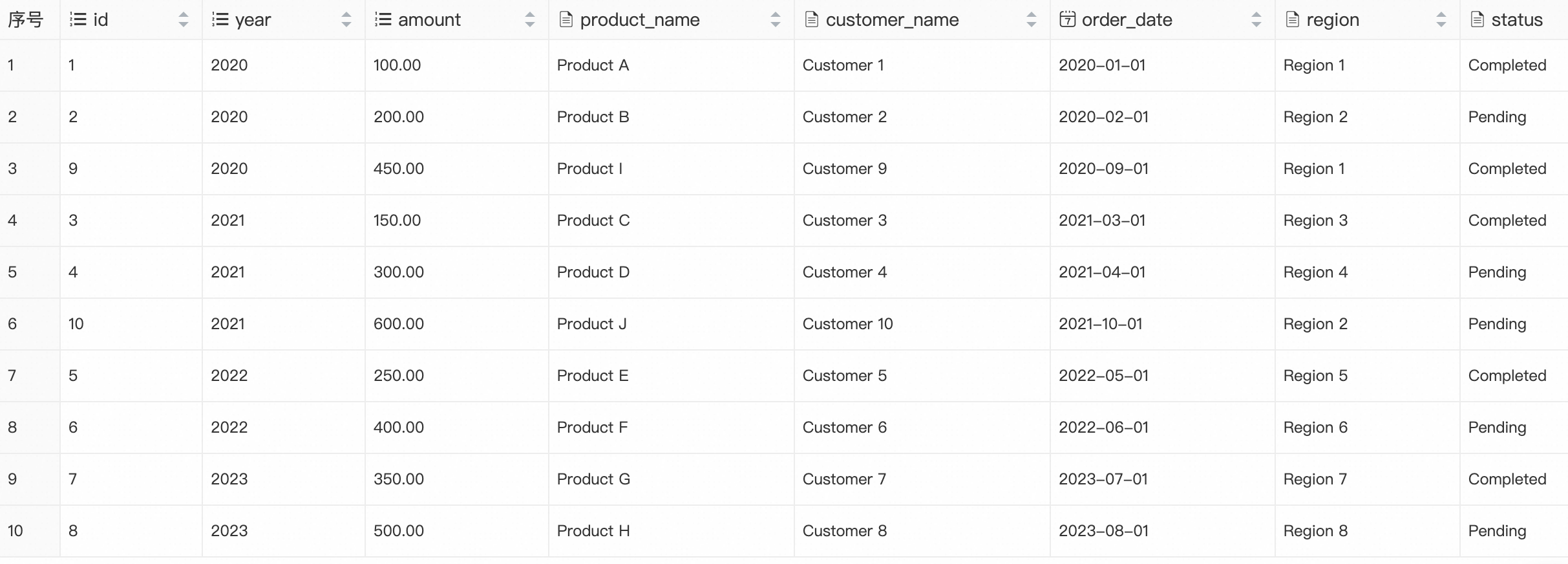
ステップ 3:DLF メタデータベースを準備する
-
OSS コンソールにログインし、バケットを作成します。この例では、バケット名は
mc-lakehouse-dlf-ossです。詳細については、「バケットの作成」をご参照ください。 -
バケット内に
flink_paimonという名前のフォルダーを作成します。 -
Data Lake Formation (DLF) コンソールにログインし、左上隅でリージョンを選択します。
-
左側のナビゲーションウィンドウで を選択します。
-
Metadata ページで、Database タブをクリックします。
-
default Catalog List の下で、Create Database をクリックします。以下のパラメーターを設定します。
パラメーター
必須
説明
Catalog
必須
この例では、データカタログは default です。
Database Name:
必須
カスタムのデータベース名を入力します。名前の先頭は英字で、長さは 1~128 文字で、英字、数字、アンダースコア (_) を使用できます。例:
db_dlf_oss。Database Description:
任意
カスタムの説明を入力します。
Select Path:
必須
データベースの保存場所です。例:
oss://mc-lakehouse-dlf-oss/flink_paimon/。
ステップ 4:Flink を使用して Paimon カタログおよび MySQL カタログを作成する
-
Paimon カタログの作成:
-
Apache Flink 用リアルタイムコンピュートコンソールにログインし、左上隅でリージョンを選択します。
-
対象ワークスペースの名前をクリックし、左側のナビゲーションウィンドウで Data Management を選択します。
-
カタログリスト ページで、カタログの作成 をクリックします。カタログの作成 ダイアログボックスで、Apache Paimon を選択し、次へ をクリックして、以下のパラメーターを設定します。
パラメーター
必須
説明
metastore
必須
メタストアのタイプです。この例では、
dlfを選択します。catalog name
必須
関連付ける DLF カタログのバージョンです。この例では、
v1.0を選択します。warehouse
必須
OSS 内のデータウェアハウスディレクトリです。この例では、ディレクトリは
oss://mc-lakehouse-dlf-oss/flink_paimon/です。fs.oss.endpoint
必須
OSS のエンドポイントです。たとえば、中国 (杭州) リージョンのエンドポイントは
oss-cn-hangzhou-internal.aliyuncs.comです。fs.oss.accessKeyId
必須
OSS にアクセスするための AccessKey ID です。
fs.oss.accessKeySecret
必須
OSS にアクセスするための AccessKey Secret です。
dlf.catalog.accessKeyId
必須
DLF にアクセスするための AccessKey ID です。
dlf.catalog.accessKeySecret
必須
DLF にアクセスするための AccessKey Secret です。
-
-
MySQL カタログの作成:
-
Apache Flink 用リアルタイムコンピュートコンソールにログインし、左上隅でリージョンを選択します。
-
ホワイトリストを追加できます。
-
対象ワークスペースの 操作 列で、詳細 をクリックします。
表示される ワークスペースの詳細 ダイアログボックスで、VSwitch の CIDR ブロック をコピーします。
-
RDS コンソールにログインします。
左側のナビゲーションバーで インスタンス を選択し、左上隅でリージョンを選択します。
インスタンスページで、対象インスタンスの インスタンス ID/名前 をクリックして、インスタンス詳細ページを開きます。
-
左側のナビゲーションバーで ホワイトリストとセキュリティグループ をクリックします。
ホワイトリストの設定 タブで、編集 をクリックします。
-
表示される グループを変更する ダイアログボックスで、コピーした IP アドレスを IP アドレス フィールドに追加し、OK をクリックします。
-
-
Apache Flink 用リアルタイムコンピュートコンソールにログインし、左上隅でリージョンを選択します。
対象ワークスペースの名前をクリックし、左側のナビゲーションウィンドウで Data Management を選択します。
-
カタログリスト ページで、カタログの作成 をクリックします。カタログの作成 ダイアログボックスで、MySQL を選択し、次へ をクリックして、以下のパラメーターを設定します。
パラメーター
必須
説明
catalog name
必須
MySQL カタログのカスタム名を入力します。例:
mysql-catalog。hostname
必須
-
MySQL データベースの IP アドレスまたはホスト名です。
-
RDS MySQL コンソールにログインし、データベースインスタンスの詳細ページで データベースの接続 をクリックすると、内部エンドポイント、パブリックエンドポイント、および 内部ポート を確認できます。
-
クロス VPC または パブリックネットワーク 経由でのアクセスにはネットワーク接続性が必要です。詳細については、「ネットワーク接続性」をご参照ください。
port
デフォルト
サーバーへの接続ポートです。デフォルトポートは 3306 です。
default database
必須
デフォルトデータベースの名前です。例:
mysql_paimon。username
必須
MySQL データベースサーバーへの接続ユーザー名です。RDS for MySQL コンソールにログインし、データベースインスタンスページで アカウント管理 をクリックしてユーザー名を確認します。
password
必須
MySQL データベースサーバーへの接続パスワードです。RDS for MySQL コンソールにログインし、データベースインスタンスページで アカウント管理 をクリックしてパスワードを確認します。
-
-
ステップ 5:Flink を使用して MySQL からデータを読み取り、Paimon に書き込み、メタデータを DLF に同期する
-
Apache Flink 用リアルタイムコンピュートコンソールにログインし、左上隅でリージョンを選択します。
-
対象のワークスペース名をクリックし、左側のナビゲーションウィンドウで を選択します。
-
下書き タブで、
 をクリックして新しいフォルダーを作成します。
 -
フォルダーを右クリックし、空のストリーム下書きの新規作成 を選択します。下書きの新規作成 ダイアログボックスで、名前 を入力し、エンジンバージョン を選択します。
-
ファイルに次の CREATE TABLE AS (CTAS) ステートメントを記述します。コード内の名前を実際の名前に置き換えてください。
CREATE TABLE IF NOT EXISTS `<dlf_meta_db_name>`.`<OSS_bucket_name>`.`sales` AS TABLE `<mysql_catalog_name>`.`<RDS_mysql_name>`.`sales`; -- このトピックで使用している名前を使用する場合は、次のコードをコピーできます。 CREATE TABLE IF NOT EXISTS `db_dlf_oss`.`flink_paimon`.`sales` AS TABLE `mysql-catalog`.`mysql_paimon`.`sales`;-
(任意)右上隅の 検証 をクリックして、ジョブの Flink SQL ステートメントに構文エラーがないかをチェックします。
-
右上隅の デプロイ をクリックし、表示される 新バージョンのデプロイ ダイアログボックスで、コメント、ジョブラベル、および デプロイ先 を入力し、確認 をクリックします。
-
-
対象のワークスペースの名前をクリックします。左側のナビゲーションウィンドウで、を選択します。
-
デプロイメント ページで、対象ジョブをクリックして デプロイメントの詳細 ページを開きます。
-
ページの右上隅で 開始 をクリックし、ステートレス起動 を選択して、開始。
-
Paimon データを照会します。
左側のナビゲーションウィンドウで を選択します。
クエリスクリプト タブで、
 をクリックして新しいクエリスクリプトを作成します。
次のコードを実行します。
SELECT * FROM `<paimon_catalog_name>`.`flink_paimon`.`sales`;次のような結果が返されます。
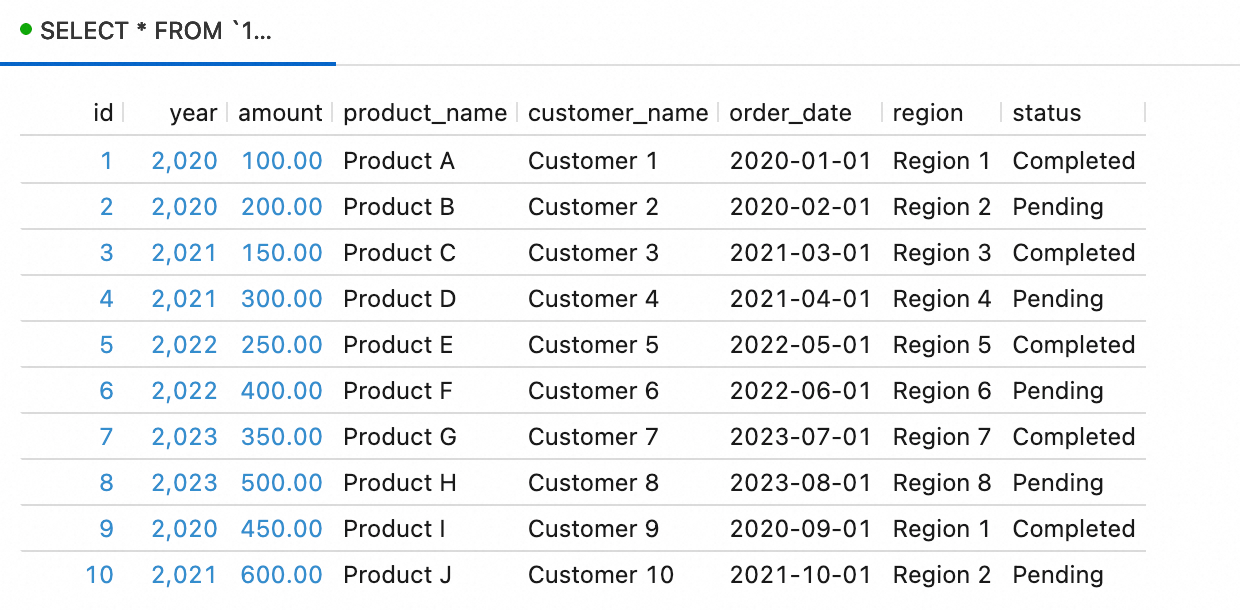
-
OSS コンソールにアクセスし、
mc-lakehouse-dlf-oss/flink_paimon/ディレクトリを確認します。sales/フォルダーが生成されています(下図参照)。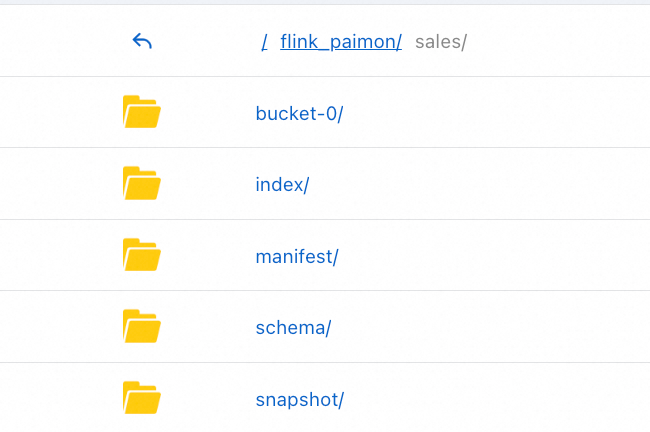
-
Data Lake Formation (DLF) コンソールにログインし、左上隅でリージョンを選択します。
左側のナビゲーションウィンドウで を選択します。
flink_paimonというデータベース名をクリックします。生成されたテーブルが下図のように表示されます。
手順 6: MaxCompute で DLF+OSS 外部データソースを作成する
-
MaxCompute コンソールにログインし、左上隅でリージョンを選択します。
-
左側のナビゲーションウィンドウで を選びます。
-
外部データソース ページで、外部データソースの作成 をクリックします。
-
外部データソースの作成 ダイアログボックスで、パラメーターを設定します。以下の表にパラメーターを示します。
パラメーター
必須
説明
外部データソースタイプ
必須
DLF+OSS を選択します。
外部データソース名
必須
カスタム名を入力します。命名規則は以下のとおりです。
-
名前の先頭は英字で、小文字の英字、アンダースコア (_)、数字のみを使用できます。
-
名前の長さは 128 文字以内である必要があります。
例:
mysql_paimon_dlf。外部データソースの説明
任意
必要に応じて説明を入力します。
リージョン
(必須)
現在のリージョンがデフォルトで選択されます。
DLF エンドポイント
必須
現在のリージョンの DLF エンドポイントがデフォルトで使用されます。
OSS エンドポイント
必須
現在のリージョンの OSS エンドポイントがデフォルトで使用されます。
RoleARN
必須
RAM ロールの Alibaba Cloud リソースネーム (ARN) です。このロールには、DLF および OSS の両方にアクセスする権限が必要です。
-
RAM コンソールにログインします。
-
左側のナビゲーションバーで、 を選択します。
-
基本情報 セクションで、ARN を取得できます。
例:
acs:ram::124****:role/aliyunodpsdefaultrole。外部データソースの補足プロパティ
任意
外部データソースの追加プロパティです。これらのプロパティを指定すると、この外部データソースを使用するタスクは、定義された動作に基づいてソースシステムにアクセスできます。
説明サポートされているパラメーターについては、公式ドキュメントの今後のアップデートをご確認ください。
-
-
確認 をクリックして、外部データソースを作成します。
-
外部データソース ページで、データソースを見つけ、操作 列の 詳細 をクリックして詳細を表示します。
ステップ 7:外部スキーマを作成する
MaxCompute に接続し、次のコマンドを実行します。
SET odps.namespace.schema=true;

CREATE EXTERNAL SCHEMA IF NOT EXISTS <external_schema>
WITH <external_data_source>
ON '<dlf_data_catalogue>.dlf_database';
以下の表にパラメーターを示します。
-
external_schema:外部スキーマの名前です。例:
es_mc_dlf_oss_paimon。 -
external_data_source:作成した外部データソースの名前です。外部スキーマを含むプロジェクトは、外部データソースと同じリージョンに配置されている必要があります。例:
mysql_paimon_dlf。 -
dlf_data_catalogue:DLF データカタログの ID です。データカタログの作成方法については、「データカタログの作成」をご参照ください。例:
db_dlf_oss。 -
dlf_database:指定された DLF データカタログ内のデータベース名です。詳細については、「データベース、テーブル、および関数」をご参照ください。例:
flink_paimon。
ステップ 8:SQL を使用して OSS データにアクセスする
-
MaxCompute クライアントにログインし、外部スキーマ内のテーブルを照会します。
SET odps.namespace.schema=true;
use schema es_mc_dlf_oss_paimon;
SHOW tables IN es_mc_dlf_oss_paimon;

-- 次のような結果が返されます:
ALIYUN$xxx:sales

OK-
外部スキーマテーブル内のデータを照会します。
SET odps.namespace.schema=true;
SELECT * FROM <maxcompute_project_name>.es_mc_dlf_oss_paimon.sales;

-- 次のような結果が返されます:
+------------+------------+------------+--------------+---------------+------------+------------+------------+
| id         | year       | amount     | product_name | customer_name | order_date | region     | status     |
+------------+------------+------------+--------------+---------------+------------+------------+------------+
| 1          | 2020       | 100        | Product A    | Customer 1    | 2020-01-01 | Region 1   | Completed  |
| 2          | 2020       | 200        | Product B    | Customer 2    | 2020-02-01 | Region 2   | Pending    |
| 3          | 2021       | 150        | Product C    | Customer 3    | 2021-03-01 | Region 3   | Completed  |
| 4          | 2021       | 300        | Product D    | Customer 4    | 2021-04-01 | Region 4   | Pending    |
| 5          | 2022       | 250        | Product E    | Customer 5    | 2022-05-01 | Region 5   | Completed  |
| 6          | 2022       | 400        | Product F    | Customer 6    | 2022-06-01 | Region 6   | Pending    |
| 7          | 2023       | 350        | Product G    | Customer 7    | 2023-07-01 | Region 7   | Completed  |
| 8          | 2023       | 500        | Product H    | Customer 8    | 2023-08-01 | Region 8   | Pending    |
| 9          | 2020       | 450        | Product I    | Customer 9    | 2020-09-01 | Region 1   | Completed  |
| 10         | 2021       | 600        | Product J    | Customer 10   | 2021-10-01 | Region 2   | Pending    |
+------------+------------+------------+--------------+---------------+------------+------------+------------+