このトピックでは、Flink を使用して Paimon DLF カタログを作成し、MySQL Change Data Capture(CDC)のビジネスデータを読み取り、そのデータを DLF に書き込む方法について説明します。その後、MaxCompute 外部プロジェクトを使用して、データレイクに対してフェデレーテッドクエリおよび分析を実行し、結果を DLF に書き戻すことができます。このトピックでは、DLF の新バージョンを使用しており、これは DLF 1.0 とは異なります。DLF の新バージョンの詳細については、「Data Lake Formation」をご参照ください。
前提条件
Object Storage Service (OSS) サービスが有効化されていること。
DLF サービスが有効化されていること。
Flink サービスが有効化されていること。
MaxCompute プロジェクトが作成され、プロジェクトレベルのメタデータのスキーマスイッチが有効になっていること。
RDS for MySQL インスタンスが作成されていること。
操作手順
ステップ 1:ソースデータの準備
すでに MySQL のテストデータがある場合は、このステップをスキップしてください。
このステップでは、業務システムからのリアルタイムデータ更新をシミュレートします。Flink はデータを Paimon 形式でデータレイクに書き込みます。
RDS コンソールにログインします。
左側のナビゲーションウィンドウで、インスタンス をクリックします。次に、左上隅でリージョンを選択します。
[インスタンス] ページで、対象インスタンスの インスタンス ID/名前 をクリックして、詳細ページを開きます。
左側のナビゲーションウィンドウで、データベース をクリックします。
データベースの作成 をクリックします。次のパラメーターを設定します。
パラメーター
必須
説明
例
データベース名
必須
名前は 2~64 文字である必要があります。
先頭は英字、末尾は英字または数字である必要があります。
小文字の英字、数字、アンダースコア (_)、ハイフン (-) を使用できます。
データベース名はインスタンス内で一意である必要があります。
データベース名にハイフン (
-) が含まれている場合、作成されたデータベースのフォルダ名にあるハイフン (-) は@002dに置き換えられます。
dlf25_paimonサポートされる文字セット
必須
必要に応じて文字セットを選択します。
utf8承認者
オプション
このデータベースにアクセスする必要があるアカウントを選択します。このパラメーターを空のままにして、データベース作成後にアカウントをアタッチすることもできます。
ここには標準アカウントのみが表示されます。権限のあるアカウントは、すべてのデータベースに対するすべての権限を持ち、権限付与は不要です。
Default説明
オプション
将来の管理のために、データベースに関する備考を入力します。備考は最大 256 文字です。
外部プロジェクト DLF 2.5 のテストデータベースを作成します。データベースにログイン をクリックします。左側のナビゲーションウィンドウで、データベースインスタンス を選択します。作成したデータベースをダブルクリックします。SQLConsole ページで、次のステートメントを実行してテストテーブルを作成し、テストデータを書き込みます。
インスタンスは存在するが、インスタンスを展開しても対象のデータベースが表示されない場合、次のいずれかの理由が考えられます。
ログインアカウントに対象データベースへのアクセス権がない:RDS インスタンスの アカウント ページに移動して、アカウント権限を変更するか、ログインデータベースアカウントを変更できます。
メタデータが同期されておらず、ディレクトリが表示されない:対象データベースを含むインスタンスにマウスポインターを合わせます。インスタンス名の右側にある
 ボタンをクリックして、データベースリストをリフレッシュします。
CREATE TABLE emp (
    empno    INT PRIMARY KEY,
    ename    VARCHAR(20),
    job      VARCHAR(20),
    mgr      INT,
    hiredate DATE,
    sal      DECIMAL(10,2),
    comm     DECIMAL(10,2),
    deptno   INT
);

INSERT INTO emp VALUES
(7369,'SMITH','CLERK',7902,'2020-12-17', 800.00,NULL,20),
(7499,'ALLEN','SALESMAN',7698,'2021-02-20',1600.00,300.00,30),
(7521,'WARD','SALESMAN',7698,'2021-02-22',1250.00,500.00,30),
(7566,'JONES','MANAGER',7839,'2021-04-02',2975.00,NULL,20),
(7654,'MARTIN','SALESMAN',7698,'2021-09-28',1250.00,1400.00,30),
(7698,'BLAKE','MANAGER',7839,'2021-05-01',2850.00,NULL,30),
(7782,'CLARK','MANAGER',7839,'2021-06-09',2450.00,NULL,10),
(7788,'SCOTT','ANALYST',7566,'2021-12-09',3000.00,NULL,20),
(7839,'KING','PRESIDENT',NULL,'2021-11-17',5000.00,NULL,10),
(7844,'TURNER','SALESMAN',7698,'2021-09-08',1500.00,0.00,30),
(7876,'ADAMS','CLERK',7788,'2022-01-12',1100.00,NULL,20),
(7900,'JAMES','CLERK',7698,'2021-12-03', 950.00,NULL,30),
(7902,'FORD','ANALYST',7566,'2021-12-03',3000.00,NULL,20),
(7934,'MILLER','CLERK',7782,'2022-01-23',1300.00,NULL,10),
(8001,'DUKE','ENGINEER',7788,'2023-03-15',3500.00,NULL,20),
(8002,'DANIEL','ENGINEER',7788,'2023-04-01',3400.00,NULL,20),
(8003,'SANDRA','CONSULTANT',7698,'2023-05-10',2700.00,NULL,30),
(8004,'KAREN','CLERK',7902,'2023-06-11',1200.00,NULL,20),
(8005,'JOHN','MANAGER',7839,'2023-07-12',4000.00,NULL,10),
(8006,'LISA','DESIGNER',7698,'2023-08-13',2200.00,NULL,30);
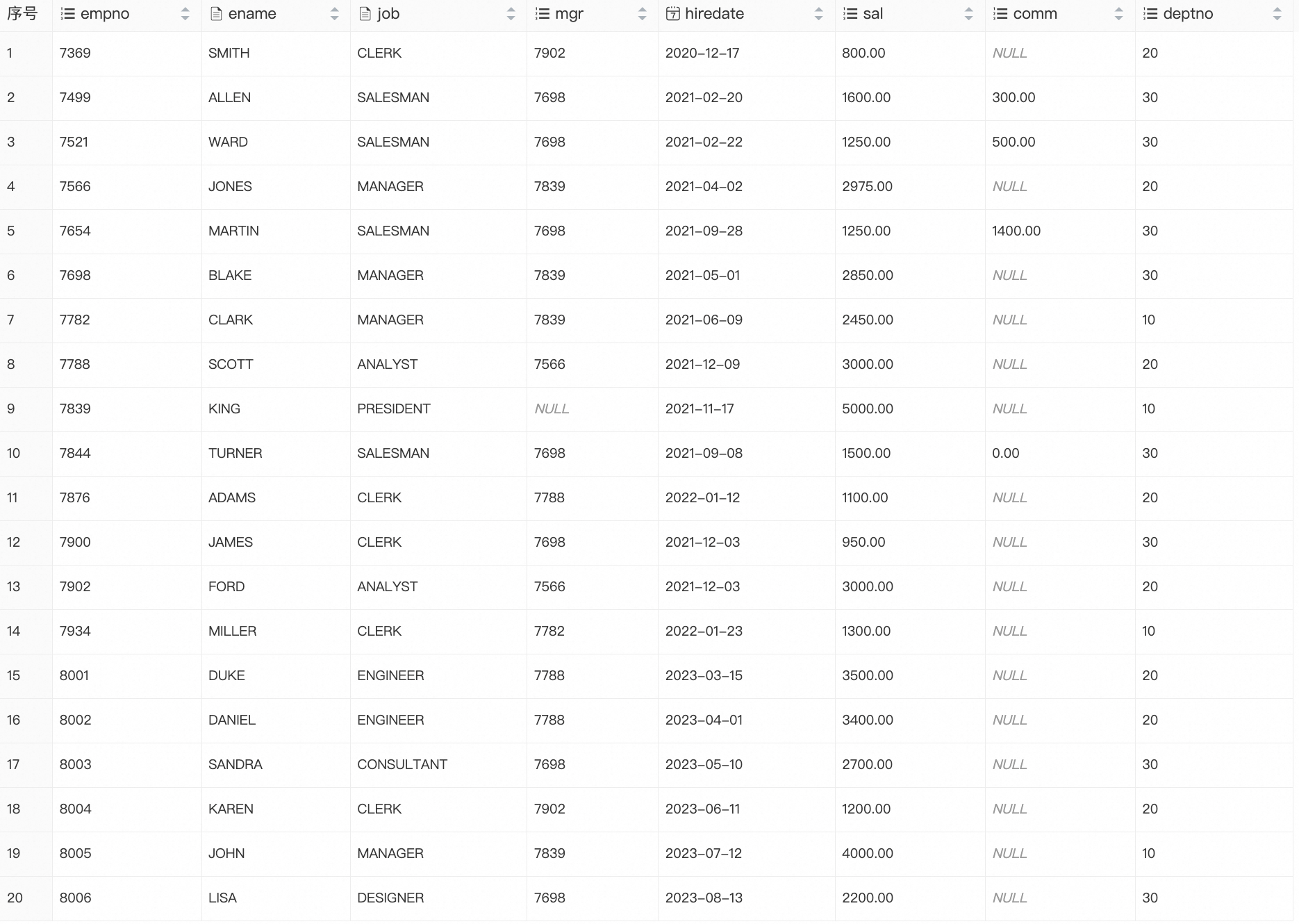
テストテーブルのデータをクエリします。
SELECT * FROM emp;次の結果が返されます。
ステップ 2:DLF メタデータベースの準備
Data Lake Formation (DLF) コンソールにログインし、左上隅でリージョンを選択します。
左側のナビゲーションウィンドウで、Catalog List を選択します。
[カタログ] ページで、カタログの作成 をクリックします。
Data Lake Formation (DLF) ページで、次のパラメーターを入力し、カタログの作成 をクリックします。
パラメーター
必須
説明
カタログ名
必須
カスタムのカタログ名。名前は英字で始まり、長さは 1~256 文字である必要があります。英字、数字、アンダースコア (_) を使用できます。例:
db_dlf25_oss。説明
オプション
カスタムの説明。
ストレージタイプ
必須
標準。
ストレージ冗長タイプ
必須
ローカル冗長ストレージ:データは単一ゾーンに保存されます。データが保存されているゾーンが利用できなくなると、データにアクセスできなくなります。ゾーン冗長ストレージの使用を推奨します。
ゾーン冗長ストレージ:これは同一リージョン内のマルチゾーン冗長メカニズムです。単一ゾーンが利用できなくなっても、データは利用可能なままです。カタログ作成後、そのストレージ冗長タイプをゾーン冗長からローカル冗長に変更することはできません。ゾーン冗長ストレージはローカル冗長ストレージよりも高いデータ可用性を提供しますが、コストは高くなります。高い可用性を必要とするデータにはゾーン冗長ストレージを推奨します。
ステップ 3:Flink を使用した Paimon および MySQL カタログの作成
Paimon カタログの作成
Flink コンソールにログインし、左上隅でリージョンを選択します。
対象のワークスペース名をクリックします。左側のナビゲーションウィンドウで、カタログ を選択します。
カタログリスト ページで、右側の カタログの作成 をクリックします。カタログの作成 ダイアログボックスで、Apache Paimon を選択し、次へ をクリックして、次のパラメーターを設定します。
パラメーター
必須
説明
metastore
必須
メタストアのタイプ。この例では、
dlfを選択します。カタログ名
必須
関連付けるバージョンの DLF カタログを選択します。DLF V2.5 を選択します。この例では、DLF で作成された
db_dlf25_ossです。
MySQL カタログの作成
Flink コンソールにログインし、左上隅でリージョンを選択します。
ホワイトリストに IP アドレスを追加します。
対象ワークスペースの 操作 列で、詳細 をクリックします。
ワークスペース詳細 パネルで、vSwitch の CIDR ブロック をコピーします。
RDS コンソールにログインします。
左側のナビゲーションウィンドウで、インスタンス をクリックします。次に、左上隅でリージョンを選択します。
[インスタンス] ページで、対象インスタンスの インスタンス ID/名前 をクリックして、詳細ページを開きます。
左側のナビゲーションウィンドウで、ホワイトリストとセキュリティグループ をクリックします。
ホワイトリスト設定 タブで、変更 をクリックします。
ホワイトリストの編集 ダイアログボックスで、コピーした CIDR ブロックを IP アドレス フィールドに追加し、OK をクリックします。
Flink コンソールにログインし、左上隅でリージョンを選択します。
対象のワークスペース名をクリックします。左側のナビゲーションウィンドウで、カタログ を選択します。
カタログリスト ページで、カタログの作成 をクリックします。カタログの作成 ダイアログボックスで、MySQL を選択し、次へ をクリックして、次のパラメーターを設定します。
パラメーター
必須
説明
カタログ名
必須
MySQL カタログのカスタム名。例:
mysql-catalog-dlf25。hostname
必須
MySQL データベースの IP アドレスまたはホスト名。
RDS for MySQL コンソールにログインできます。データベースインスタンスの詳細ページで、データベース接続 をクリックして、データベースの 内部エンドポイント、パブリックエンドポイント、および 内部ポート を表示します。
VPC 間またはインターネット経由でアクセスする場合は、ネットワーク接続を確立する必要があります。詳細については、「ネットワーク接続」をご参照ください。
port
デフォルト
サーバーへの接続に使用されるポート。デフォルト値は 3306 です。
デフォルトデータベース
必須
デフォルトのデータベース名。例:
dlf25_paimon。ユーザー名
必須
MySQL データベースサーバーへの接続に使用されるユーザー名。RDS for MySQL コンソールにログインできます。インスタンスの詳細ページで、アカウント管理 をクリックしてユーザー名を表示します。
パスワード
必須
MySQL データベースサーバーへの接続に使用されるパスワード。RDS for MySQL コンソールにログインできます。インスタンスの詳細ページで、アカウント管理 をクリックしてパスワードを表示します。
ステップ 4:Flink を使用した MySQL データの読み取りと DLF の Paimon テーブルへの書き込み
Flink コンソールにログインし、左上隅でリージョンを選択します。
対象のワークスペース名をクリックし、左側のナビゲーションウィンドウで を選択します。
ドラフト タブで、
 をクリックして新しいフォルダを作成します。
フォルダを右クリックし、新しい空のストリームドラフト を選択します。新しいドラフト ダイアログボックスで、名前 を入力し、エンジンバージョン を選択します。
ファイルに次の SQL ステートメントを記述して実行します。実際の環境に基づいてコード内の名前を変更してください。
CREATE TABLE IF NOT EXISTS `db_dlf25_oss`.`default`.`emp`
WITH (
  'bucket' = '4',
  'changelog-producer' = 'input'
) AS TABLE `mysql-catalog-dlf25`.`dlf25_paimon`.`emp`;
(オプション) 右上隅の 検証 をクリックして、ジョブの Flink SQL ステートメントの構文を検証します。
右上隅の デプロイ をクリックします。ドラフトのデプロイ ダイアログボックスで、コメント、ラベル、デプロイターゲット を指定し、確認 をクリックします。
対象のワークスペース名をクリックします。左側のナビゲーションウィンドウで、 を選択します。
デプロイメント ページで、対象ジョブの名前をクリックして、その 設定 ページを開きます。
対象ジョブのデプロイ詳細ページの右上隅で、開始 をクリックし、初期モード を選択してから、開始 をクリックします。
Paimon データのクエリ
左側のナビゲーションウィンドウで、 を選択します。
新しいスクリプト タブで、
 をクリックして新しいクエリスクリプトを作成できます。
SELECT * FROM `db_dlf25_oss`.`default`.`emp`;次の結果が返されます。
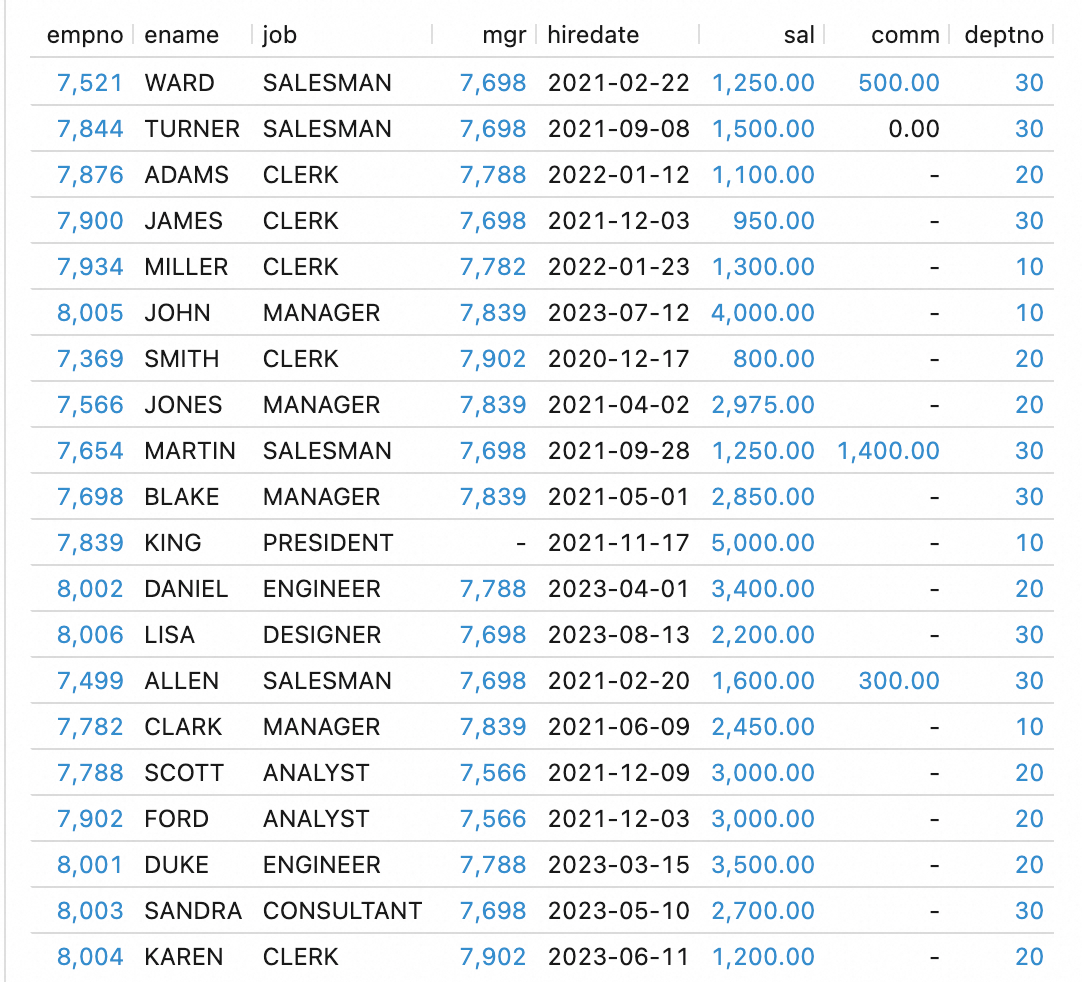
Data Lake Formation (DLF) コンソールにログインします。ナビゲーションウィンドウで、 を選択します。データカタログをクリックしてデータベースに移動し、同期されたテーブルの詳細を表示します。

ステップ 5:MaxCompute での Paimon_DLF 外部データソースの作成
MaxCompute コンソールにログインし、左上隅でリージョンを選択します。
左側のナビゲーションウィンドウで、 を選択します。
外部データソース ページで、外部データソースの作成 をクリックします。
外部データソースの追加 ダイアログボックスで、パラメーターを設定します。次の表にパラメーターを示します。
パラメーター
必須
説明
外部データソースタイプ
必須
DLF+OSS を選択します。
外部データソース名
必須
カスタム名。命名規則は次のとおりです。
名前は英字で始まり、小文字の英字、アンダースコア (_)、数字のみを含めることができます。
名前は 128 文字を超えることはできません。
例:
mysql_paimon_dlf25。外部データソースの説明
オプション
必要に応じて説明を入力します。
地理
必須
デフォルト値は現在のリージョンです。
DLF エンドポイント
必須
デフォルト値は現在のリージョンの DLF エンドポイントです。
OSS エンドポイント
必須
デフォルト値は現在のリージョンの OSS エンドポイントです。
RoleARN
必須
RAM ロールの Alibaba Cloud リソース名 (ARN)。このロールには、DLF と OSS の両方にアクセスするための権限が必要です。
左側のナビゲーションウィンドウで、 を選択します。
基本情報 セクションで、ARN を見つけることができます。
例:
acs:ram::124****:role/aliyunodpsdefaultrole。外部データソースの追加プロパティ
オプション
外部データソースの特別な属性。指定すると、この外部データソースを使用するタスクは、定義された動作に従ってソースシステムにアクセスできます。
説明サポートされているパラメーターについては、公式ドキュメントをご参照ください。製品の進化に伴い、より多くのパラメーターがサポートされる予定です。
確認 をクリックして、外部データソースを作成します。
外部データソース ページで、対象のデータソースを見つけ、操作 列の 詳細 をクリックします。
ステップ 6:MaxCompute での Paimon_DLF 外部プロジェクトの作成
MaxCompute コンソールにログインし、左上隅でリージョンを選択します。
左側のナビゲーションウィンドウで、 を選択します。
External Project タブで、新しいプロジェクト をクリックします。
新しいアイテム ダイアログボックスで、プロンプトに従ってプロジェクト情報を設定し、OK をクリックします。
パラメーター
必須
説明
プロジェクトタイプ
必須
デフォルト値は外部プロジェクトです。
地理
必須
デフォルト値は現在のリージョンです。ここでは変更できません。
プロジェクト名 (ネットワーク全体で一意)
必須
名前は英字で始まり、英字、数字、アンダースコア (_) を含み、3~28 文字である必要があります。
MaxCompute外部データソース型
オプション
デフォルト値は Paimon_DLF です。
MaxCompute外部データソース
オプション
既存の選択:作成された外部データソースのリストが表示されます。
新しい外部データソース:新しい外部データソースを作成して使用します。
MaxCompute外部データソース名
必須
既存のものを使用:ドロップダウンリストから作成された外部データソースの名前を選択します。
新しい外部データソース:新しい外部データソースの名前を使用します。
認証と権限付与
必須
タスクエグゼキュータの ID。サービスリンクロールが存在しない場合は、このモードを使用する前に作成する必要があります。
関連サービスの役割
必須
デフォルトで生成されます。
エンドポイント
必須
デフォルトで生成されます。
データディレクトリ
必須
DLF データカタログ。
コンピューティングリソース支払いタイプ
必須
年と月 または ボリュームで支払う。
デフォルトクォータ
必須
既存のクォータを選択します。
説明
オプション
カスタムのプロジェクト説明。
ステップ 7:データ分析
接続ツールを使用して外部プロジェクトにログインします。
外部プロジェクトのスキーマをリスト表示します。
-- セッションレベルでスキーマ構文を有効にします。
SET odps.namespace.schema=true;
SHOW schemas;

-- 次の結果が返されます。
ID = 20250919****am4qb
default
system


OK
外部プロジェクトのスキーマ内のテーブルをリスト表示します。
USE schema default;
SHOW tables;

-- 次の結果が返されます。
ID = 20250919****am4qb
acs:ram::<uid>:root  emp


OK
DLF の Paimon テーブルからデータを読み取ります。
SELECT * FROM emp;

-- 次の結果が返されます。
+------------+------------+------------+------------+------------+------------+------------+------------+
| empno      | ename      | job        | mgr        | hiredate   | sal        | comm       | deptno     |
+------------+------------+------------+------------+------------+------------+------------+------------+
| 7521       | WARD       | SALESMAN   | 7698       | 2021-02-22 | 1250       | 500        | 30         |
| 7844       | TURNER     | SALESMAN   | 7698       | 2021-09-08 | 1500       | 0          | 30         |
| 7876       | ADAMS      | CLERK      | 7788       | 2022-01-12 | 1100       | NULL       | 20         |
| 7900       | JAMES      | CLERK      | 7698       | 2021-12-03 | 950        | NULL       | 30         |
| 7934       | MILLER     | CLERK      | 7782       | 2022-01-23 | 1300       | NULL       | 10         |
| 8005       | JOHN       | MANAGER    | 7839       | 2023-07-12 | 4000       | NULL       | 10         |
| 7369       | SMITH      | CLERK      | 7902       | 2020-12-17 | 800        | NULL       | 20         |
| 7566       | JONES      | MANAGER    | 7839       | 2021-04-02 | 2975       | NULL       | 20         |
| 7654       | MARTIN     | SALESMAN   | 7698       | 2021-09-28 | 1250       | 1400       | 30         |
| 7698       | BLAKE      | MANAGER    | 7839       | 2021-05-01 | 2850       | NULL       | 30         |
| 7839       | KING       | PRESIDENT  | NULL       | 2021-11-17 | 5000       | NULL       | 10         |
| 8002       | DANIEL     | ENGINEER   | 7788       | 2023-04-01 | 3400       | NULL       | 20         |
| 8006       | LISA       | DESIGNER   | 7698       | 2023-08-13 | 2200       | NULL       | 30         |
| 7499       | ALLEN      | SALESMAN   | 7698       | 2021-02-20 | 1600       | 300        | 30         |
| 7782       | CLARK      | MANAGER    | 7839       | 2021-06-09 | 2450       | NULL       | 10         |
| 7788       | SCOTT      | ANALYST    | 7566       | 2021-12-09 | 3000       | NULL       | 20         |
| 7902       | FORD       | ANALYST    | 7566       | 2021-12-03 | 3000       | NULL       | 20         |
| 8001       | DUKE       | ENGINEER   | 7788       | 2023-03-15 | 3500       | NULL       | 20         |
| 8003       | SANDRA     | CONSULTANT | 7698       | 2023-05-10 | 2700       | NULL       | 30         |
| 8004       | KAREN      | CLERK      | 7902       | 2023-06-11 | 1200       | NULL       | 20         |
+------------+------------+------------+------------+------------+------------+------------+------------+
emp テーブルをクエリして、各部署で給与が最も高い従業員と最も低い従業員の完全な情報を取得します。
WITH ranked AS (
    SELECT e.*,
           ROW_NUMBER() OVER (PARTITION BY deptno ORDER BY sal DESC) AS rn_desc,
           ROW_NUMBER() OVER (PARTITION BY deptno ORDER BY sal ASC)  AS rn_asc
    FROM emp e
)
SELECT *
FROM ranked
WHERE rn_desc = 1
   OR rn_asc  = 1
ORDER BY deptno, sal DESC;

-- 次の結果が返されます。
+-------+--------+-----------+------+------------+------+------+--------+------------+------------+
| empno | ename  | job       | mgr  | hiredate   | sal  | comm | deptno | rn_desc    | rn_asc     |
+-------+--------+-----------+------+------------+------+------+--------+------------+------------+
| 7839  | KING   | PRESIDENT | NULL | 2021-11-17 | 5000 | NULL | 10     | 1          | 4          |
| 7934  | MILLER | CLERK     | 7782 | 2022-01-23 | 1300 | NULL | 10     | 4          | 1          |
| 8001  | DUKE   | ENGINEER  | 7788 | 2023-03-15 | 3500 | NULL | 20     | 1          | 8          |
| 7369  | SMITH  | CLERK     | 7902 | 2020-12-17 | 800  | NULL | 20     | 8          | 1          |
| 7698  | BLAKE  | MANAGER   | 7839 | 2021-05-01 | 2850 | NULL | 30     | 1          | 8          |
| 7900  | JAMES  | CLERK     | 7698 | 2021-12-03 | 950  | NULL | 30     | 8          | 1          |
+-------+--------+-----------+------+------------+------+------+--------+------------+------------+
ステップ 8:分析結果の DLF への書き戻し
前のステップの外部プロジェクトで、SQL 分析結果を保存するためのテーブルを作成します。
CREATE TABLE emp_detail (
    empno    INT,
    ename    VARCHAR(20),
    job      VARCHAR(20),
    mgr      INT,
    hiredate DATE,
    sal      DECIMAL(10,2),
    comm     DECIMAL(10,2),
    deptno   INT
);
ステップ 5 の分析結果を新しいテーブルに書き込むことができます。
WITH ranked AS (
    SELECT e.*,
           ROW_NUMBER() OVER (PARTITION BY deptno ORDER BY sal DESC) AS rn_desc,
           ROW_NUMBER() OVER (PARTITION BY deptno ORDER BY sal ASC)  AS rn_asc
    FROM emp e
)
insert into emp_detail
SELECT
    empno,ename,job,mgr,
    hiredate,sal,comm,deptno
FROM ranked
WHERE rn_desc = 1
   OR rn_asc  = 1
ORDER BY deptno, sal DESC;
新しいテーブルをクエリします。
SELECT * FROM emp_detail;

-- 次の結果が返されます。
+------------+------------+------------+------------+------------+------------+------------+------------+
| empno      | ename      | job        | mgr        | hiredate   | sal        | comm       | deptno     |
+------------+------------+------------+------------+------------+------------+------------+------------+
| 7839       | KING       | PRESIDENT  | NULL       | 2021-11-17 | 5000       | NULL       | 10         |
| 7934       | MILLER     | CLERK      | 7782       | 2022-01-23 | 1300       | NULL       | 10         |
| 8001       | DUKE       | ENGINEER   | 7788       | 2023-03-15 | 3500       | NULL       | 20         |
| 7369       | SMITH      | CLERK      | 7902       | 2020-12-17 | 800        | NULL       | 20         |
| 7698       | BLAKE      | MANAGER    | 7839       | 2021-05-01 | 2850       | NULL       | 30         |
| 7900       | JAMES      | CLERK      | 7698       | 2021-12-03 | 950        | NULL       | 30         |
+------------+------------+------------+------------+------------+------------+------------+------------+
Data Lake Formation (DLF) コンソールにログインします。左側のナビゲーションウィンドウで、Catalog List を選択します。新しく作成された
emp_detailテーブルがリストに表示されます。