ARTC デモプロジェクトを実行すると、ApsaraVideo Real-time Communication (ARTC) の機能をお試しいただけます。
デモのソースコード
Alibaba Cloud は、ARTC SDK API の使用方法を示し、SDK 機能の統合に役立つオープンソースのデモプロジェクトを提供しています。プロジェクトは Android デモプロジェクトリポジトリからダウンロードしてください。
前提条件
デモプロジェクトを実行する前に、お使いの開発環境が次の要件を満たしていることを確認してください。
-
開発ツール: Android Studio 2020.3.1 以降。
-
推奨構成: Android Studio 2024.1.2 以降、Android Gradle Plugin (AGP) 8.6.0、Gradle 8.7、JDK 17。
説明以前のバージョンの Android Studio では、AGP との互換性の問題が発生する可能性があります。ビルドに失敗した場合は、AGP、Gradle、JDK のバージョンを適宜ダウングレードしてください。詳細については、「Android Studio と AGP の互換性」をご参照ください。
-
-
テストデバイス: Android 5.0 (API レベル 21) 以降を実行するデバイス。
説明実機でテストすることを推奨します。エミュレーターではすべての機能をサポートしていない場合があります。
-
ネットワーク環境: 安定したインターネット接続。
-
アプリケーションの準備: ApsaraVideo Real-time Communication アプリケーションの AppID と AppKey を取得してください。詳細については、「アプリケーションの作成」をご参照ください。
操作手順
ステップ1:デモプロジェクトの取得
ARTC デモプロジェクトをローカルマシンにクローンします:
git clone https://github.com/MediaBox-Demos/amdemos-artcこのリポジトリには、複数のネイティブプラットフォーム向けの ARTC SDK のデモプロジェクトが含まれています。Android デモプロジェクトは、Android/ARTCExample ディレクトリにあります。
デモプロジェクトには、テスト用のクライアントサイドのトークン生成コードが含まれています。
次のセクションでは、Android/ARTCExample プロジェクトのファイル構造について説明します。
├── Android       		       // Android プロジェクトのルートディレクトリ
│   ├── ARTCExample            // API サンプルプロジェクトのディレクトリ
│       ├── app                // デモのエントリーポイント
│       ├── KeyCenter          // AppID、AppKey、およびその他の情報
│           ├── keycenter      // AppID、AppKey、およびその他の情報の設定
│       ├── quickstart         // クイックスタートモジュール
│           ├── TokenGenerate  // トークン生成とチャンネルへの参加
│           ├── VideoCall      // 音声/ビデオ通話のクイック実装
│           ├── VoiceChat      // ボイスチャットルームのクイック実装
│       ├── BasicUsage          // 基本機能モジュール
│           ├── AudioBasicUsage  // 一般的な音声操作と設定
│           ├── VideoBasicUsage // 一般的なビデオ操作と設定
│           |-- CameraCommonControl // 一般的なカメラ設定
│           |-- SEIUsage         // SEI メッセージの送受信
│           |-- DataChannelMessage // カスタムメッセージの送受信
│           |-- ScreenShare  // 画面共有
│           |-- StreamMonitoring // 通話中のストリーム品質モニタリング
            |-- PlayAudioFiles    // 背景音楽と効果音の再生
        |-- AdvancedUsage // 高度な機能モジュール
            |-- ProcessAudioRawData // RAW オーディオデータ
            |-- ProcessVideoRawData // RAW ビデオデータ
            |-- CustomAudioCaptureAndRender // 音声のカスタムキャプチャとレンダリング
            |-- CustomVideoCaptureAndRender // ビデオのカスタムキャプチャとレンダリング
            |-- PreJoinChannelTest // チャンネル参加前テスト (デバイス + ネットワーク)
            |-- PictureInPicture // ピクチャーインピクチャー
            |-- H265 // H.265 エンコーディング
            |-- IntelligentDenoise // インテリジェントノイズ抑制
            |-- LocalRecord     // ローカル録画
│       ├── build.gradle
│       └── settings.gradle
ステップ2:デモプロジェクトの設定
-
Android Studio で
Android/ARTCExampleフォルダーを開きます。 -
プロジェクトの AppID と AppKey を設定します。
Android/ARTCExample/KeyCenter/src/main/java/com/aliyun/artc/api/keycenter/ARTCTokenHelper.javaを開いて、コンソールから取得した AppID と AppKey を入力します。
// ARTCTokenHelper.java
// ApsaraVideo Real-time Communication AppID
private static String AppId = "<Your AppID>";
// ApsaraVideo Real-time Communication AppKey
private static String AppKey = "<Your AppKey>";
ステップ3:デモプロジェクトのコンパイルと実行
Android テストデバイスで開発者向けオプションを有効にし、デバイスをコンピューターに接続して、Android Studio でデバイスを選択します。
-
Android Studio で、[プロジェクトを Gradle ファイルと同期] をクリックします。
-
同期が成功したら、[Run 'app'] をクリックします。ビルドが成功すると、ARTCExample アプリケーションがデバイスにインストールされます。
|
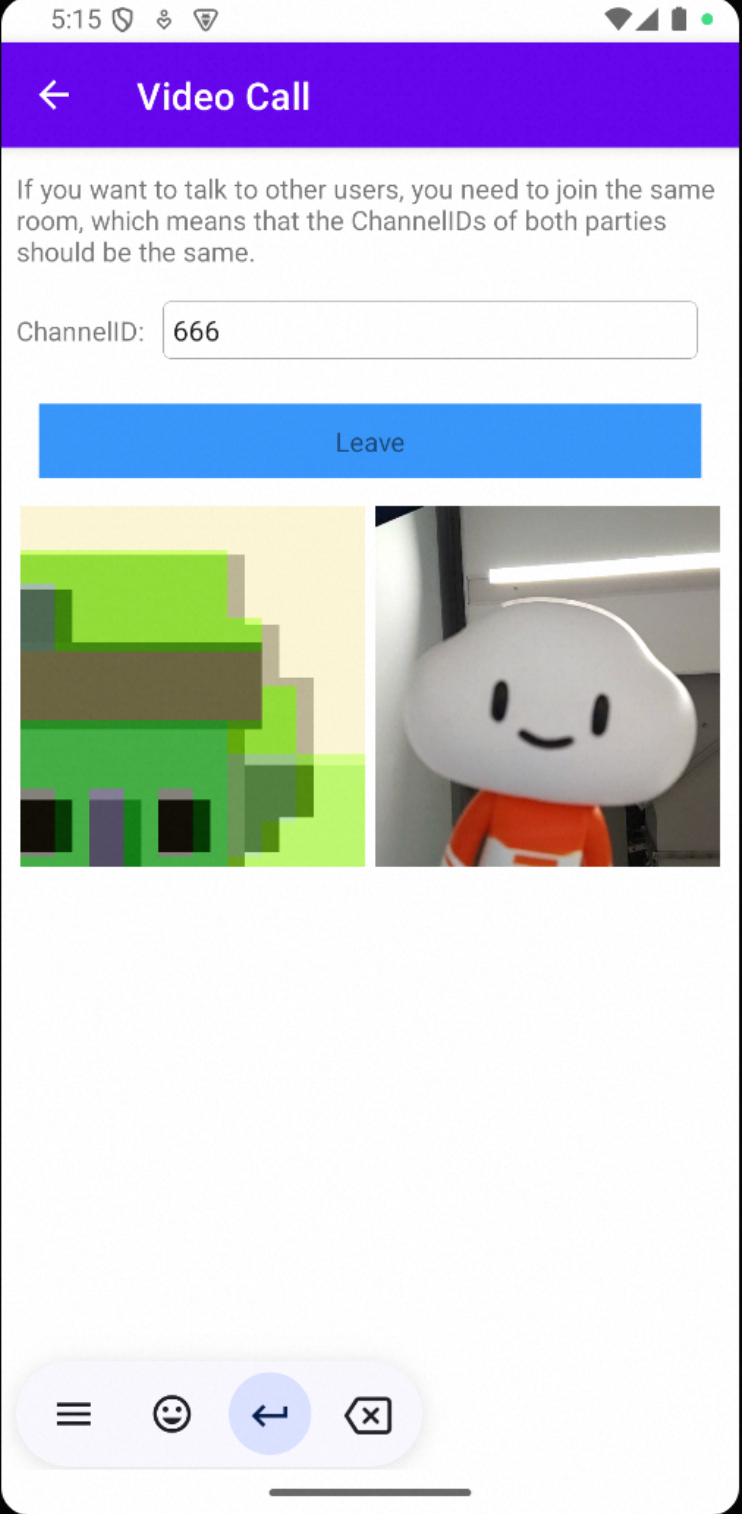
実機でデモを実行して、[ビデオ通話] をタップします。 |
2 台のデバイスで同じチャンネルに参加します。 [チャンネル ID] フィールドに、同じチャンネル ID (たとえば、 |
リアルタイムの音声/ビデオ通話が開始されます。
|
次のステップ
ARTC SDK をプロジェクトに統合してください。詳細については、「Android での音声/ビデオ通話の実装」をご参照ください。