個人版アカウントをお持ちの開発者の方は、以下の手順に従って Lingma にログインしてください。
Lingma へのログイン
ステップ 1:開始前に
以下を確認してください。
Alibaba Cloud アカウントを作成しました。アカウントを作成する の詳細を参照してください。
JetBrains IDE または Visual Studio Code に Lingma をインストール済みであること。または、Lingma IDE をインストール済みであること。詳細については、「Lingma をインストールする」をご参照ください。
ステップ 2:Lingma へのログイン
コンピュータに複数の IDE クライアントをインストールし、それぞれに Lingma がインストールされている場合、ログイン状態はすべてで同期されます。つまり、1 回ログインするだけで済みます。
Lingma 個人版には、次の方法でログインできます。
アカウントでログイン(推奨)
AccessKey ペアでログイン
オプション 1:アカウントでログイン(推奨)
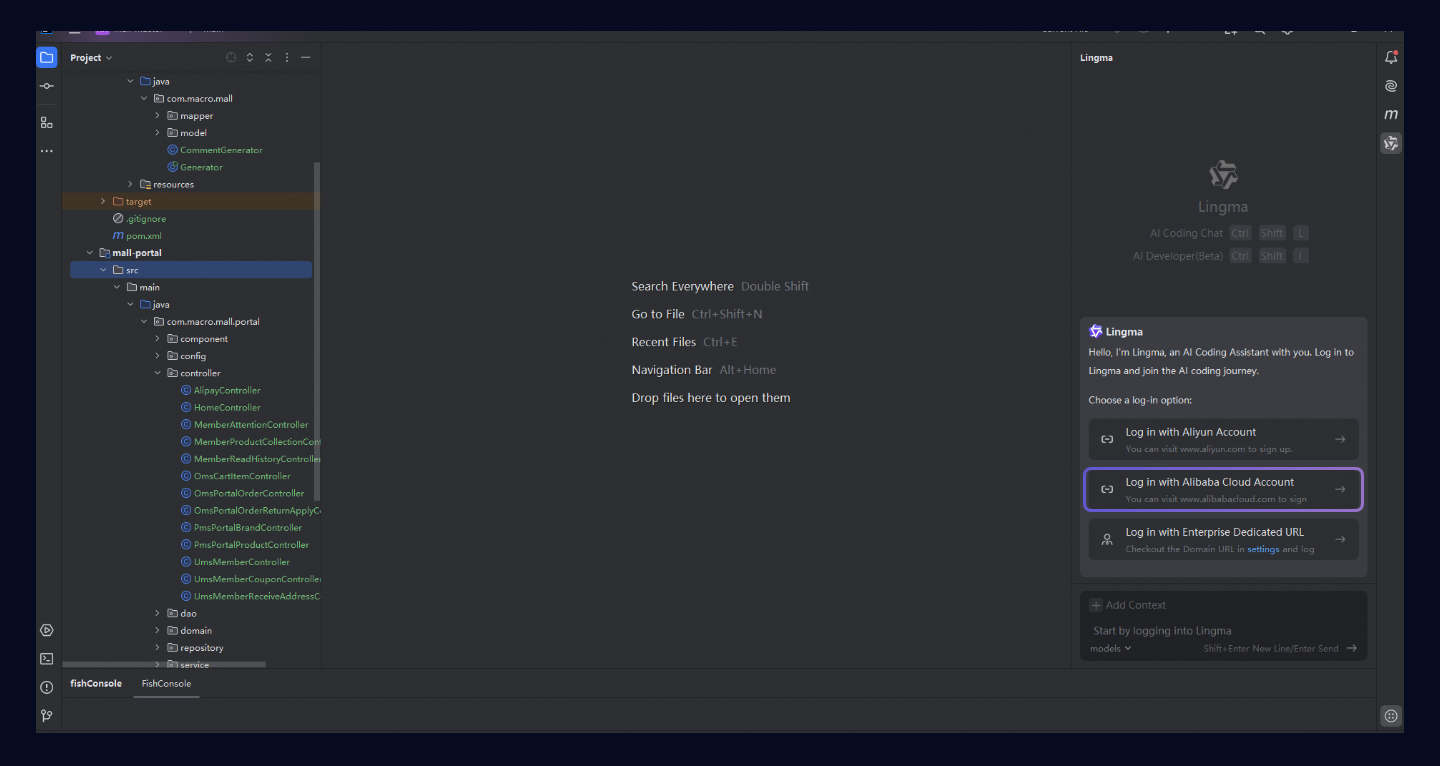
インストール後の初回起動時に、リダイレクトページを使用して Lingma にログインできます。次の手順に従います。
Lingma を開き、[Alibaba Cloud アカウントでログイン] を選択します。
Alibaba Cloud ログインページでログインを自動補完すると、ログイン成功ページが表示されます。
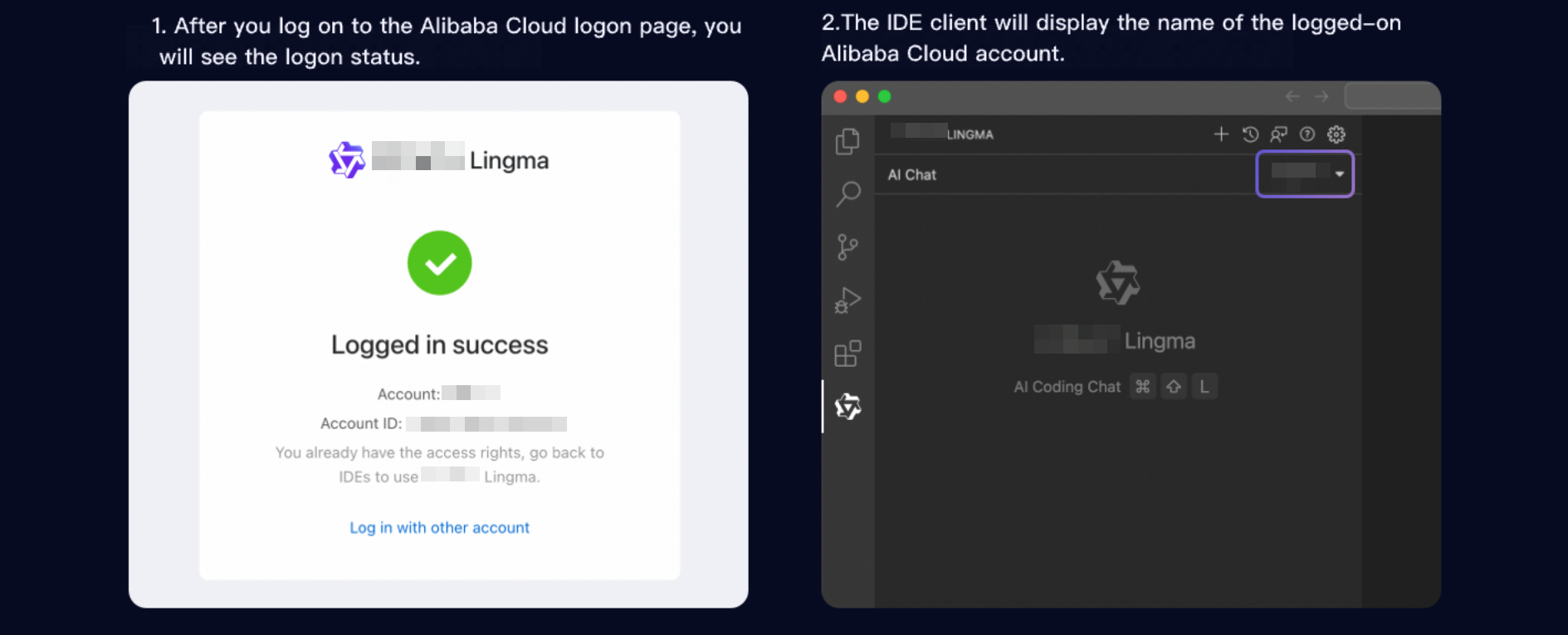
方法 2:AccessKey ペアでログイン
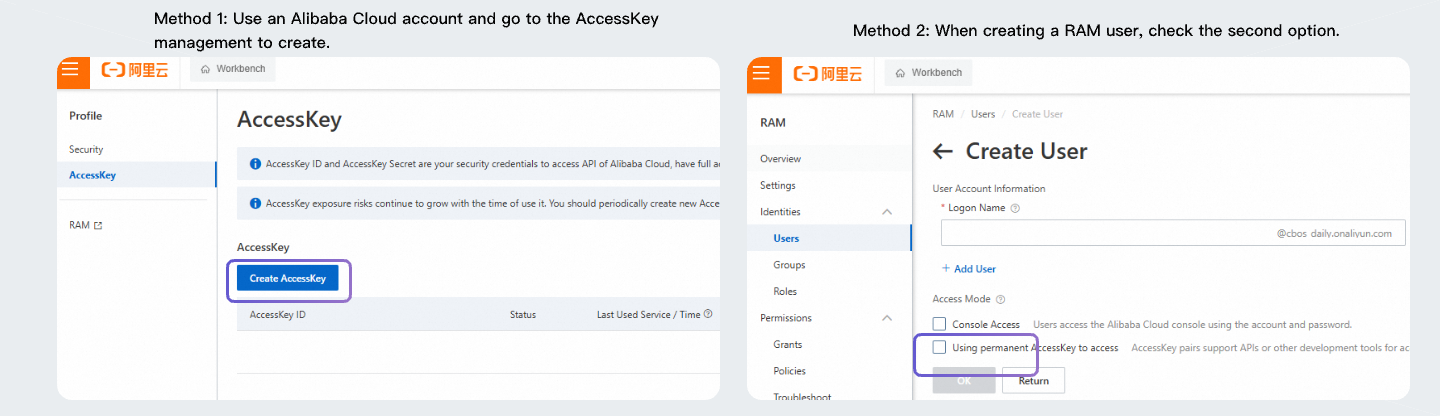
ブラウザで Alibaba Cloud ログインページを開けない場合は、AccessKey ID(AK)と AccessKey Secret(SK)の AccessKey ペアを使用して Lingma にログインできます。
これには、次の状況が含まれます。
リモート SSH、WSL、Docker 開発環境など、リモートで開発する場合。
Visual Studio Code Web IDE を使用する場合。
IDE プロバイダーが Open VSX と統合されている場合、Visual Studio Code Web IDE のオープンソースバージョン上に構築された IDE を使用する場合。Lingma をダウンロードする必要があります。
詳細な手順は次のとおりです。
Alibaba Cloud 管理コンソールにアクセスして、AccessKey ペアを取得します。
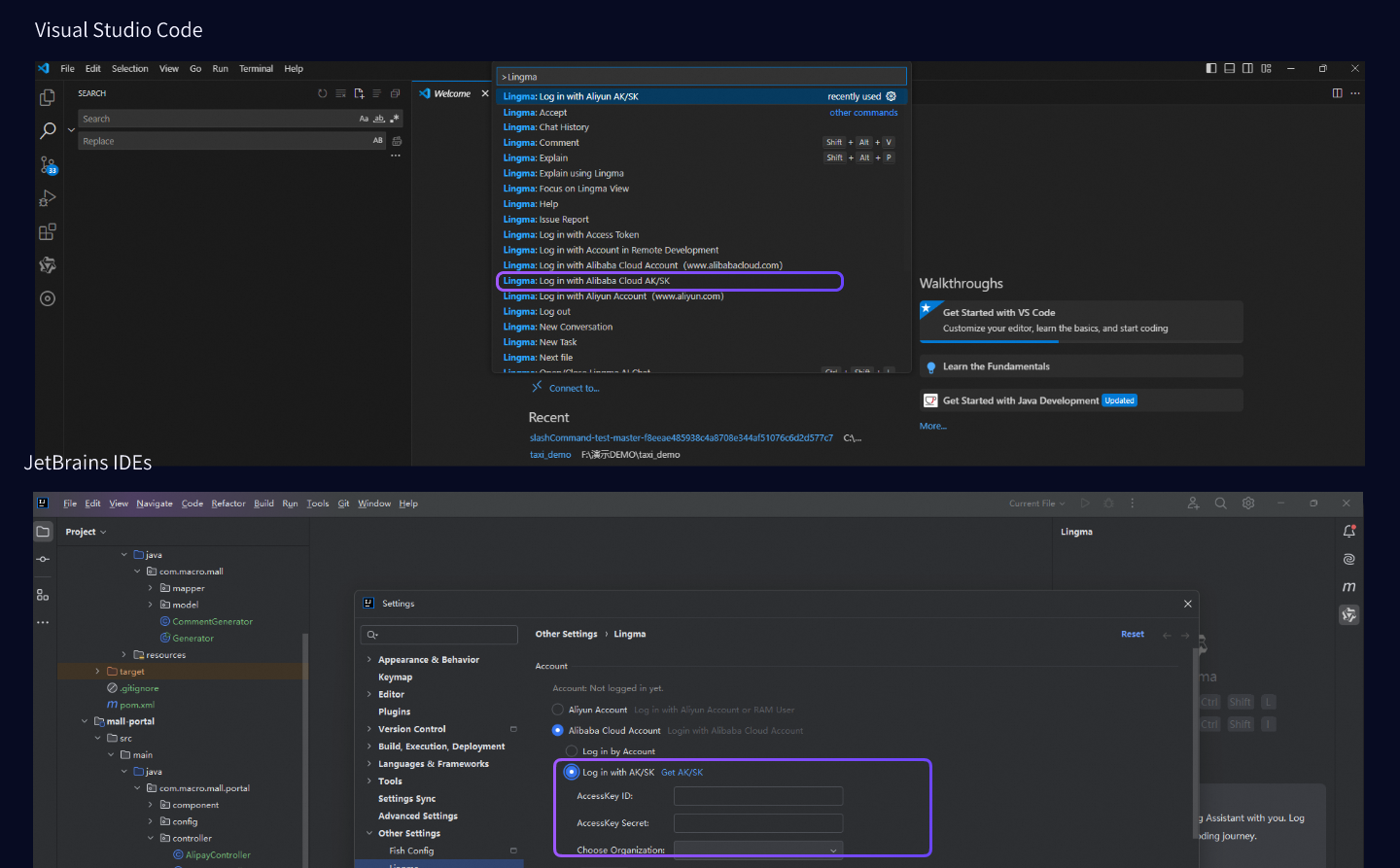
設定ページで AccessKey ID と AccessKey Secret を入力して、Lingma にログインします。
VS Code と Lingma IDE:
次のショートカットキーを使用して、コマンドパレットを開きます。
macOS
Windows
⌘ ⇧ P
Ctrl Shift P
Lingma を検索して、[Alibaba Cloud AK/SK でログイン] オプションを見つけます。
ステップ 1 でコピーしたアクセストークンを貼り付けます。
(エンタープライズユーザーの場合)組織を選択します。
Enter キーを押してログインします。
JetBrains IDE:
設定ページに移動します。
で、[Alibaba Cloud AK/SK でログイン] オプションを見つけます。
ステップ 1 でコピーしたアクセストークンを貼り付けます。
(エンタープライズユーザーの場合)組織を選択します。
ステップ 3: データを表示する
Visual Studio では、この方法はサポートされていません。
これで、Lingma を使い始める準備ができました。
Lingma からログオフする
ログオフするには、IDE で次の手順に従います。
JetBrains IDE と VS Code:チャットパネルのユーザー名の横にあるドロップダウンバーをクリックし、[ログアウト] を選択します。
Visual Studio:トップメニューから、[ツール] > Lingma > [ログアウト] を選択します。
Lingma からログオフした後:
チャット機能と LLM ベースのコード補完機能は使用できなくなります。
ローカルモデルは、コード補完、技術ドキュメント、コードスニペットライブラリ機能(IntelliJ IDEA)で引き続き使用できます。