Lingma は、すぐに使える Lingma IDE をダウンロードするか、既存の開発ツールに Lingma プラグインをインストールするかの 2 つの方法で使用できます。インストール後、アカウントにログインして使用を開始します。
ユーザーエクスペリエンスを向上させるため、Lingma IDE をアップグレードしました。エージェントとの強化されたコンテキストエンジニアリングをシームレスに統合し、コードベース全体を理解し、複雑なタスクを処理できるようになりました。今後の製品のイテレーションでは、Lingma IDE と JetBrains 向け Lingma プラグインに重点を置きます。VS Code 拡張機能の更新頻度は低くなります。VS Code 拡張機能で問題が発生した場合は、より安定したテクニカルサポートを得るために Lingma IDE に切り替えてください。
Lingma IDE クライアント
Lingma IDE は、インテリジェントコーディングアシスタントの機能を統合しています。追加のプラグインを必要とせず、効率的でインテリジェントなプログラミングエクスペリエンスを提供する、すぐに使えるソリューションです。
サポートされているオペレーティングシステム: Windows 10/11 (x64)、macOS 11.0 以降。
ダウンロード URL: https://lingma.aliyun.com/download。
JetBrains IDE 向けプラグイン
このセクションでは、macOS、Windows、または Linux に JetBrains IDE 向け Lingma プラグインをインストールする方法について説明します。
ステップ 1: インストール準備
オペレーティングシステム: Windows 7 以降、macOS、Linux。
互換性のある JetBrains IDE バージョン 2020.3 以降をダウンロードしてインストールします。Lingma は、以下の IDE と互換性があります。
IntelliJ IDEA (Ultimate、Community、Education エディション)
Android Studio
CLion
GoLand
PhpStorm
PyCharm (Professional、Community、Education エディション)
Rider
RubyMine
RustRover
WebStorm
...
詳細については、JetBrains IDE ツールファインダーをご参照ください。
ステップ 2: JetBrains IDE へのインストール: Lingma
ヒント: 例えば、IntelliJ IDEA に Lingma をインストールできます。
IntelliJ IDEA の New UI テーマを試すことができます。このテーマを使用するには、IDE を最新バージョンにアップグレードします。アップグレード後、[設定] を開き、[Appearance & Behavior] の下の [New UI] オプションを選択します。
方法 1: マーケットプレイスからのインストール
IntelliJ IDEA で、[設定] を開き、プラグインマーケットプレイスに移動します。Lingma を検索し、[インストール] をクリックします。
インストールが完了したら、IntelliJ IDEA を再起動します。

方法 2: ローカルファイルからのインストール
以下のリンクをクリックして、JetBrains IDE 向け ZIP インストールパッケージをダウンロードします。
パッケージをダウンロードしたら、IntelliJ IDEA を開きます。[設定] > [プラグイン] に移動します。歯車アイコンをクリックし、[ディスクからプラグインをインストール] を選択します。ダウンロードした ZIP ファイルを選択してインストールします。

インストールが完了したら、IntelliJ IDEA を再起動します。
ステップ 3: ログインしてコーディングを開始
IntelliJ IDEA を再起動したら、サイドナビゲーションバーの Lingma アイコンをクリックします。Lingma アシスタントウィンドウで、[ログイン] ボタンをクリックします。

[ログイン] をクリックすると、ログインページにリダイレクトされます。ログイン後、IDE クライアントの使用を開始できます。詳細なログイン手順については、「インストールとログイン」をご参照ください。
VS Code 拡張機能
このセクションでは、macOS、Windows、または Linux に VS Code 向け Lingma 拡張機能をインストールする方法について説明します。
ステップ 1: インストール準備
オペレーティングシステム: Windows 7 以降、macOS、Linux。
VS Code バージョン 1.68.0 以降をダウンロードしてインストールします。
ステップ 2: Visual Studio Code へのインストールLingma
方法 1: マーケットプレイスからのインストール
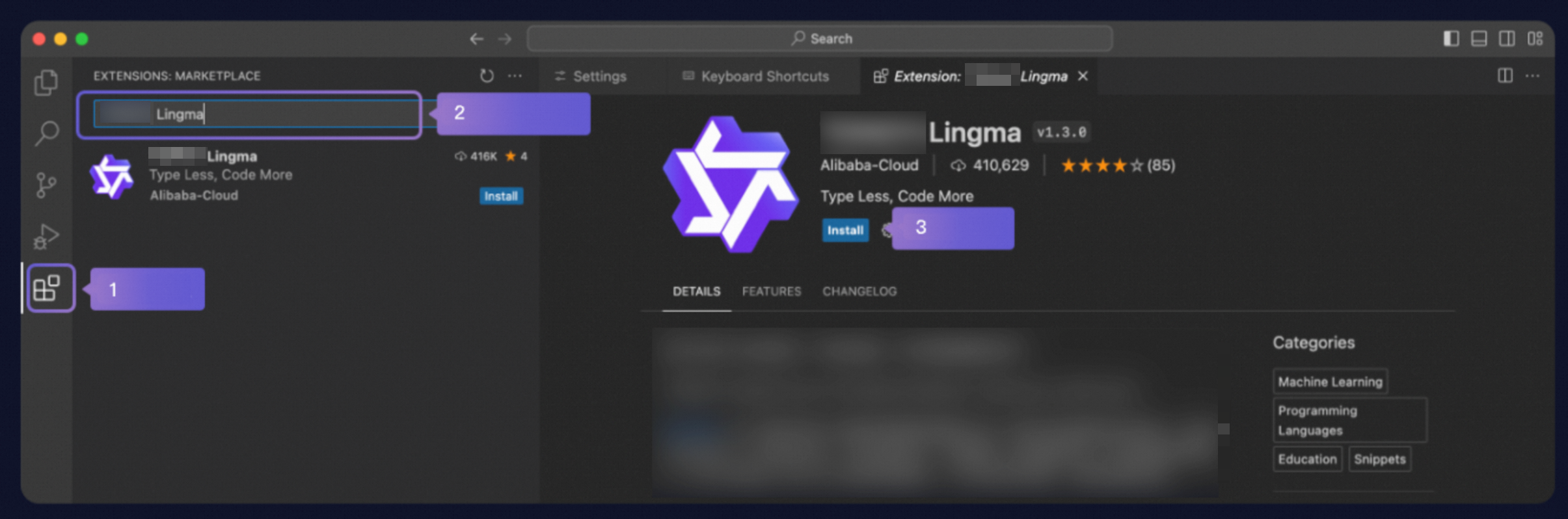
今すぐインストール をクリックして VS Code Marketplace を開き、拡張機能をインストールします。インストールが完了したら、VS Code を再起動します。
VS Code で、[拡張機能] ビューを開きます。Lingma を検索し、[インストール] をクリックします。
インストールが完了したら、VS Code を再起動します。
方法 2: ローカルファイルからのインストール
以下のリンクをクリックして、VS Code 向け VSIX インストールパッケージをダウンロードします。
パッケージをダウンロードしたら、VS Code を開き、[拡張機能] アイコンをクリックします。[...] ボタンをクリックし、[VSIX からインストール...] を選択します。ダウンロードした VSIX ファイルを選択してインストールします。

インストールが完了したら、VS Code を再起動します。
ステップ 3: ログインしてコーディングを開始
Visual Studio Code を再起動したら、サイドナビゲーションバーの Lingma アイコンをクリックし、 Lingma アシスタントウィンドウで [ログイン] ボタンをクリックします。
 重要
重要インストール後にサイドナビゲーションバーに Lingma アイコンが表示されない場合は、サイドナビゲーションバーを右クリックし、Lingma を選択して追加します。

[ログイン] をクリックすると、ログインページにリダイレクトされます。ログインが完了したら、IDE クライアントの使用を開始できます。詳細なログイン手順については、「インストールとログイン」をご参照ください。
Visual Studio 拡張機能
このセクションでは、Windows 10 以降に Lingma 拡張機能をインストールして使用する方法について説明します。
ステップ 1: インストール準備
オペレーティングシステム: Windows 10 以降。
Visual Studio 2022 バージョン 17.3.0 以降、または Visual Studio 2019 バージョン 16.3.0 以降をダウンロードしてインストールします。
ステップ 2: Visual Studio への Lingma のインストール
方法 1: マーケットプレイスからのインストール
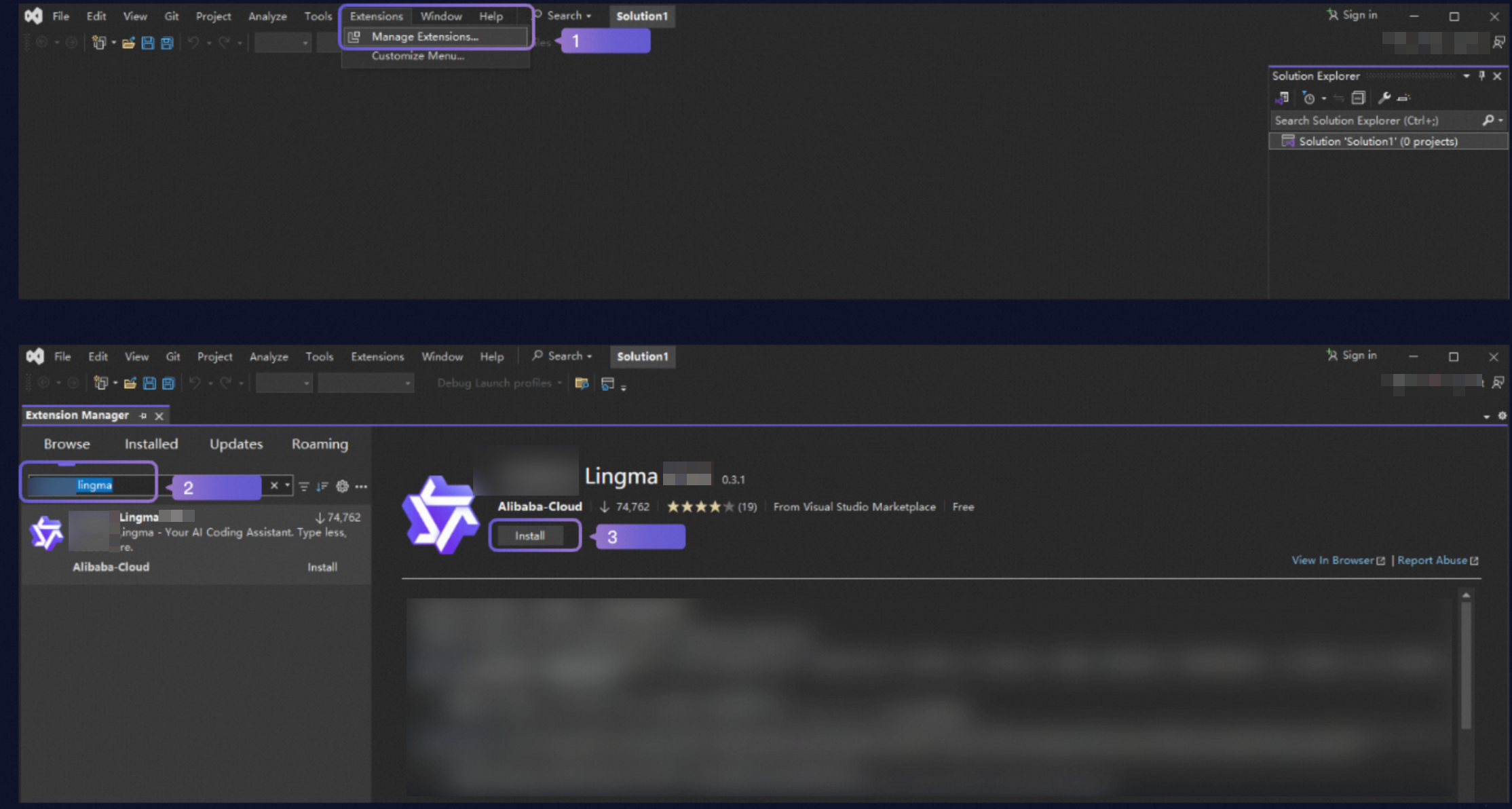
Visual Studio で、[拡張機能] > [拡張機能の管理] を選択します。[拡張機能の管理] ウィンドウで Lingma を検索し、[インストール] をクリックします。
インストールが完了したら、Visual Studio を再起動します。
方法 2: ローカルファイルからのインストール
以下の適切なリンクをクリックして、ご利用の Visual Studio バージョン向け VSIX インストールパッケージをダウンロードします。
Visual Studio 2022 および Visual Studio 2019 が閉じていることを確認します。
インストールパッケージをダウンロードしたら、 Lingma の .vsix ファイルを見つけます。ファイルをダブルクリックし、画面の指示に従ってインストールします。
ステップ 3: ログインしてコーディングを開始
Visual Studio を再起動したら、トップメニューバーから [ツール] を選択します。
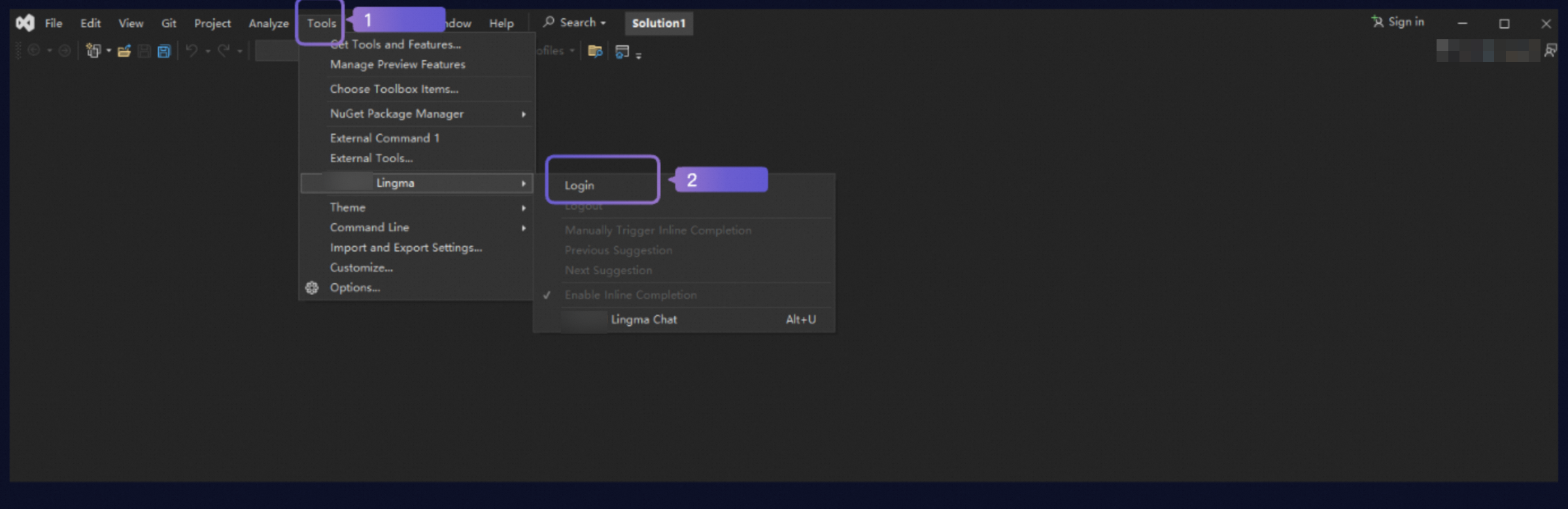
[ログイン] をクリックします。ログインページが開きます。ログイン後、ご利用の IDE で Lingma を使用できます。ログインプロセスに関する詳細については、「インストールとログイン」をご参照ください。