編集モードは、複数ファイルにわたる変更をサポートし、要件や現在のプロジェクト環境に基づいて、複数のファイルに正確な更新を行うことができます。反復的な変更やコードレビューを容易にし、コード変更タスクを効率的かつ制御可能に完了させるのに役立ちます。
編集モードは Visual Studio Code および JetBrains IDE プラグインで利用できます。Qoder CN IDE ではサポートされていません。
編集モードは、元の AI Developer モジュールです。編集モードを使用するには、VS Code および JetBrains IDE で Qoder CN をバージョン V2.5.0 以降にアップデートしてください。
編集モードは、以下の主要な機能を提供します。
-
プロジェクトレベルの変更 :タスクの説明に基づいて、プロジェクト内の複数コードファイルの変更を可能にします。マルチターン会話を通じて、コードの最適化やスナップショットのロールバックを行い、タスクをより効率的に完了できます。
-
正確な編集 :コードの変更が提供されたコンテキストに厳密に限定され、仕様外の変更が行われないことを保証します。
-
高速な実行 :タスクの説明と提供されたコンテキストに忠実に従い、複雑なタスク計画を必要とせずに迅速なコード編集を可能にします。エージェントモードと比較して、編集モードはタスクをより速く完了します。
-
ツールの使用 :ファイル読み取り、プロジェクト内セマンティック検索、ファイル編集などのツールの使用をサポートし、開発者が効率的にコード変更を達成するのを支援します。
複数ファイルの編集
編集モードでは、複数のファイルを効率的に変更できます。編集モードを使用する際は、以下のベストプラクティスに従うことを推奨します。
-
明確な要件の記述 :まず、どのコードを変更する必要があるかを明確にし、次に具体的な要件をリストアップします。これには、明確に定義された目的と、構造化され段階的に記述されたタスクの期待事項の記述が含まれます。
-
必要なコンテキストの指定 :関連するコードファイル、画像、コードベース、コード変更などのコンテキストリソースを選択し、変更の範囲、要件、および参照を明確に定義します。包括的なコンテキストを提供することで、 Qoder CN はユーザーの意図をより深く理解し、最適なソリューションとコード提案を生成できます。
-
生成基準の定義 :Qoder CN がコード変更の提案を生成する際に従うべき要件を明確に指定します。例えば、プログラミング言語、コーディング規約、フォーマット、または特定の変更目的 (例:「変更を生成する際に各メソッドにコメントを追加する」) などです。プロジェクト全体の要件は、 Qoder CN のルールファイルで設定および保存することもできます。詳細については、「ルール設定」をご参照ください。
-
スナップショット機能の活用 :AI が生成したコンテンツが期待に沿わない場合や、要件が変更された場合は、スナップショット機能を使用して以前の会話ステップやコードの状態に復元します。これにより、繰り返し要求を改善することができます。
ファイルレベルの単体テスト生成 (UnitTest)
単体テストは、コードの変更箇所や、単一または複数のコードファイルに対して、単体テストファイルを一括で作成できる特別な機能です。テスト対象のコードと要件を提供すると、 Qoder CN が自動的にテスト計画を作成し、テストケースを生成・実行し、エラーメッセージに基づいて自動修正を行います。
現在、この単体テストの生成およびインタラクション方法は IntelliJ IDEA でのみサポートされています。
テスト対象コードの選択と要件の入力
-
AI チャットパネルを開き、編集モードに切り替えます。
-
入力ボックスの ➕ をクリックするか、
#を入力して関連するコンテキストを選択します。 -
指示を入力します。単体テスト生成に関する要件を含めることを推奨します。
-
要件を送信します。 Qoder CN は自動的に意図を認識し、単体テストの生成プロセスを開始します。
環境の選択と確認
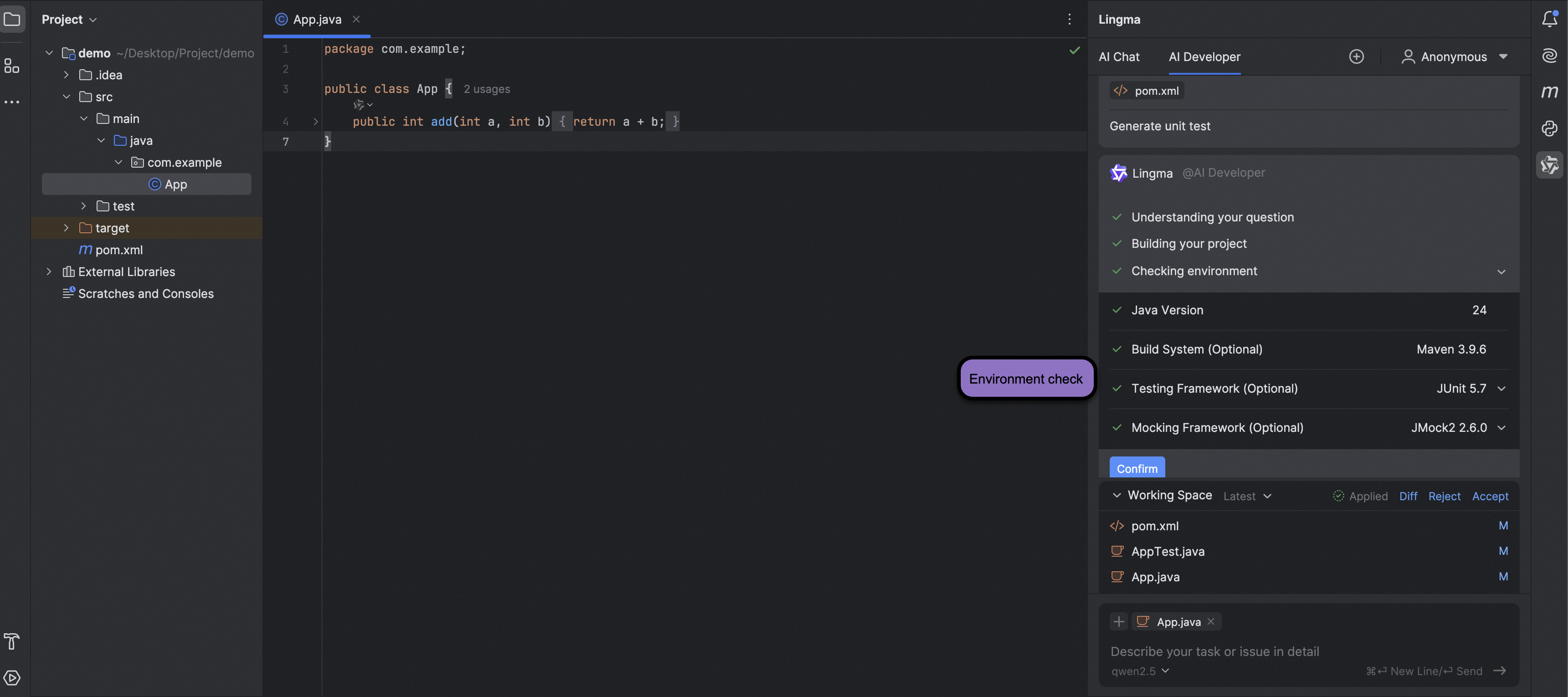
テスト要件を受け取った後、 Qoder CN は Java バージョン、ビルドツール、テストフレームワーク、モックフレームワークなど、ローカル環境の情報を自動的に検出します。複数のバージョンが検出された場合は、必要なものを選択してください。 Qoder CN がバージョンを特定できない場合は、エラーメッセージが表示されます。 [How to Fix] をクリックして、関連コンポーネントの設定方法についての詳細を確認してください。
テスト対象メソッドの確認
環境チェックに合格すると、 Qoder CN はテスト対象のファイルを自動的に分析し、テスト計画を生成します。テストしたいメソッドを選択し、 [Confirm] をクリックしてテスト範囲を確定します。 Qoder CN は、選択された各メソッドに対して単体テストケースを生成します。
-
1回のテストケース生成操作で、1〜20 個のメソッドを選択してください。
-
メソッドを選択すると、全体のビルドプロセスに必要な推定時間が参考として表示されます。

生成プロセスの表示
テスト対象のメソッドを確認すると、 Qoder CN は選択されたメソッドに基づいて単体テストケースを自動的に生成し、その後、生成された結果をコンパイル、実行、修正します。最終結果がインターフェイスに表示されます。以下の表は、最終結果に表示されるステータスについて説明しています。
|
ステータス |
説明 |
|
|
テストに合格したテストケースを示します |
|
|
コンパイルには合格したが、実行時に失敗したテストケースを示します |
|
|
コンパイルに失敗したテストケースを示します |
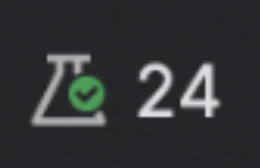

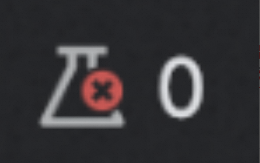

すべてのメソッドのテストケースが生成されると、 Qoder CN はコンパイルと実行に成功したテストケースを最終的なテストケースファイルに自動的にマージし、テスト対象ファイルに基づいてファイル名を自動的に設定します。コンパイルに失敗したテストケースのコードについては、そのコードを保持するかどうかを選択できます。すべてのテストケースのコードが確認されたら、 [Confirm] をクリックすると、テストケースファイルが元のテストケースファイルと自動的に比較されます。

テストケースファイルのコードレビューと承認
確認後、テストケースファイルがワークスペースに表示されます。ワークスペースで [Diff] をクリックするか、ファイルリストからファイルをクリックして差分ビューで差分を表示できます。その後、コードのレビュー、変更、承認、または拒否ができます。すべてのコード変更を確認したら、 [Accept] をクリックすると、テストケースファイル内の変更されたコードが、現在のコードプロジェクトに統合されます。
