Qoder CN は、.lingma/rules ディレクトリに保存されるプロジェクト固有のルールをサポートしています。これらのルールは現在のプロジェクトにのみ適用され、フレームワークやコードスタイルなどのコーディングの好みをモデルが理解するのに役立ちます。
前提条件
この機能を使用するには、Qoder CN を次のいずれかのバージョンに更新するか、Qoder CN IDE をダウンロードしてインストールする必要があります。詳細については、「Download and install」をご参照ください。
-
JetBrains プラグイン:v2.1.5 以降。
-
VS Code プラグイン:v2.5.16 以降。
-
Visual Studio プラグイン:v0.4.4 以降。
-
Qoder CN IDE:ダウンロードしてインストール済み。
ルールの制限
-
各ルールファイルの最大サイズは 10,000 文字です。この上限を超えるコンテンツは自動的に切り捨てられます。
-
ルールは自然言語で記述する必要があります。画像やリンクは解析できません。
ルールの同期
-
ルールファイルはプロジェクトフォルダに保存され、Git などのバージョン管理ツールを通じてチームと共有できます。
-
ルールをローカル環境にのみ適用したい場合は、.lingma/rules フォルダをプロジェクトの .gitignore ファイルに追加できます。
ルールタイプ
ルールは、インポート方法とトリガー方法に基づいて 4 つのタイプに分類され、さまざまなシナリオに合わせて調整できます。
|
タイプ |
トリガー方法 |
シナリオ |
|
手動 |
このルールは、AI チャットまたはインラインセッションで |
1 回限りまたは特定のワークフロー、カスタムプロンプトなど、オンデマンドのタスクに使用します。 |
|
モデル決定 |
AI チャットでエージェントモードを使用する場合、またはインラインセッションでツールを有効にする場合、モデルはルールの説明に基づいて、そのルールを適用するかどうかを決定します。 |
ユニットテストやコメントの生成など、特定のシナリオでのみ適用すべきルールに最適です。 |
|
常時 |
このルールは、AI チャットおよびインラインセッションのすべてのリクエストに適用されます。 |
コーディングスタイル、推奨フォーマット、デフォルトのレスポンスロールなど、プロジェクトレベルの標準を設定する場合に使用します。 |
|
特定ファイル |
AI チャットおよびインラインセッションで、このルールは |
ワイルドカード文字を使用して、対象ファイルを正確に絞り込みます。これにより、特定の言語やフォルダ向けのルール (例:特定のフォルダに対する検証ルール) を作成できます。 |
ルールの設定と使用
設定手順は IDE によって若干異なります。以降のセクションでは、サポート対象の各 IDE でプロジェクト固有のルールを設定して使用する方法を説明します。
ルールがメモリと競合する場合は、ルールが優先されます。
ルールの設定
Qoder CN IDE
-
Qoder CN IDE の右上にあるユーザーアイコン
 をクリックするか、キーボードショートカット (macOS の場合は
 ⌘⇧,、Windows の場合はCtrlShift,) を使用して、[個人設定] を開きます。 -
左側メニューで [Rules] をクリックします。
-
[Add] をクリックします。
-
上部の検索バーに一意のルール名を入力し、[Enter] を押します。
-
ルールタイプを選択します:
-
手動:ルールは
@ruleで手動インポートした場合にのみトリガーされます。 -
モデル決定:ルールを適用するシナリオの説明を入力します。
-
特定ファイル:ファイルパスのワイルドカードをカンマ区切りで入力します。例:
*.md、src/*.java。 -
常時:ルールは AI チャットおよびインラインセッションのすべてのリクエストに適用されます。
-
-
変更を保存するには、ウィンドウを閉じてください。
VS Code
VS Code では、#rule を使用してルールリストを表示します。
-
IDE のサイドバーにある
 アイコンをクリックして、[AI チャット] を開きます。
 -
[AI チャット] ページで右上のプロフィール画像をクリックし、ドロップダウンメニューから [個人設定] を選択します。
-
個人設定ページで [Rules] をクリックして、[Rules] ページに遷移します。
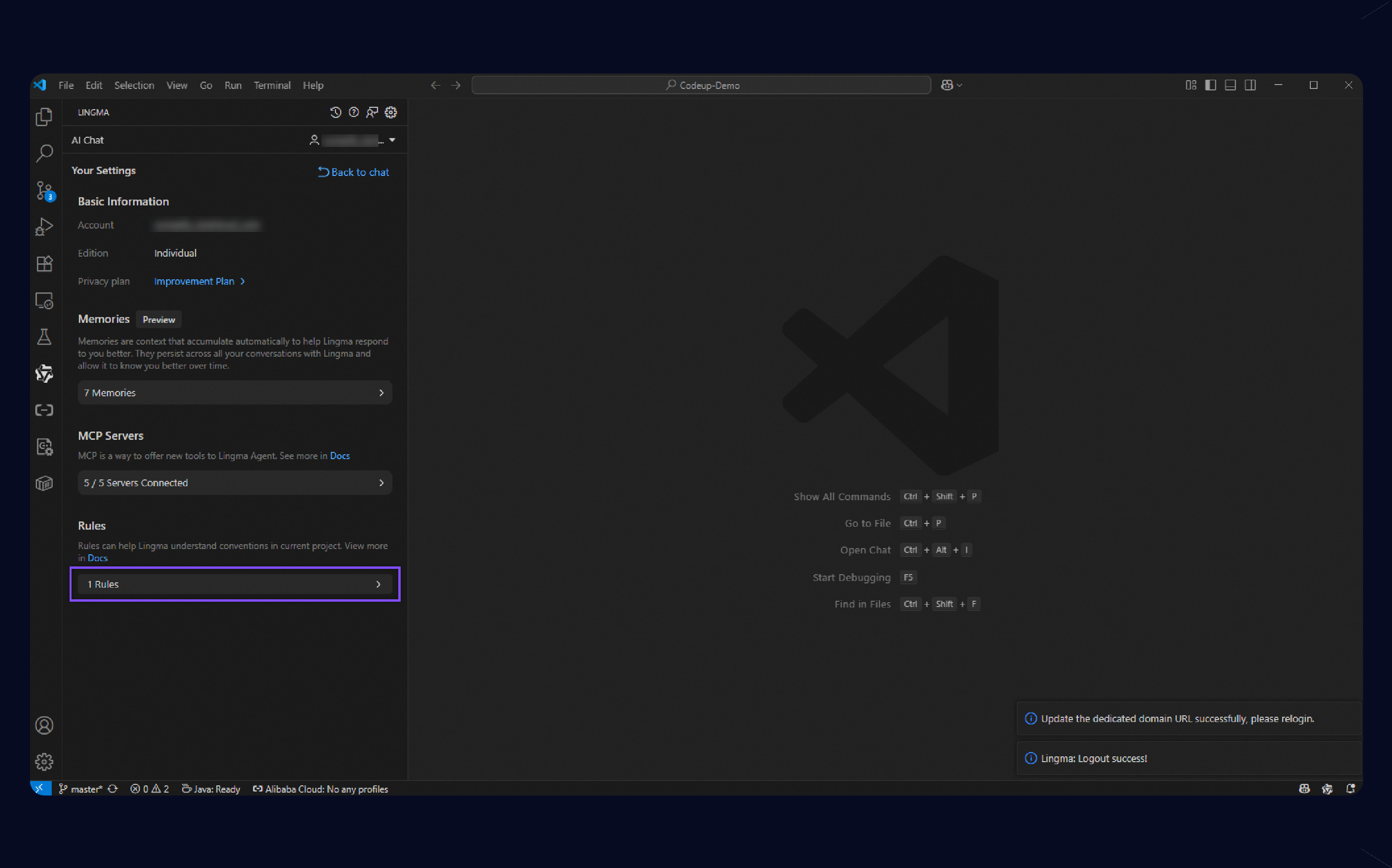
-
[Rules] ページで、ルールの追加、編集、削除ができます。
-
ルールの追加:右上の
+をクリックします。表示されるダイアログボックスでルール情報を入力し、[Add Now] をクリックします。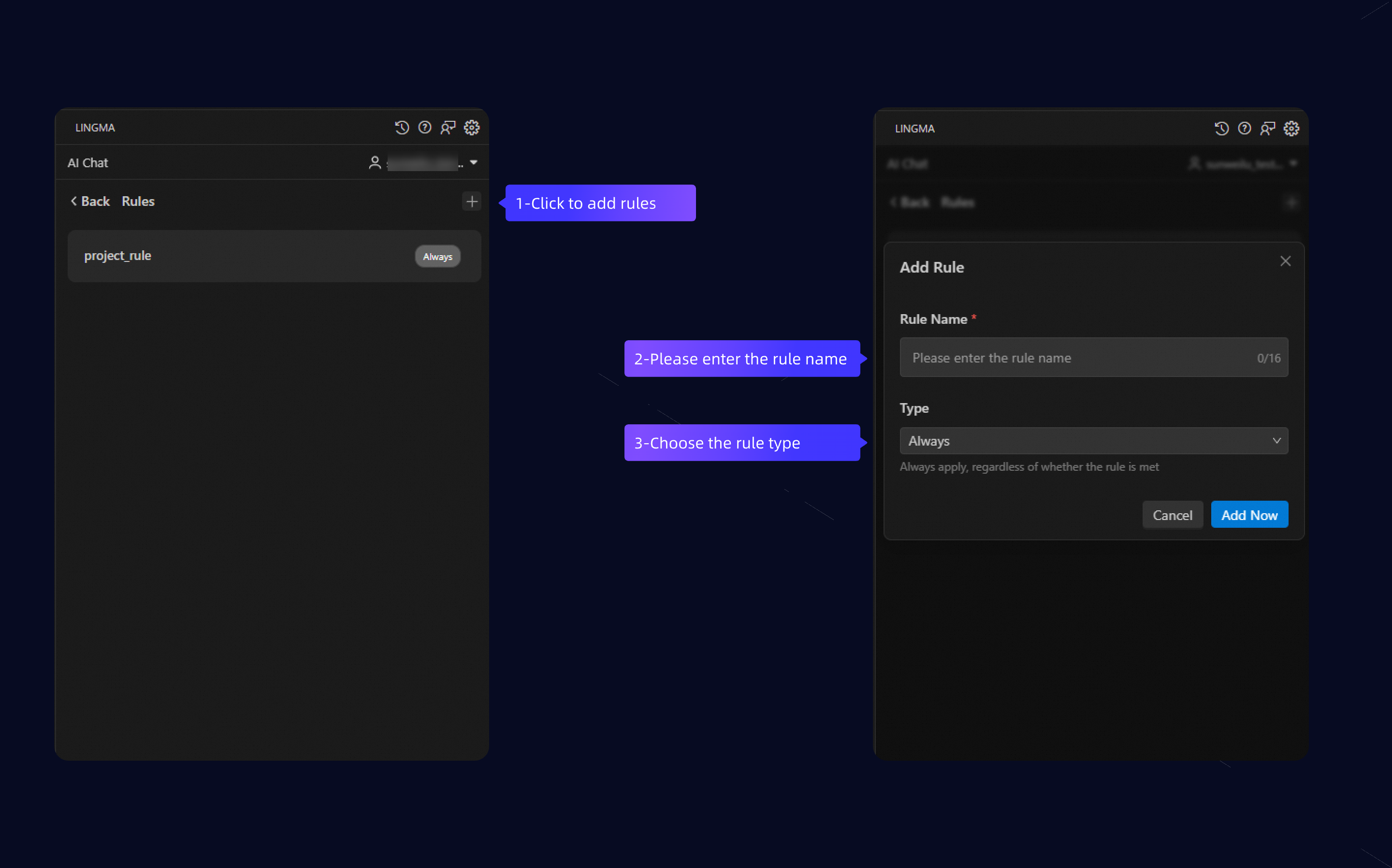
-
[Rule Name]:ルール名を入力します。名前は一意である必要があり、ファイル名として使用されます。
-
[Rule Type]:ルールのタイプです。次の 4 つのタイプがサポートされています:
-
手動:このルールは、AI チャットまたはインラインセッションで
#ruleにより手動でインポートした場合にのみトリガーされます。 -
モデル決定:このタイプを選択した場合、ルールの [Description] を入力する必要があります。説明には、ユニットテストやコメントの生成時など、ルールを適用すべきシナリオを指定します。モデルはこの情報に基づいて、ルールを適用するかどうかを判断します。
-
特定ファイル:このタイプを選択した場合、ファイルパスのワイルドカードを入力する必要があります。複数のワイルドカード文字はカンマで区切ります。例:
*.md、src/*.java。 -
常時:このルールは、AI チャットおよびインラインセッションのすべてのリクエストに適用されます。
-
-
-
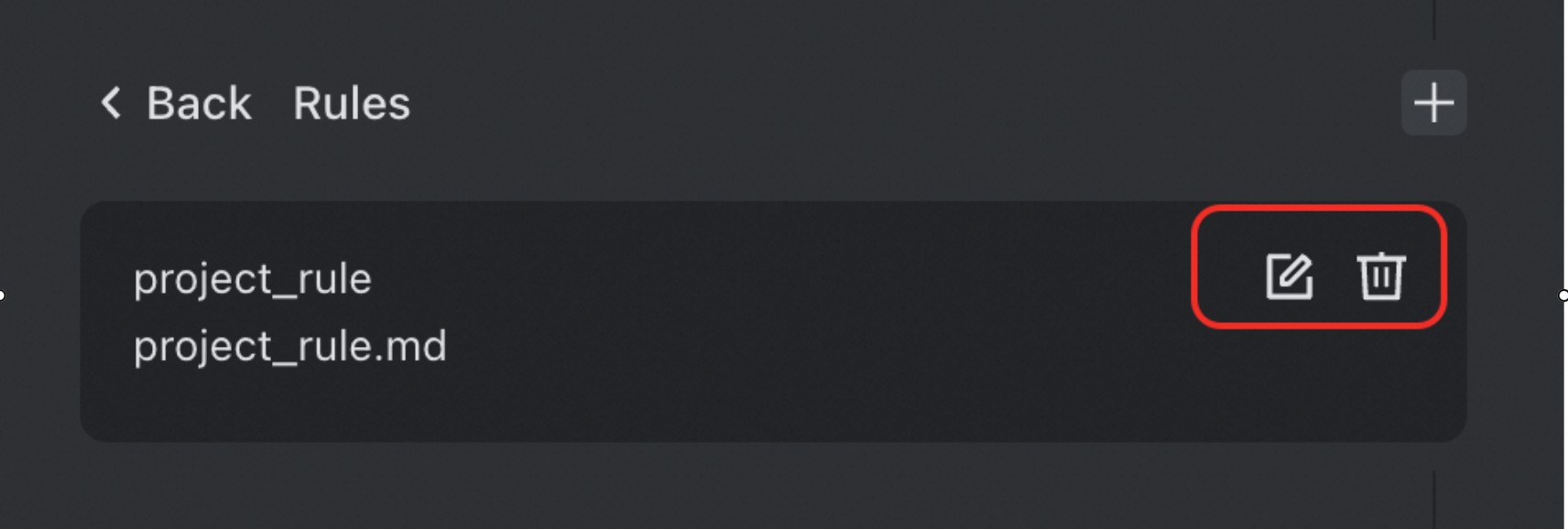
ルールの編集または削除:
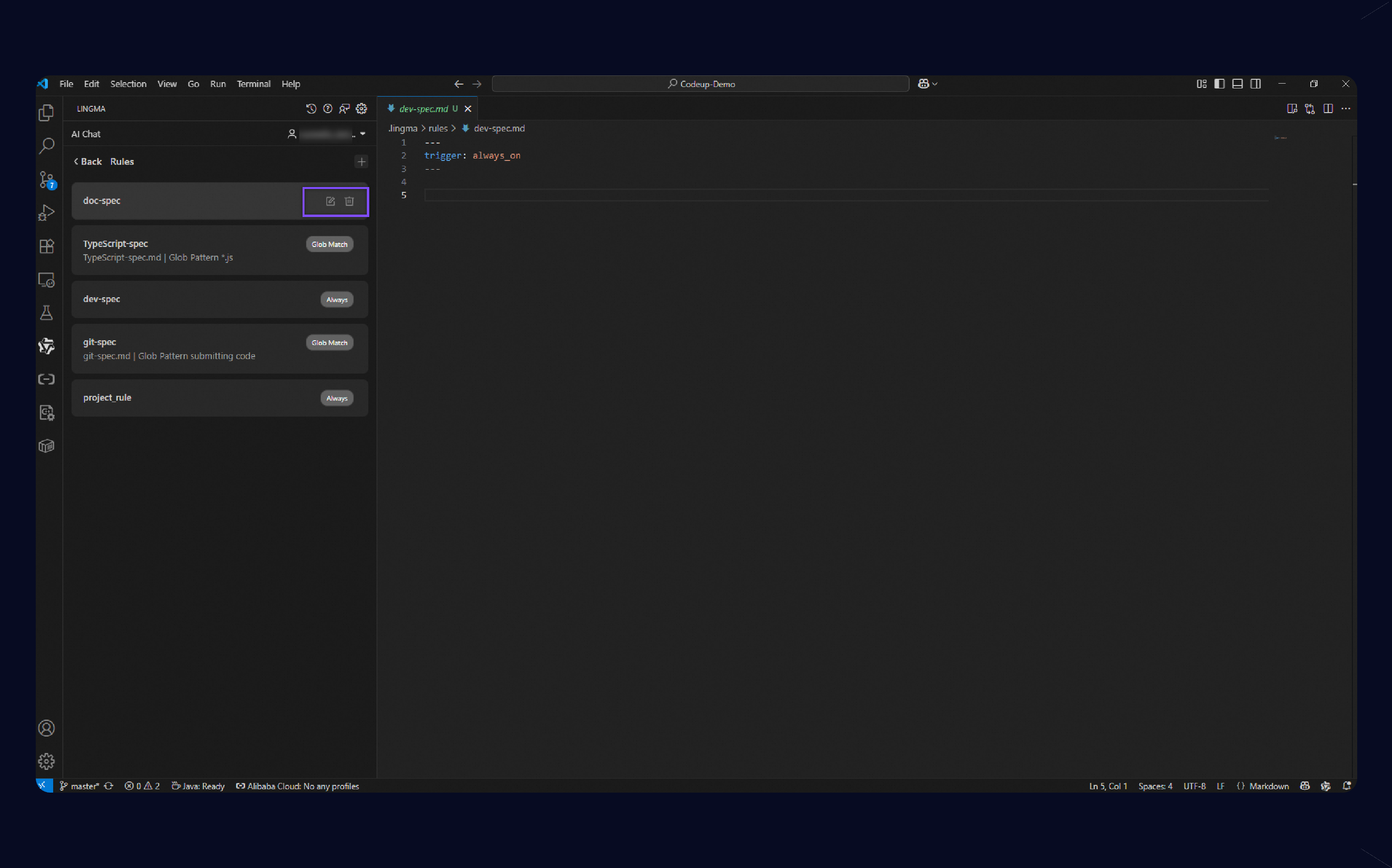
-
JetBrains IDE プラグイン
JetBrains IDE では、@rule を使用してルールリストを表示します。
-
IDE のサイドバーにある
アイコンをクリックして、[AI チャット] を開きます。 -
[AI チャット] ページで右上のプロフィール画像をクリックし、続いて
 > [個人設定] を選択します。
 -
個人設定ページで [Rules] をクリックして、[Rules] ページを開きます。
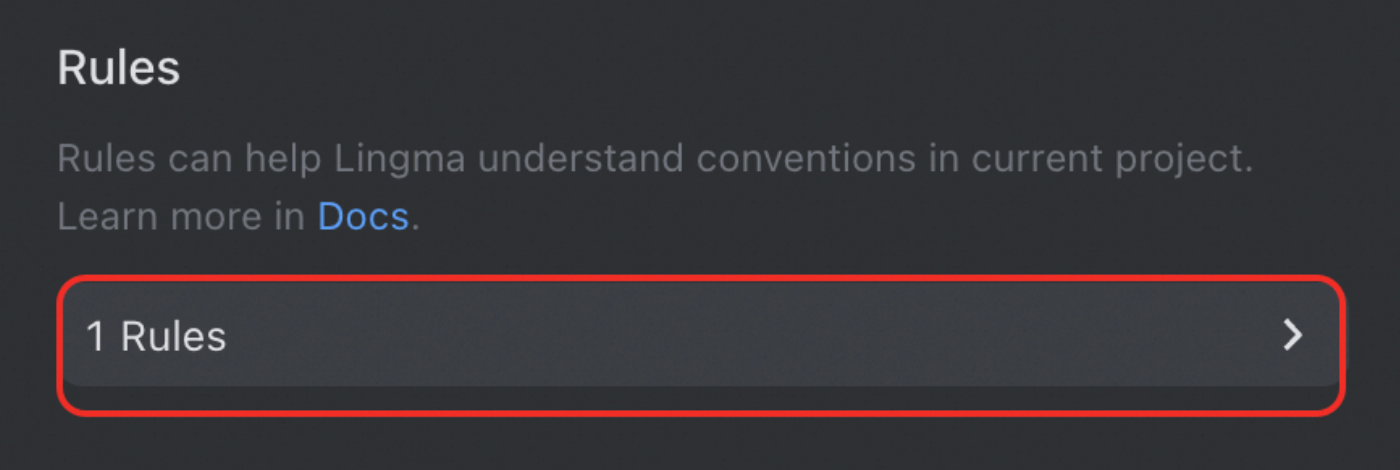
-
[Rules] ページで、ルールの追加、編集、削除ができます。
-
ルールの追加:右上の
+をクリックします。表示されるダイアログボックスでルール情報を入力し、[Add Now] をクリックします。-
[Name]:ルール名を入力します。この名前は一意の識別子およびファイル名として使用されます。
-
[Type]:次の 4 つのルールタイプから 1 つを選択します:
-
手動:ルールは、AI チャットまたはインラインセッションで
@ruleを使用して手動でインポートした場合にのみ適用されます。 -
モデル決定:このオプションを選択した場合、ルールの [Description] を入力する必要があります。説明には、ユニットテストやコメントの生成時など、ルールを適用すべきシナリオを指定します。モデルは説明に基づいて、ルールを適用するかどうかを決定します。
-
特定ファイル:このタイプを選択した場合、ファイルパスのワイルドカードを入力する必要があります。複数のワイルドカード文字はカンマで区切ります。例:
*.md、src/*.java。 -
常時:このルールは、AI チャットおよびインラインセッションのすべてのリクエストに適用されます。
-
-
-
ルールの編集または削除:
-
ルールの使用
-
手動
VS Code では、ダイアログボックスに
#ruleを入力します。Qoder CN IDE と JetBrains IDE では、@ruleを入力します。次に、リストから必要なルールを選択します。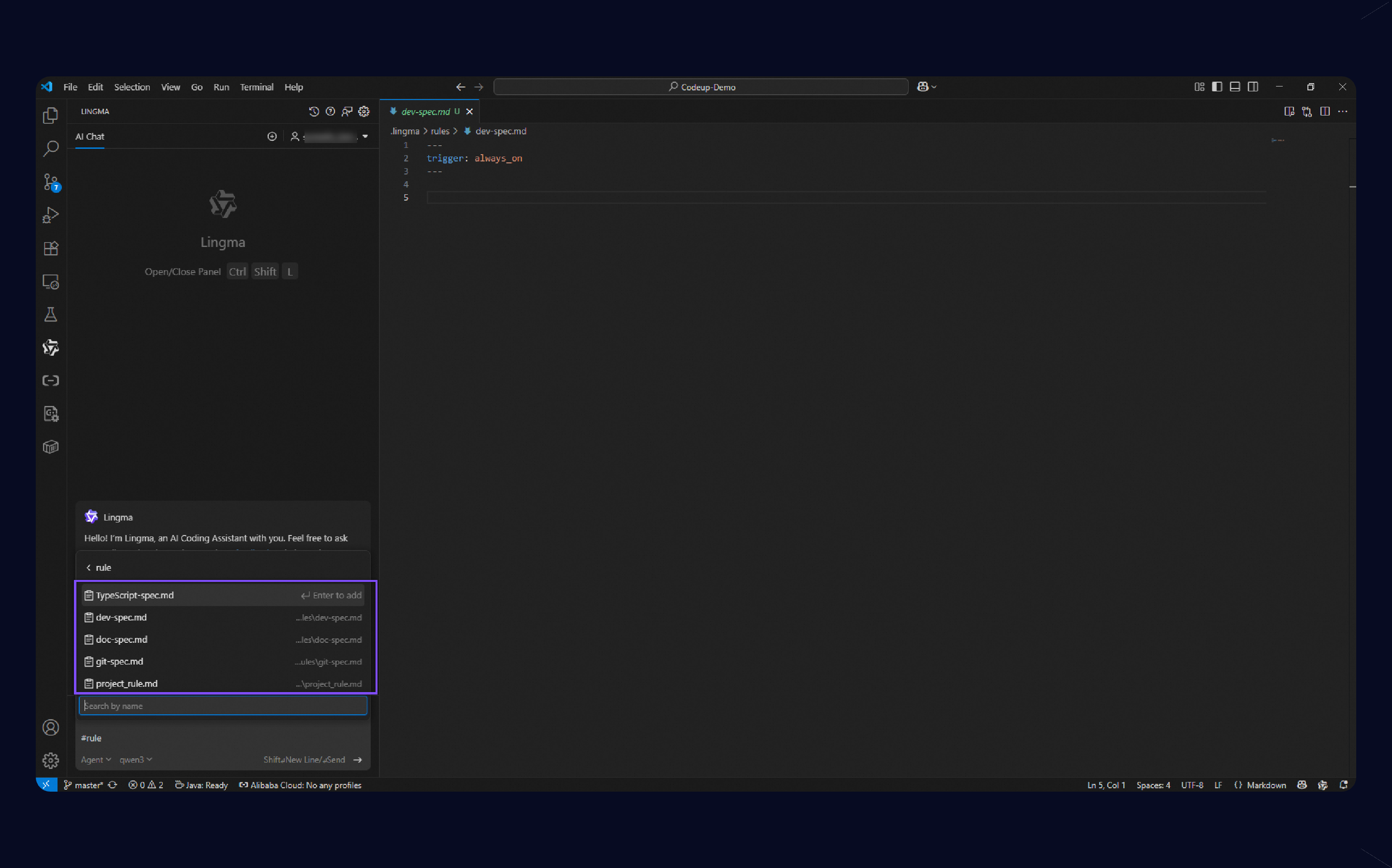
-
モデル決定
インラインセッションでエージェントモードを使用すると、モデルは説明に基づいて「モデル決定」ルールを適用するかどうかを決定します。次の図に示すように、モデルはシナリオに応じてルール検索ツールを動的に呼び出せます。
-
常時
このルールは、AI チャットおよびインラインセッションのすべてのリクエストに適用されます。次の図に例を示します。
-
特定ファイル
このルールは、
.jsまたはsrc/**/.tsなど、定義したワイルドカードパターンに一致するすべてのファイルに適用されます。
ベストプラクティス
ルールファイルを記述する際は、Qoder CN がルールを効果的に遵守できるよう、次のプラクティスに従ってください:
-
シンプルかつ明確にする:簡潔で具体的なルールを記述してください。長すぎる、または曖昧なルールは Qoder CN を混乱させる可能性があります。
-
構造化された形式を使用する:箇条書き、番号付きリスト、Markdown の書式を使用してください。長い段落よりも、構造化されたルールの方が Qoder CN にとって解釈しやすくなります。
-
例を提示する:ルールに良いコードの例を含めると、モデルが意図を理解するうえで大きく役立ちます。
-
反復して最適化する:ルールを作成したら、実際のコード生成や Q&A セッションでテストしてください。モデルのレスポンスに基づいてルールの説明を見直してください。
 システムプロンプトのベストプラクティスについては、Qoder CN Rule Library をご参照ください。