Qoder CN Enterprise Dedicated Edition は、ユーザー管理、権限管理、エンタープライズレベルのカスタマイズを提供します。管理者は、開発者の Qoder CN へのアクセスを一元的に管理し、組織全体でインテリジェントな開発を拡大できます。
このトピックでは、Enterprise Dedicated Edition の使用を開始する方法について説明します。
ステップ 1: エンタープライズの作成と Qoder CN の購入
Alibaba Cloud アカウントまたは権限を付与された RAM ユーザーを使用して、次の手順を実行します。
-
Alibaba Cloud コンソールにログインし、Qoder CN コンソールにアクセスします。
-
左側メニューで [Instances] をクリックします。[Dedicated] セクションで [Create Instance] をクリックします。
ステップ 2: ユーザーと部門の管理
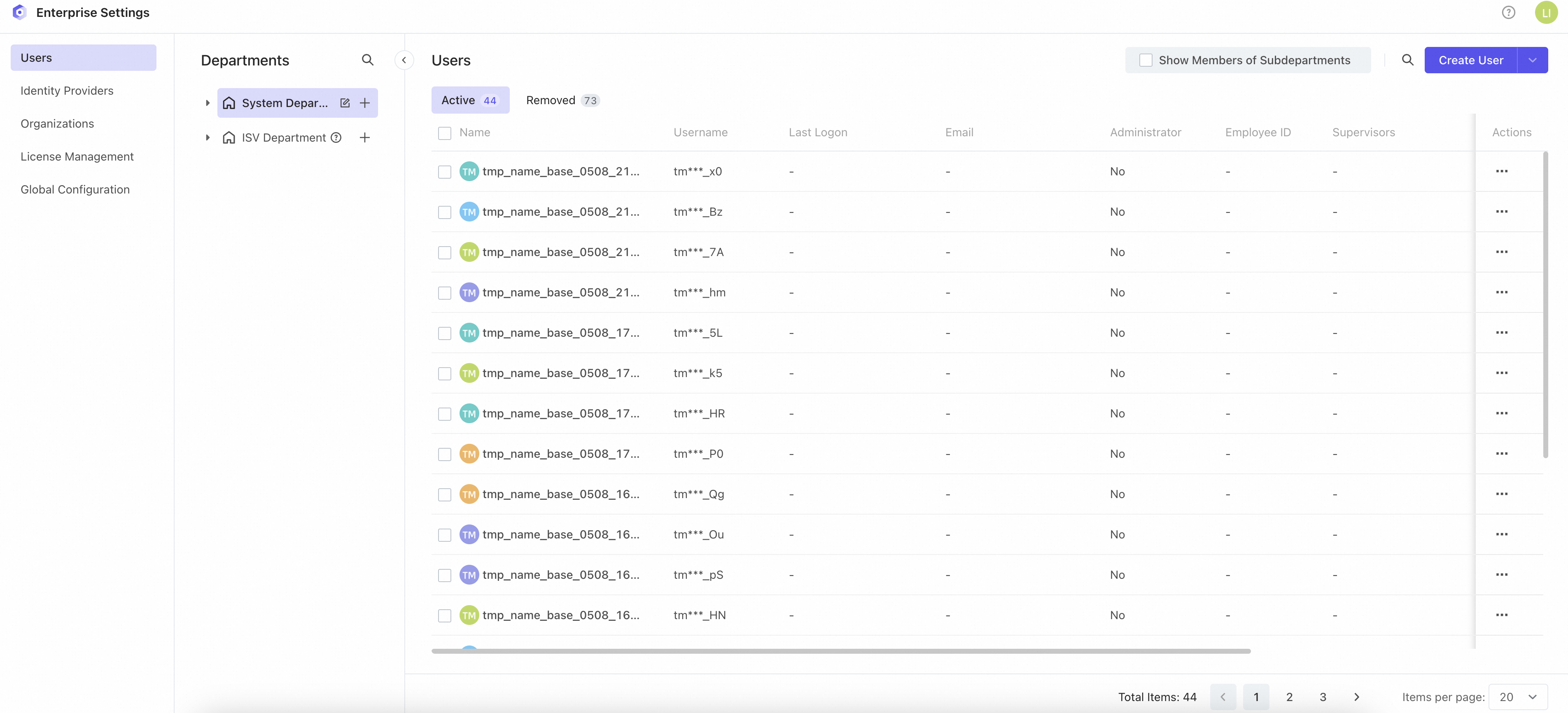
Enterprise Dedicated Edition インスタンスを作成すると、デフォルトのエンタープライズ管理者アカウントが使用可能になります。このアカウントを使用してエンタープライズ管理バックエンドにアクセスし、次のタスクを実行します。
-
ユーザー、組織、ライセンスを管理します。
-
インスタンス内のすべての組織の情報を管理します。
-
サードパーティ ID プロバイダー連携を構成します (例: 独自のユーザーシステムとの連携)。
ステップ 3: エンタープライズ設定でのライセンス割り当て
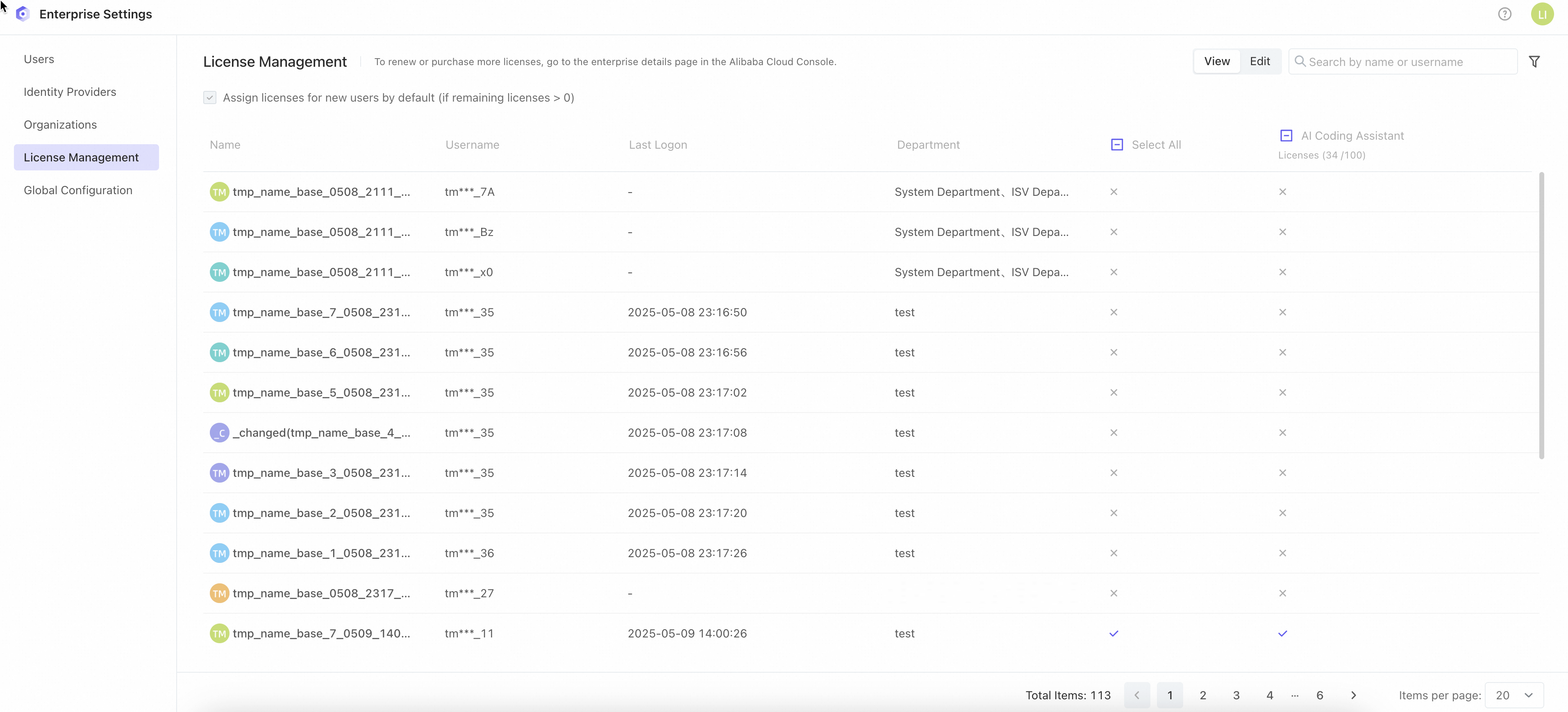
ユーザーを作成した後、Qoder CN を使用するためのライセンスを割り当てます。ユーザーが複数の組織に属している場合でも、必要なのはサイトレベルのライセンス 1 つだけで、これにより 1 つのライセンスシートが消費されます。ログイン時に、ユーザーは利用したい組織の開発者 ID を選択できます。
ステップ 4: 組織の作成とエンタープライズユーザーの同期
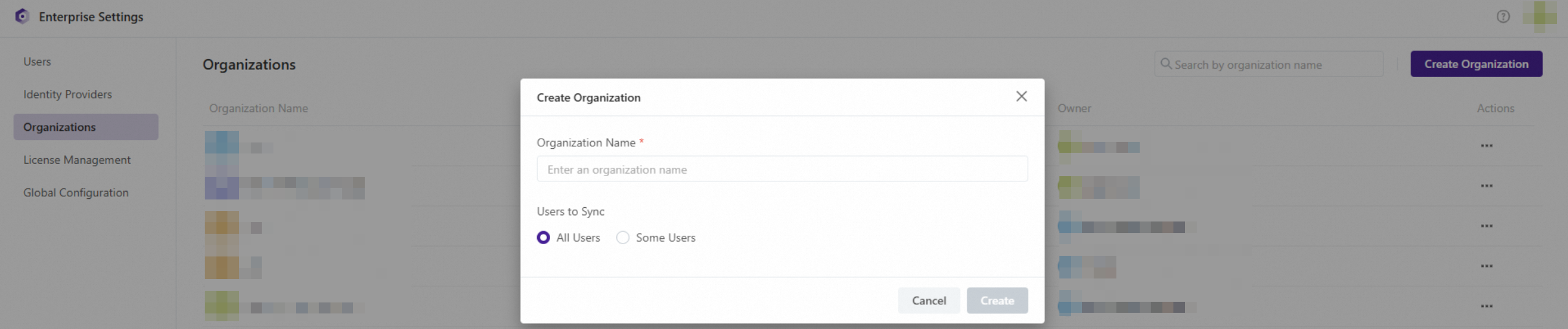
エンタープライズ設定は複数の組織に対応しており、権限と統計データを分離できます。組織を作成する際に、同期するユーザーの範囲を選択できます。
ステップ 5: 組織内での開発者 ID の付与
組織を作成すると、選択されたユーザーが自動的に同期されます。組織内の開発者 ID を管理するには、次の手順を実行します。
-
エンタープライズ設定で [Organizations] に移動し、リスト内の組織名をクリックして、その組織の Qoder CN コンソールを開きます。

-
Qoder CN コンソールの左側メニューで [Authorization] をクリックし、[Add Developers] をクリックしてアクセス権限を付与します。詳細については、「権限管理」をご参照ください。エンタープライズ設定のユーザーを自動的に認可するには、自動認可機能を有効にできます。

ステップ 6: Qoder CN へのログインと使用
-
IDE マーケットプレイスから最新の Qoder CN IDE プラグインをダウンロードしてインストールするか、Qoder CN IDE を直接ダウンロードします。詳細については、「インストールガイド」をご参照ください。
-
開発者のログインに必要な専用ドメインアドレスを設定します。
-
Qoder CN インテリジェント Q&A チャットボックスで、ログインボタンをクリックして Qoder CN ログインページを開きます。企業で SSO ログインを使用している場合は、自動的に会社のログインページにリダイレクトされます。
-
必要な権限がある場合、ログイン成功ページが表示されます。IDE で Qoder CN の使用を開始できます。
詳細については、「Qoder CN Enterprise Dedicated Edition へのログイン」をご参照ください。
Qoder CN からのログアウト
Qoder CN インテリジェント Q&A チャットボックスの上部にあるアカウント情報をクリックし、[Log out] をクリックします。