以下の手順に従って、Enterprise Dedicated Edition アカウントで Qoder CN にログインします。
Qoder CN へのログイン
ステップ 1: 事前準備
-
Enterprise Dedicated Edition のユーザーアカウントを設定してください。アカウントをお持ちでない場合は、企業の管理者にお問い合わせください。企業でシングルサインオン (SSO) が設定されている場合は、企業の認証情報を使用してログインできます。
-
Qoder CN の開発者権限を取得してください。権限をお持ちでない場合は、企業の管理者にお問い合わせください。詳細については、「権限の管理」をご参照ください。
-
JetBrains IDEs、Visual Studio Code、または Visual Studio 用の Qoder CN IDE プラグインをインストールするか、Qoder CN IDE をダウンロードしてインストールしてください。詳細については、「インストールガイド」をご参照ください。
ステップ 2: ドメイン URL の設定
Qoder CN にログインする前に、まず Enterprise Dedicated Edition のドメイン URL を設定する必要があります。
-
管理者にドメイン URL をお問い合わせください。管理者の場合は、以下のガイドに従ってドメイン URL を取得してください。
-
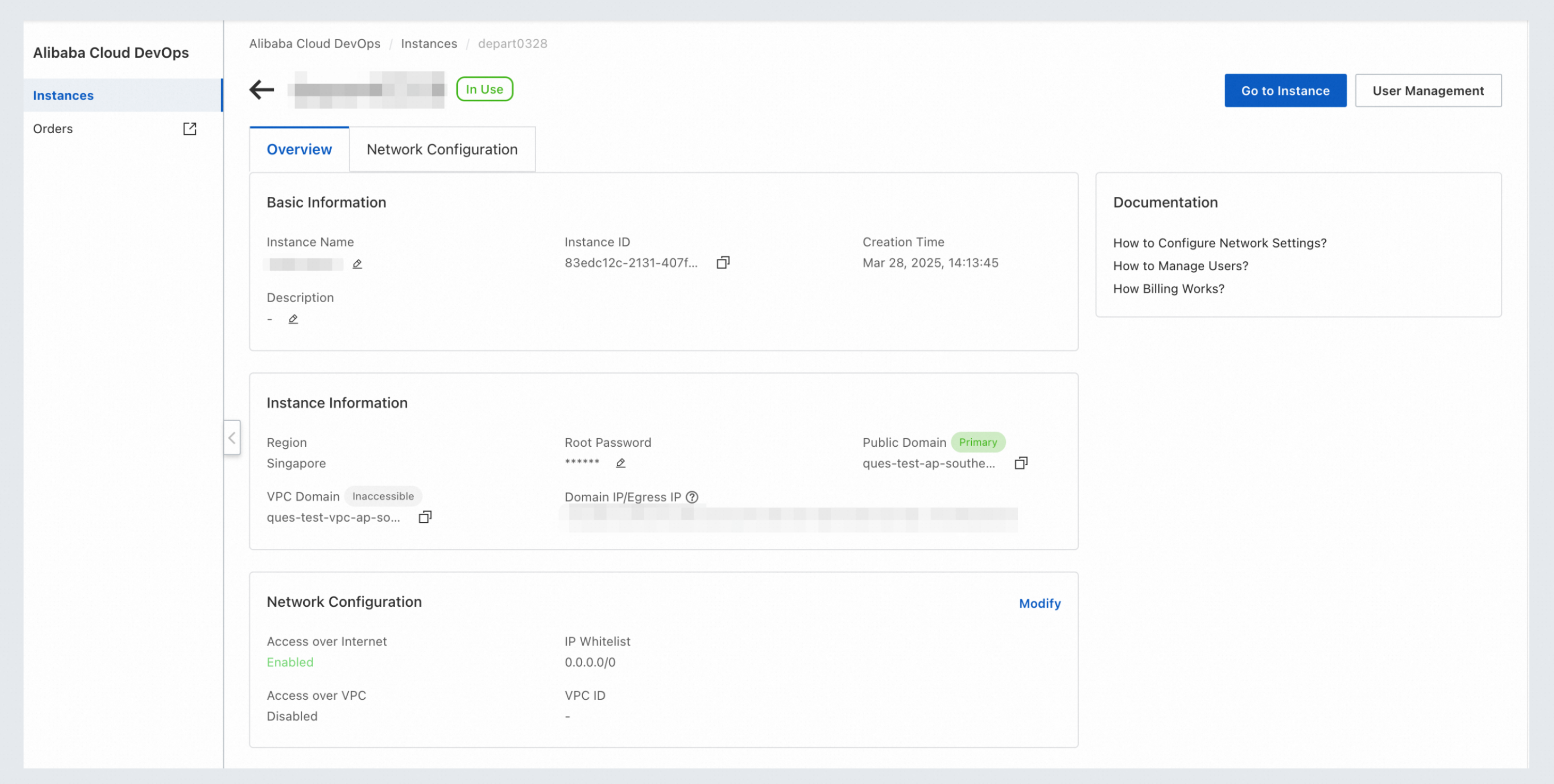
Alibaba Cloud 管理コンソールにログインし、コンソールに移動します。
-
左側のメニューで、[Instances] をクリックします。
-
表示されたページで、[Dedicated] タブを選択し、インスタンスの詳細ページに移動して [Public Domain] と [VPC Domain] を確認します。
-
-
IDE に移動し、Qoder CN でドメイン URL パラメーターを設定します。
-
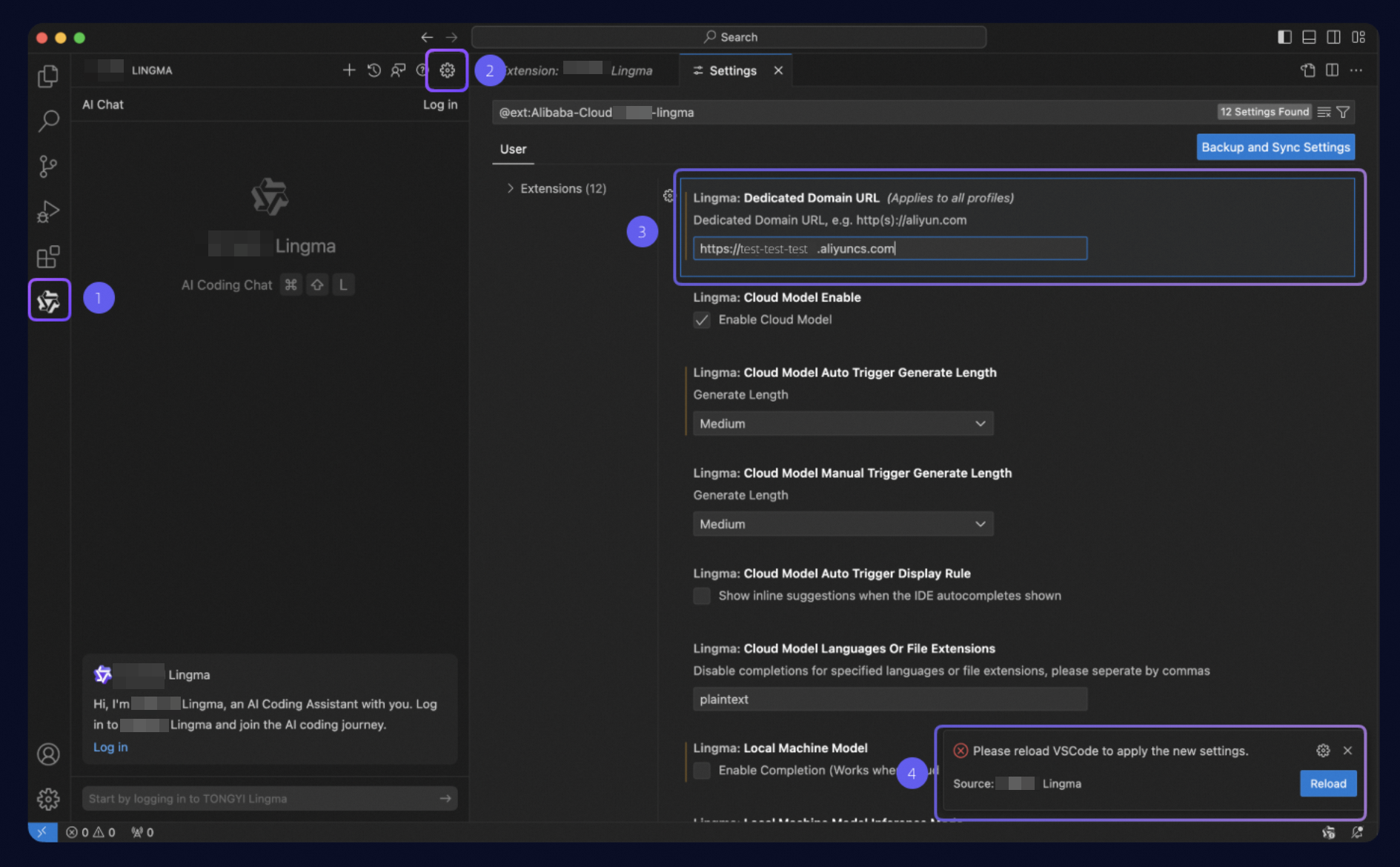
Visual Studio Code:
-
左側のパネルで Qoder CN を選択します。
-
設定ページに移動します。
-
専用のドメイン URL を入力します。
-
変更を保存してリロードします。
-
-
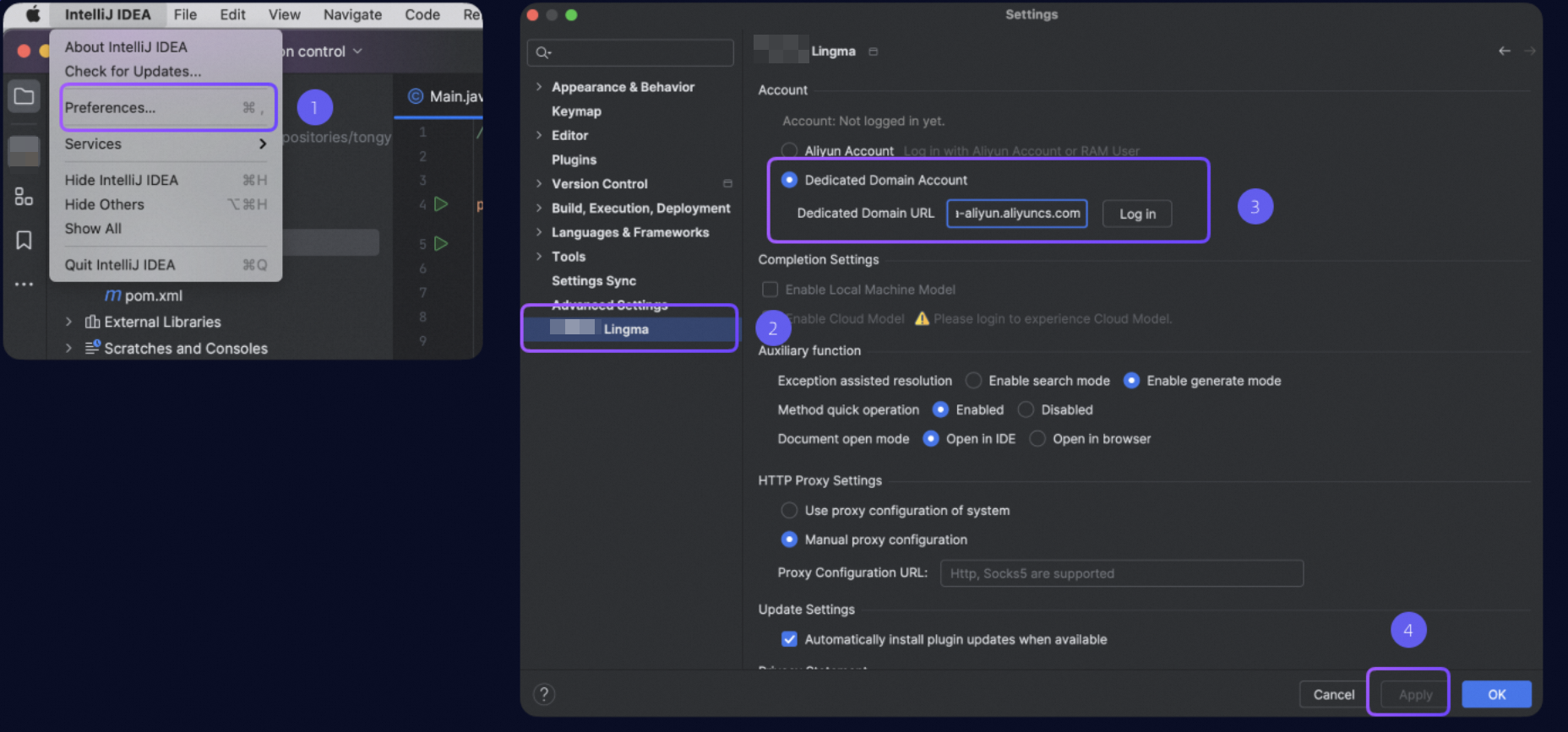
JetBrains IDEs:
-
[IntelliJ IDEA] > [環境設定] を選択します。
-
左側メニューで Qoder CN を選択します。
-
[Dedicated Domain for Account] を選択し、専用のドメイン URL を入力します。
-
IntelliJ IDEA を再起動します。
-
-
ステップ 3: Qoder CN へのログイン
Qoder CN には、以下のいずれかの方法でログインできます。
-
Alibaba Cloud アカウントを使用。SSO が有効になっている場合は、エンタープライズアカウントを使用できます。
-
Enterprise Dedicated Edition のアクセストークンを使用。
オプション 1: ログインページからログイン
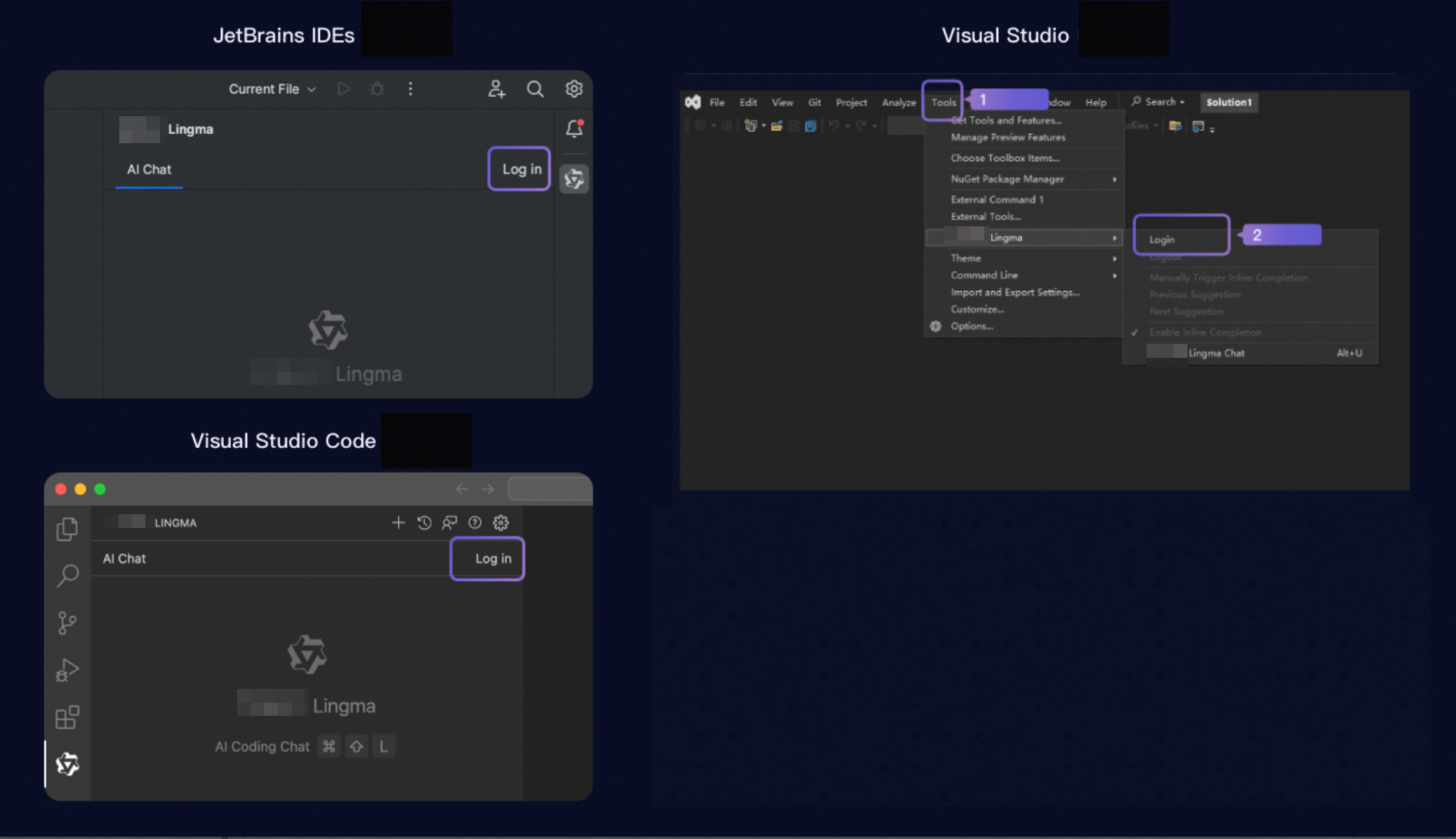
インストール後の初回起動時に、以下の手順に従って Qoder CN にログインできます。
-
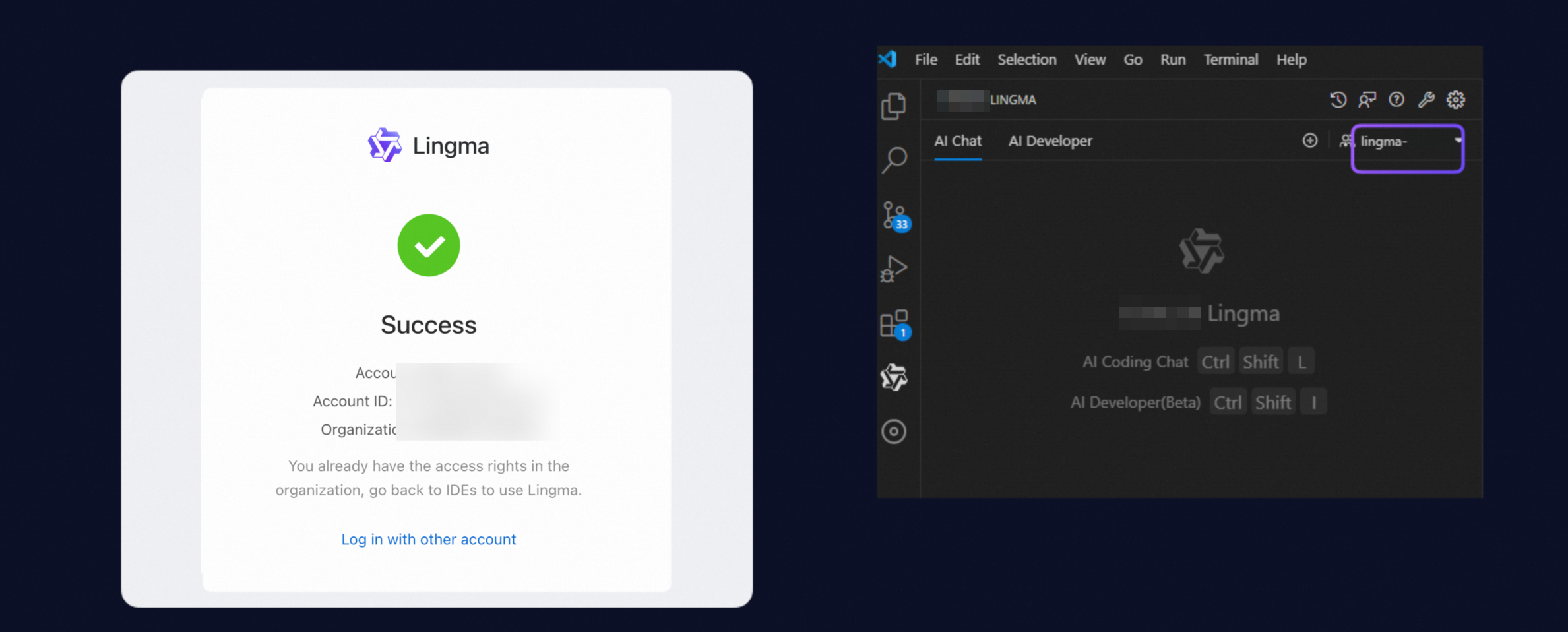
Qoder CN を開き、リストから [Log in with Enterprise Dedicated URL] を選択します。
-
ログインページで組織の認証を自動的に完了します。ログインアカウントが組織に追加されているかどうかを確認します。
-
単一の組織:組織の現在の開発者として自動的にログインが完了します。
-
複数の組織:組織を選択して続行してください。
-
オプション 2: リモート開発でのアクセストークンの使用
Visual Studio Code でリモート Secure Shell (SSH)、Windows Subsystem for Linux (WSL)、または Docker などの接続ツールを使用してリモートコンピューター上でコードを記述する場合は、アクセストークンを使用して Qoder CN にログインしてください。手順は次のとおりです。
-
Qoder CN チャットパネルで、[Log in] をクリックします。設定を開き、[拡張機能] の下にある [Dedicated Domain URL] を見つけます。
-
アクセストークンを生成します。
-
コンソールに移動し、[個人設定] ページに移動します。
-
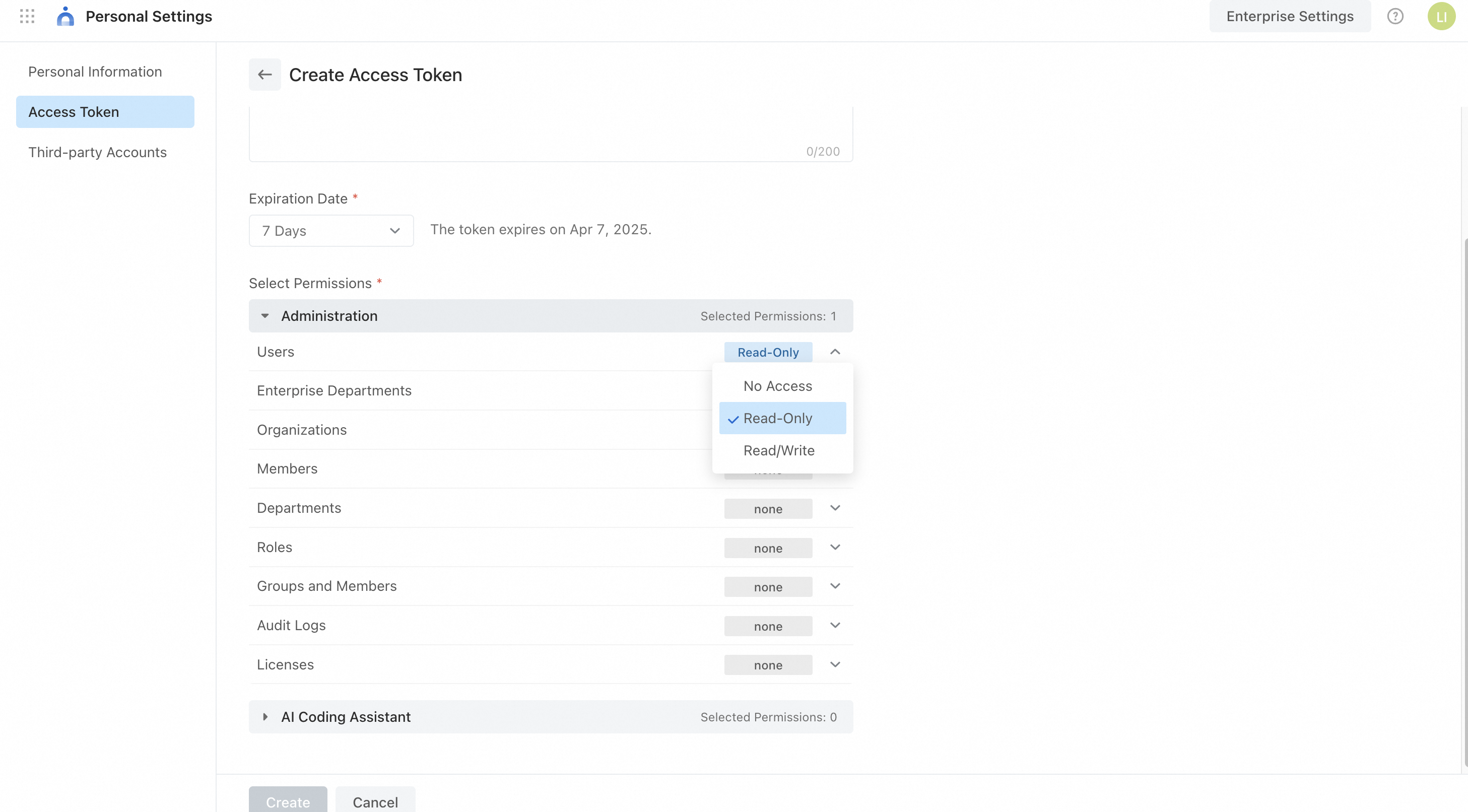
[Access Token] を選択し、[Create Access Token] をクリックします。
-
アクセストークンの名前、説明、有効期限を入力し、[Administration] の下にある [Users] の [読み取り専用] 権限を選択します。
-
作成したアクセストークンをコピーします。
-
-
アクセストークンを IDE に貼り付け、接続を検証します。
-
VS Code と Qoder CN IDE:
-
次のショートカットキーを使用してコマンドパレットを開きます。
macOS
Windows
⌘ ⇧ P
Ctrl Shift P
-
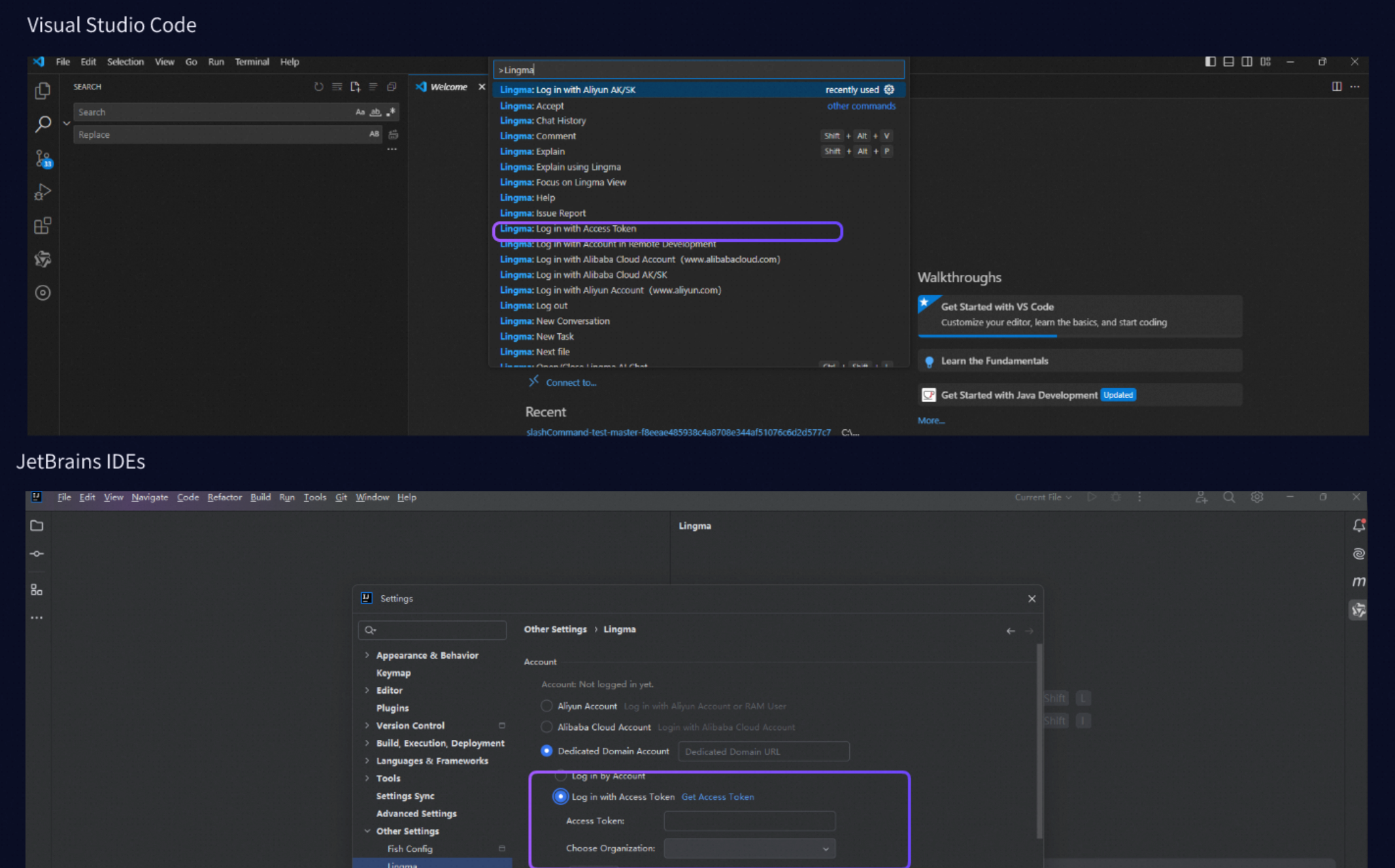
Qoder CN を検索して、[Log in with Access Token] オプションを見つけます。
-
前の手順でコピーしたアクセストークンを貼り付けます。
-
アカウントに応じて、次のように操作します。
-
アカウントが 1 つの組織にのみリンクされている場合は、[Enter] を押してログインします。
-
アカウントが複数の組織にリンクされている場合は、[Enter] を押して、ログインする組織を選択します。
-
-
-
JetBrains IDEs:
-
設定ページに移動します。
-
で、[アクセストークンでログイン] を探します。
-
前の手順でコピーしたアクセストークンを貼り付けます。
-
アカウントに応じて、次のように操作します。
-
アカウントが 1 つの組織にのみリンクされている場合は、[Log in] をクリックします。
-
アカウントが複数の組織にリンクされている場合は、ログインする組織を選択してから [Log in] をクリックします。
-
-
-
これで Qoder CN を使い始める準備が整いました。
Qoder CN からのログアウト
ログアウトするには、チャットパネルでアバターをクリックし、[Log out] を選択します。
Qoder CN からログアウトすると、コード補完、AI チャット、インラインチャットなどの LLM ベースの機能を使用できなくなります。